- Name WSL Manager
- Kategorie Entwicklertools
- Entwickler Bostrot (Eric Trenkel)
- Sprachen Chinesisch (China), Chinesisch (Taiwan), Deutsch (Deutschland), Englisch (Australien), Englisch (Vereinigte Staaten), Englisch (Vereinigtes Königreich), Portugiesisch (Brasilien), Portugiesisch (Portugal), Türkisch (Türkei)
WSL Manager for Windows – Effiziente Verwaltung für Linux auf Windows
Der WSL Manager für Windows ist eine praktische Anwendung, die es Nutzern erleichtert, Windows-Subsysteme für Linux (WSL) schnell und effektiv zu verwalten – ein unverzichtbares Werkzeug für Entwickler und Technik-Enthusiasten.
Über die Entwickler und Hauptmerkmale
Entwickelt von Bostrot, einem kleinen aber innovativen Team um Eric Trenkel, zielt diese Anwendung darauf ab, die Verwaltung von WSL-Instanzen zu vereinfachen. Die wichtigsten Funktionen umfassen:
- Intuitive Benutzeroberfläche für das Einrichten, Starten und Stoppen von Linux-Distributionen
- Benutzerfreundliches Management mehrerer WSL-Instanzen gleichzeitig
- Automatisierte Backups und Wiederherstellungsoptionen
- Echtzeit-Statusanzeigen und Systeminformationen
Durch diese Features richtet sich die App vor allem an Entwickler, Systemadministratoren und Technikaffine, die ihre Linux-Umgebung nahtlos in Windows integrieren möchten.
Lebendige Einführung: Ein Werkzeug, das den Alltag erleichtert
Stellen Sie sich vor, Sie sind ein Entwickler, der tagtäglich zwischen Windows und Linux pendelt – der eine fesselt Sie im Alltag, der andere in der Kommandozeile. Der WSL Manager für Windows ist wie ein gut sortiertes Werkzeugkasten in Ihrer Tasche, der Ihnen das Jonglieren mit mehreren Linux-Distributionen zum Kinderspiel macht. Dank seiner klaren Struktur und der durchdachten Oberfläche verwandelt sich eine zuvor komplexe Aufgabe in eine angenehme, fast spielerische Erfahrung. Dieser App ist es gelungen, die Verwaltung Ihrer Linux-Umgebung so leicht wie das Drag-and-Drop-Öffnen einer Datei zu gestalten, was den Workflow erheblich beschleunigt.
Core-Funktion 1: Einfaches Management mehrerer WSL-Instanzen
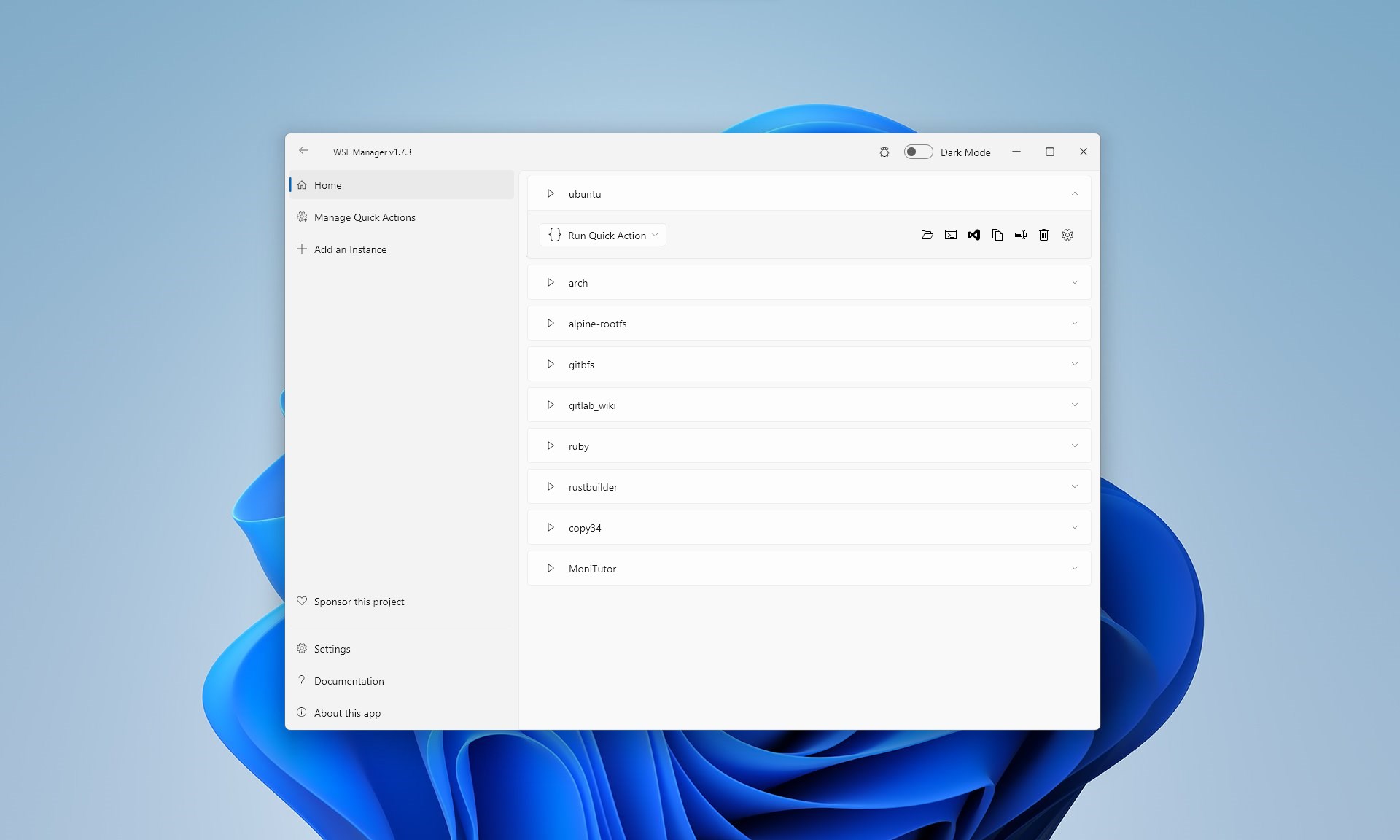
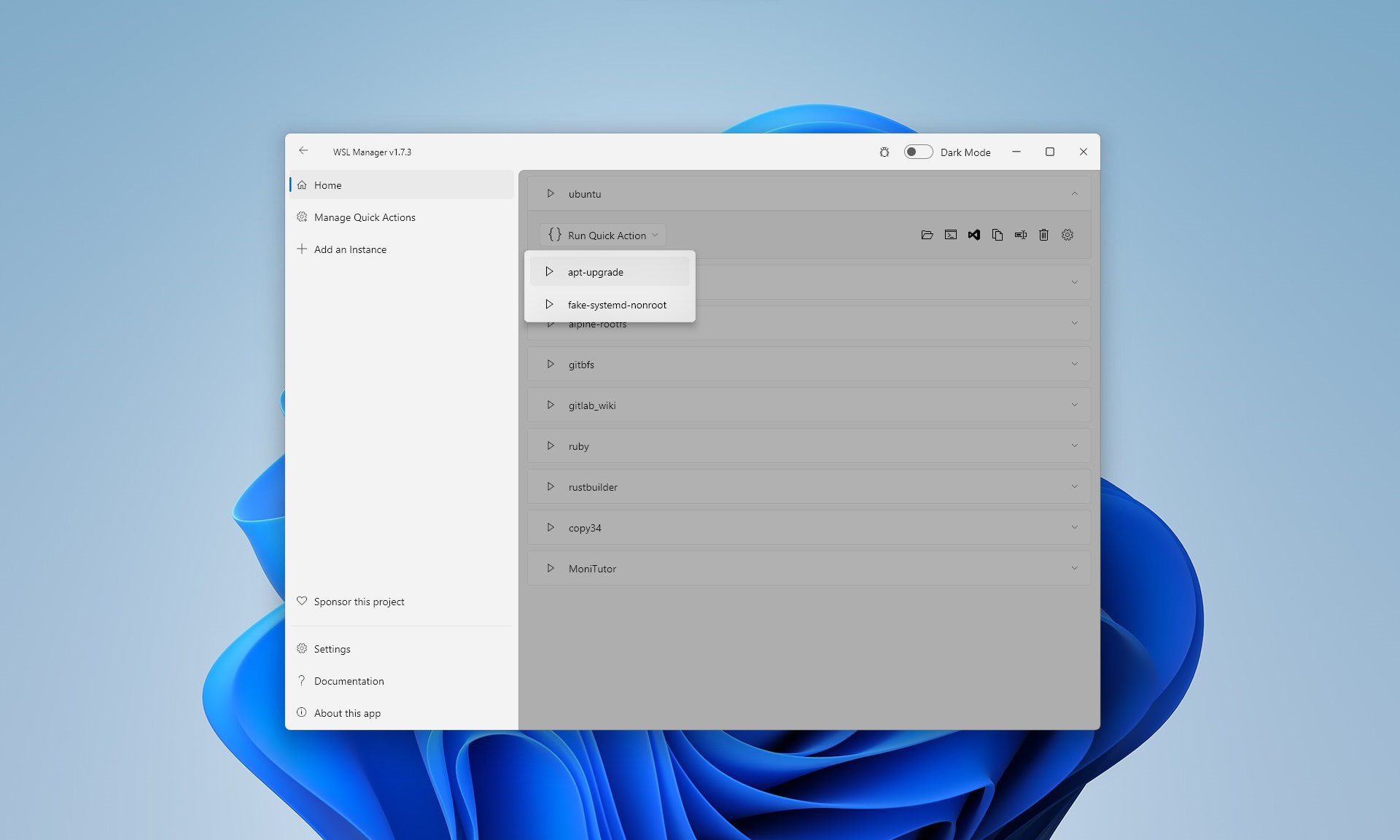
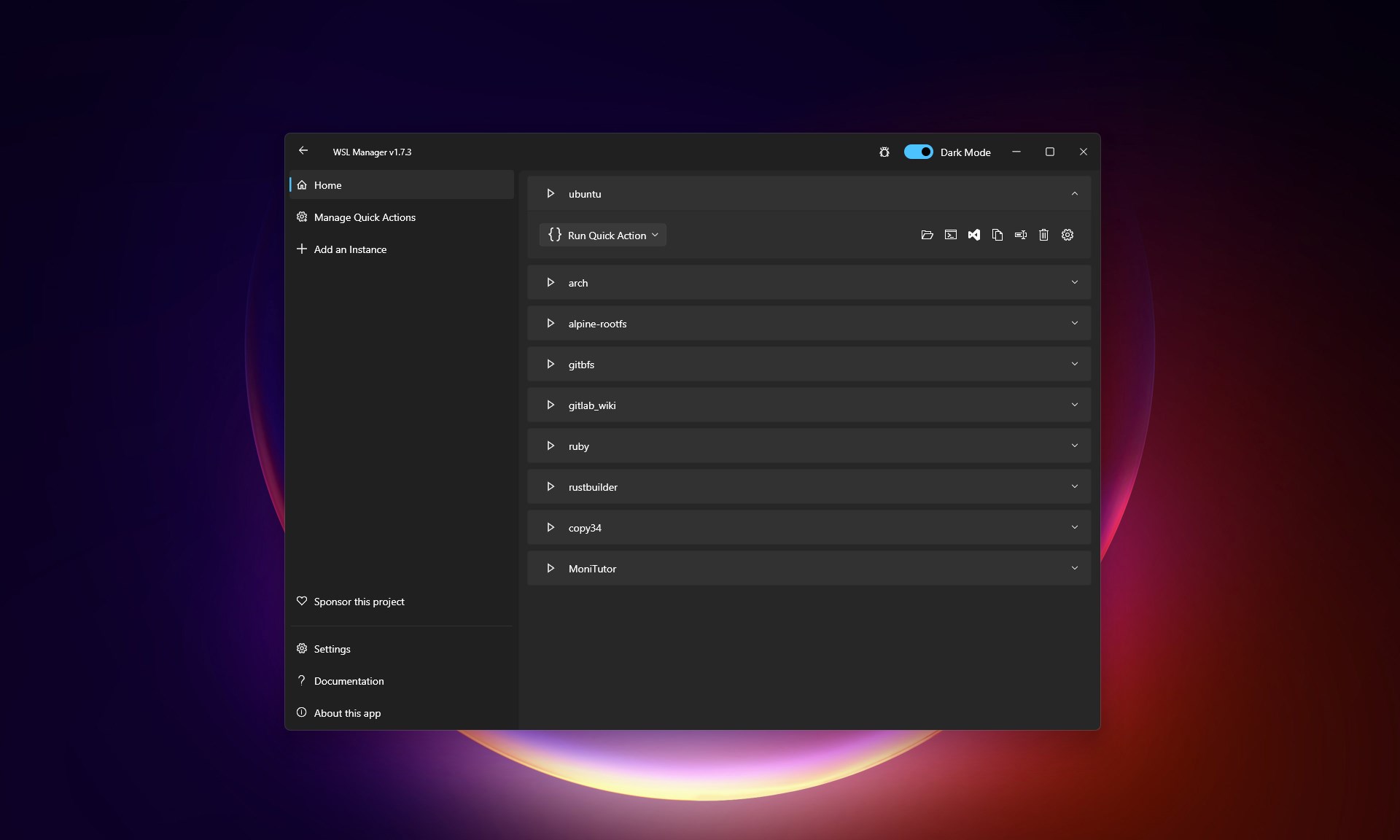
Das Herzstück der App ist ihr übersichtliches Dashboard, das es erlaubt, verschiedenste WSL-Distributionen nebeneinander zu verwalten. Sie können Instanzen mit wenigen Klicks starten, anhalten oder löschen. Besonders bemerkenswert ist, dass die App den Nutzer durch eine logisch strukturierte Menüführung führt, die selbst Anfänger gut nachvollziehen können. Für Profis bietet sie zudem die Möglichkeit, Skripte und automatische Prozesse zu integrieren. Das ist vergleichbar mit einem gut sortierten Werkzeugkasten, bei dem jedes Werkzeug sofort griffbereit ist – selbst wenn man schnell eine Aufgabe lösen muss.
Core-Funktion 2: Systeminformationen und Statusüberwachung
Ein weiteres Highlight ist die Echtzeit-Anzeige der Systemzustände. Sie sehen auf einen Blick, welche WSL-Instanzen laufen, wie viel Ressourcen sie verbrauchen und welche Distributionen installiert sind. Diese Funktion ähnelt einem Dashboard, das die Kontrolle über Ihre Linux-Umgebung zum Kinderspiel macht. Gerade für Entwickler, die mehrere Projekte parallel betreuen, ist diese Funktion essentiell, um schnell Probleme zu identifizieren und die Systemressourcen effizient zu nutzen.
Design, Bedienbarkeit und Nutzererfahrung
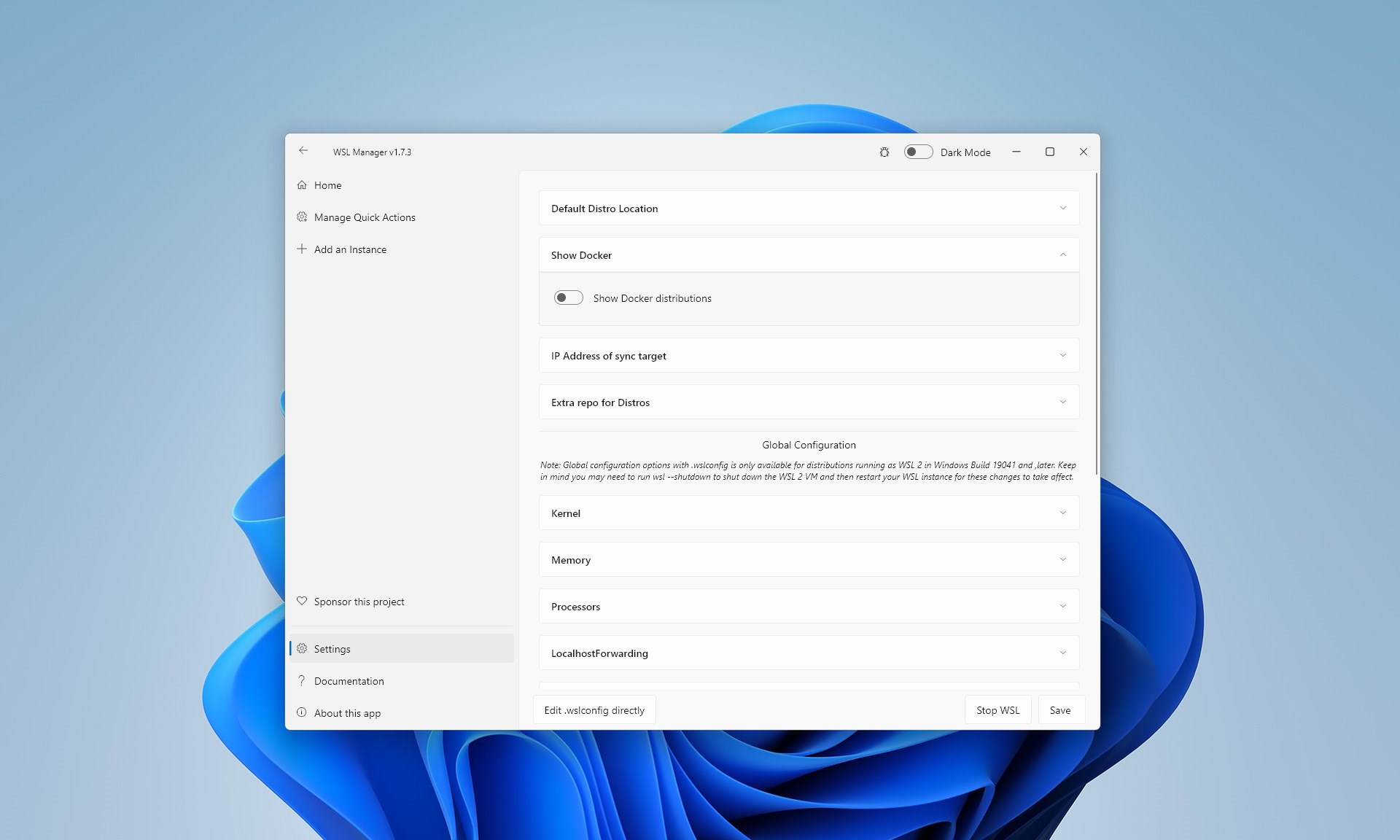
Das Interface wirkt modern und klar strukturiert – eine Einladung, sich auf das Wesentliche zu konzentrieren, ohne von unnötigen Details abgelenkt zu werden. Die Bedienung gestaltet sich flüssig, die Reaktion auf Klicks erfolgt prompt, was den Eindruck einer hochwertigen Anwendung vermittelt. Die Lernkurve ist angenehm: Neue Nutzer finden sich dank verständlicher Beschriftungen und Hilfetexte rasch zurecht, während erfahrene Benutzer die erweiterten Funktionen schätzen, die schnell zugänglich sind.
Was macht den WSL Manager einzigartig?
Im Vergleich zu anderen Tools zur Verwaltung von WSL-Instanzen sticht vor allem die konsequente Fokussierung auf Nutzerfreundlichkeit und die klare Trennung zwischen einfacher Bedienung und fortgeschrittenen Funktionen hervor. Während viele Anwendungen schwerfällig und überladen wirken, bietet der WSL Manager für Windows eine leichte, effiziente Lösung, die sowohl Laien als auch Profis anspricht. Besonders hervorzuheben ist die Funktion des automatisierten Backups – dieses Feature spart Zeit und sorgt gleichzeitig für Sicherheit, was in der heutigen Entwicklungswelt ein starkes Alleinstellungsmerkmal ist.
Empfehlung und Nutzungsempfehlungen
Für alle, die regelmäßig mit WSL arbeiten oder ihre Linux-Umgebung auf Windows effizient managen möchten, ist diese App eine klare Empfehlung. Sie ist besonders geeignet für Entwickler, Systemadministratoren und Bildungseinrichtungen, wo Multiple-Instanzen und eine einfache Handhabung gefragt sind. Ich würde empfehlen, die App zunächst in einer Testphase auszuprobieren, um die vielfältigen Funktionen kennenzulernen. Bei Bedarf lässt sie sich nahtlos in den Workflow integrieren und erleichtert die Arbeit erheblich.
Vorteile
- Einfache Benutzeroberfläche
- Schnelle Installation
- Unterstützung mehrerer Distributionen
- Einfache Konfiguration
- Integrierte Updates
Nachteile
- Begrenzte Anpassungsmöglichkeiten
- Manche Fehler bei der Installer-Verwaltung
- Benachrichtigungen könnten verbessert werden
- Gerätespezifische Kompatibilitätsprobleme
- Fehlende Backup-Funktion