- Name gedit text editor
- Kategorie Entwicklertools
- Sprachen Englisch (Vereinigte Staaten)
Gedit Text Editor für Windows: Ein schlichtes, aber kraftvolles Werkzeug
Der Gedit Texteditor für Windows bietet eine zuverlässige und benutzerfreundliche Plattform für alle, die ihre Textarbeit effizient erledigen möchten – ähnlich wie ein gut geschmückter Werkzeugkasten, der alles Notwendige bereithält, um kreatives und technisches Arbeiten zu erleichtern.
Entwickler und Hauptmerkmale
Hergestellt von der Gedit-Entwicklergruppe, ist diese Anwendung ein Projekt, das klassischen Texteditor-Komfort mit moderner Benutzerführung verbindet. Zu den hervorstechenden Funktionen zählen:
- Syntax-Highlighting für eine Vielzahl von Programmiersprachen, was das Codieren deutlich übersichtlicher macht.
- Mehrere Dokumente gleichzeitig bearbeiten, dank einer intuitiven Tab-basierten Oberfläche.
- Automatisches Speichern und eine robuste Suchfunktion zur schnellen Navigation in großen Texten.
- Leichtgewichtiger Aufbau, der keine hohen Systemressourcen fordert.
Zielgruppen sind Entwickler, Studierende, Autoren und alle, die Wert auf einen klar strukturierten, schnellen Texteditor legen.
Lebendige Eindrücke und Kernfunktionalitäten
Ein Benutzerinterface, das sich anfühlt wie eine gut geführte Werkstatt
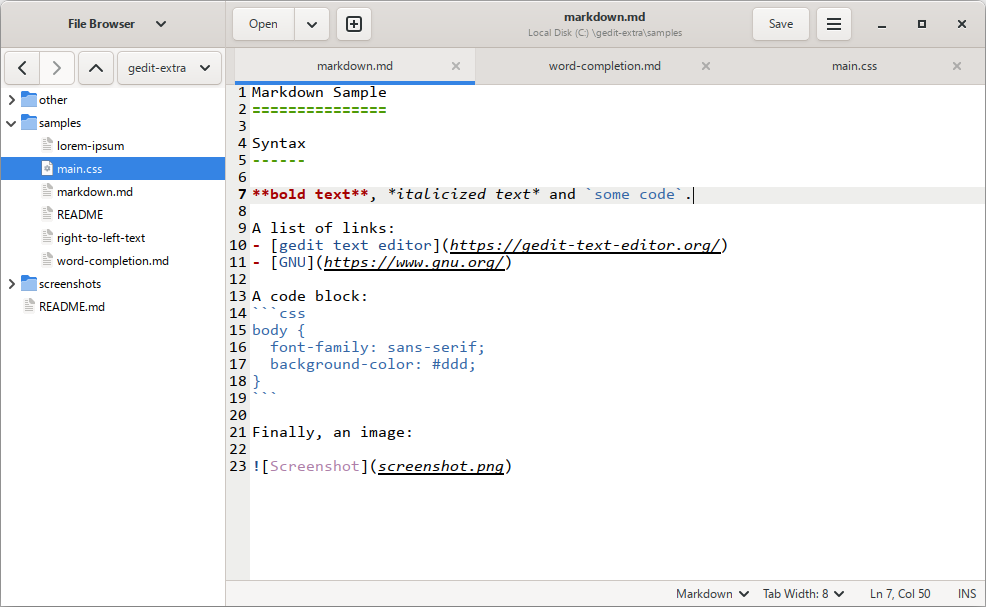
Gedit präsentiert sich mit einem sauberen, minimalistisch gestalteten Interface. Es ist übersichtlich, ohne aufdringlich zu wirken: Symbolleisten sind bereitgestellt, aber nicht überfrachten, sodass der Benutzer sofort ins Arbeiten eintauchen kann – wie in einer gut sortierten Werkstatt, in der alles seinen Platz hat.
Flüssiges Arbeiten mit intelligenter Funktionalität
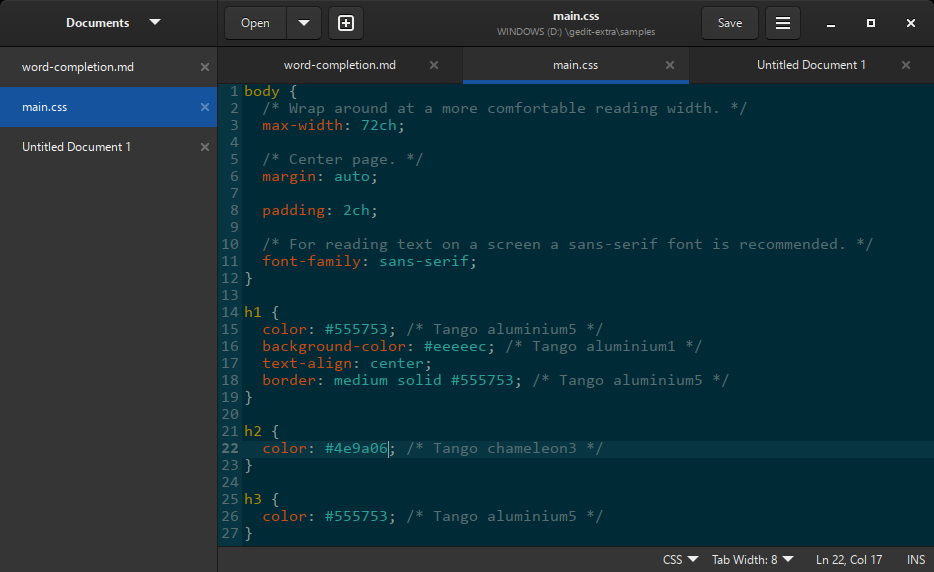
Das Bearbeiten selbst läuft butterweich – das Programm reagiert unmittelbar auf Eingaben, was insbesondere bei längeren Texten oder komplexen Codes von Vorteil ist. Die Syntax-Hervorhebung erleichtert das Lesen und Verstehen von Programmcode erheblich, sodass Entwickler effizienter arbeiten können, ähnlich wie ein guter Lehrer, der die wichtigsten Aspekte klärt.
Einsteigerfreundlich mit Lernkurve
Obwohl Gedit grundlegende Funktionen bietet, ist es dennoch einfach zu erlernen. Neue Nutzer entdecken schnell, wie sie Dokumente öffnen, speichern und durchsuchen – vergleichbar mit dem Erlernen eines neuen Instruments, bei dem erste Klangexperimente den Einstieg erleichtern.
Besondere Merkmale, die den Unterschied machen
Im Vergleich zu ähnlichen Werkzeugen hebt sich Gedit durch seine klare Benutzerführung und die außergewöhnlich geringe Systembelastung ab. Besonders hervorzuheben sind die Funktion des Multi-Tab-Managements und die Möglichkeit, individuell Farbschemata für die Syntax-Hervorhebung zu konfigurieren. Diese Kombination macht das Arbeiten nicht nur produktiv, sondern auch angenehm – so wie das Anpassen der Beleuchtung auf dem Schreibtisch, um den perfekten Fokus zu finden.
Fazit: Empfehlung für wen und warum?
Ich würde Gedit Text Editor für Windows als eine solide Wahl empfehlen – vor allem für alle, die eine schnelle, leichte und anpassbare Lösung suchen. Für professionelle Entwickler bietet es die wichtigsten Funktionen, ohne dabei zu überwältigen. Für Studenten und Autoren stellt es eine praktische Plattform dar, die den Einstieg erleichtert, ohne den Nutzer mit unnötigem Schnickschnack zu überladen.
Kurz gesagt: Es ist ein zuverlässiger Begleiter im digitalen Alltag, der durch seine schlichte Effizienz besticht. Für Nutzer auf der Suche nach einem minimalistischen, aber funktionellen Texteditor, ist Gedit definitiv einen Blick wert.
Vorteile
- Benutzerfreundliche Oberfläche
- Leichte Textbearbeitung
- Schnelle Leistung
- Anpassbare Syntax-Hervorhebung
- Open-Source-Software
Nachteile
- Begrenzte Funktionen im Vergleich zu Profi-Editoren
- Eingeschränkte Dateihandhabung
- Fehlende integrierte Hilfe oder Dokumentation
- Nur in begrenztem Umfang anpassbar
- Mögliche Stabilitätsprobleme bei sehr großen Dateien