

- Name Codex
- Kategorie Entwicklertools
- Entwickler OpenAI
- Sprachen Englisch (Vereinigte Staaten)
Einleitung: Künstliche Intelligenz trifft auf Ihren Windows-PC
Stellen Sie sich vor, Sie hätten einen persönlichen Assistenten, der fähig ist, komplexe Programmieraufgaben zu verstehen und bei der Codierung zu helfen – genau das bietet Codex for Windows. Dieses Tool von OpenAI bringt die fortschrittliche KI-Technologie direkt auf Ihren Desktop und verspricht, den Alltag von Entwicklern und Technikbegeisterten zu erleichtern. Ob für Anfänger oder Profis, dieses Programm möchte die Art und Weise, wie wir mit Codes arbeiten, revolutionieren – ohne dabei den Eindruck einer überladene Toolbox zu hinterlassen.
Hauptmerkmale im Fokus: Automatisierung und Verständlichkeit
KI-gestützte Code-Vervollständigung und Erklärungen
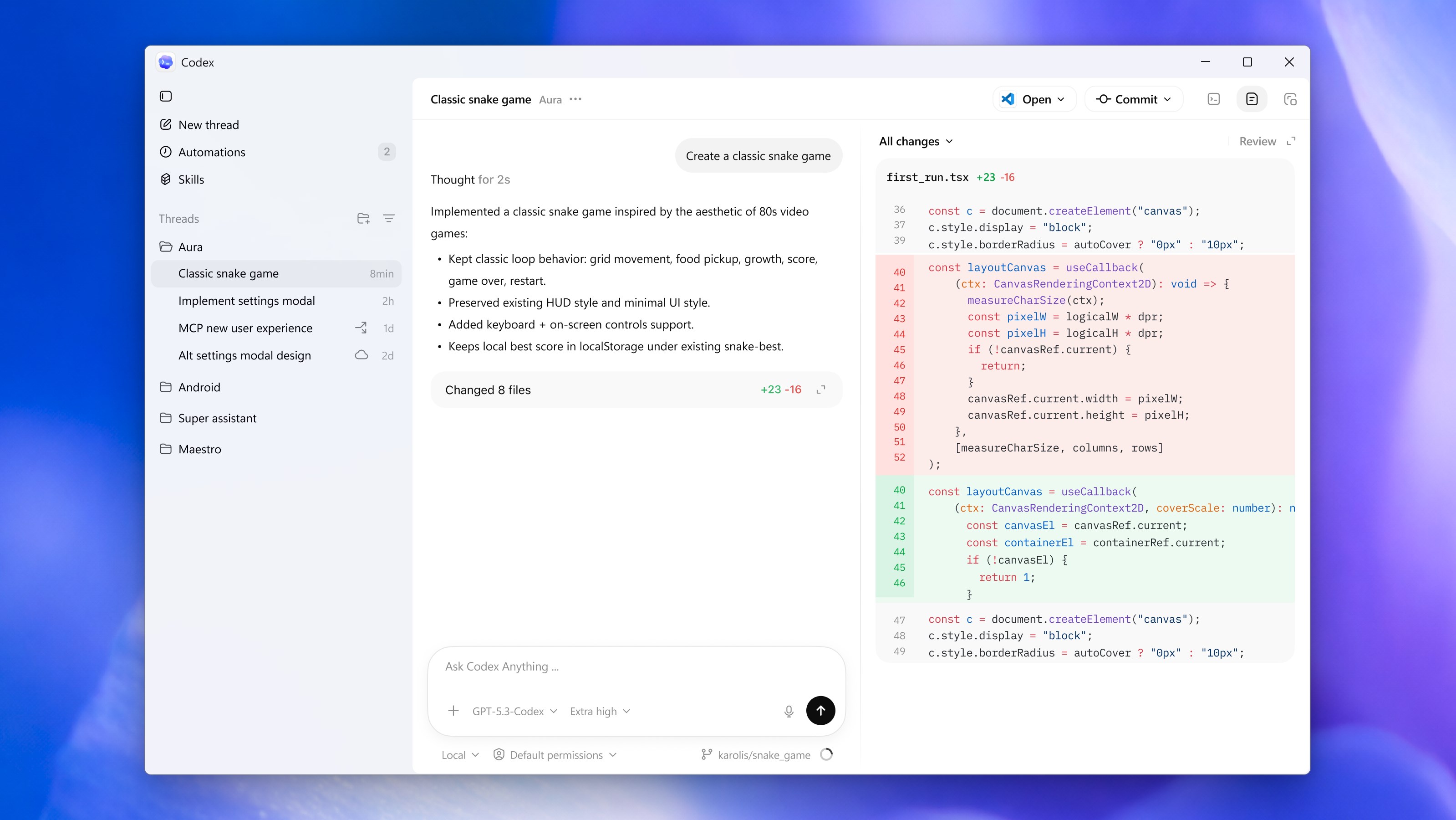
Das Herzstück von Codex for Windows ist seine Fähigkeit, intelligente Code-Vorschläge zu machen. Sobald Sie eine Zeile starten, unterstützt die KI dabei, den Code abzuschließen, Qualität zu verbessern oder den gewünschten Ablauf effizienter zu gestalten. Besonders spannend ist die Funktion, komplexe Codeabschnitte verständlich zu erklären – für Einsteiger eine wertvolle Lernhilfe, für Fortgeschrittene ein schneller Wissens-Boost.
Nahtlose Integration in den Entwicklungsprozess
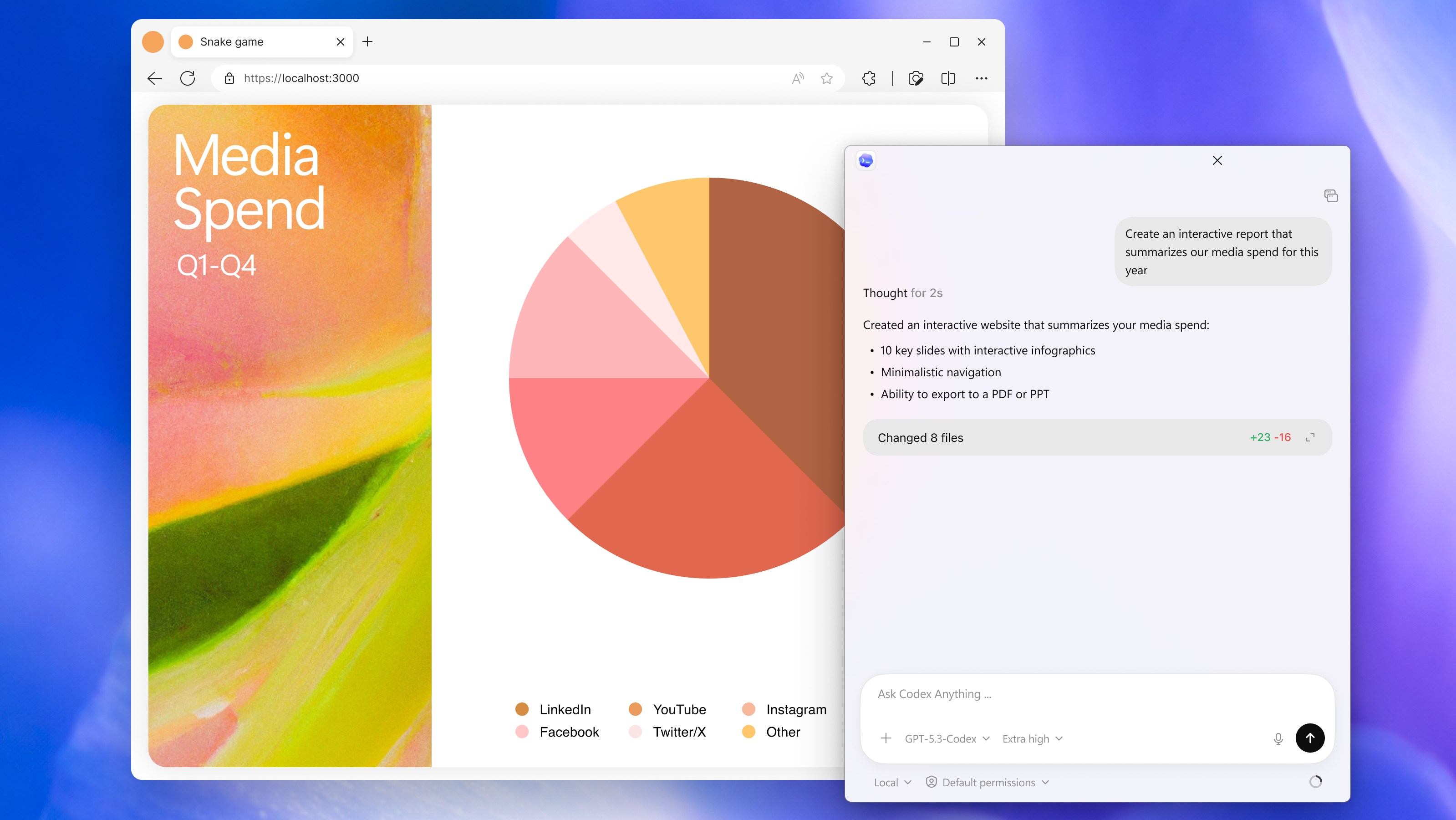
Das Tool lässt sich gut in die Windows-Umgebung integrieren und unterstützt gängige Programmierumgebungen. Mit wenigen Klicks ist der KI-Assistent einsatzbereit, um Code zu durchsuchen, Vorschläge zu generieren oder sogar neue Funktionen vorzuschlagen. Das spart nicht nur Zeit, sondern fördert auch die Produktivität, indem es den Workflow glatter gestaltet.
Benutzererlebnis: Design, Bedienung und Zugänglichkeit
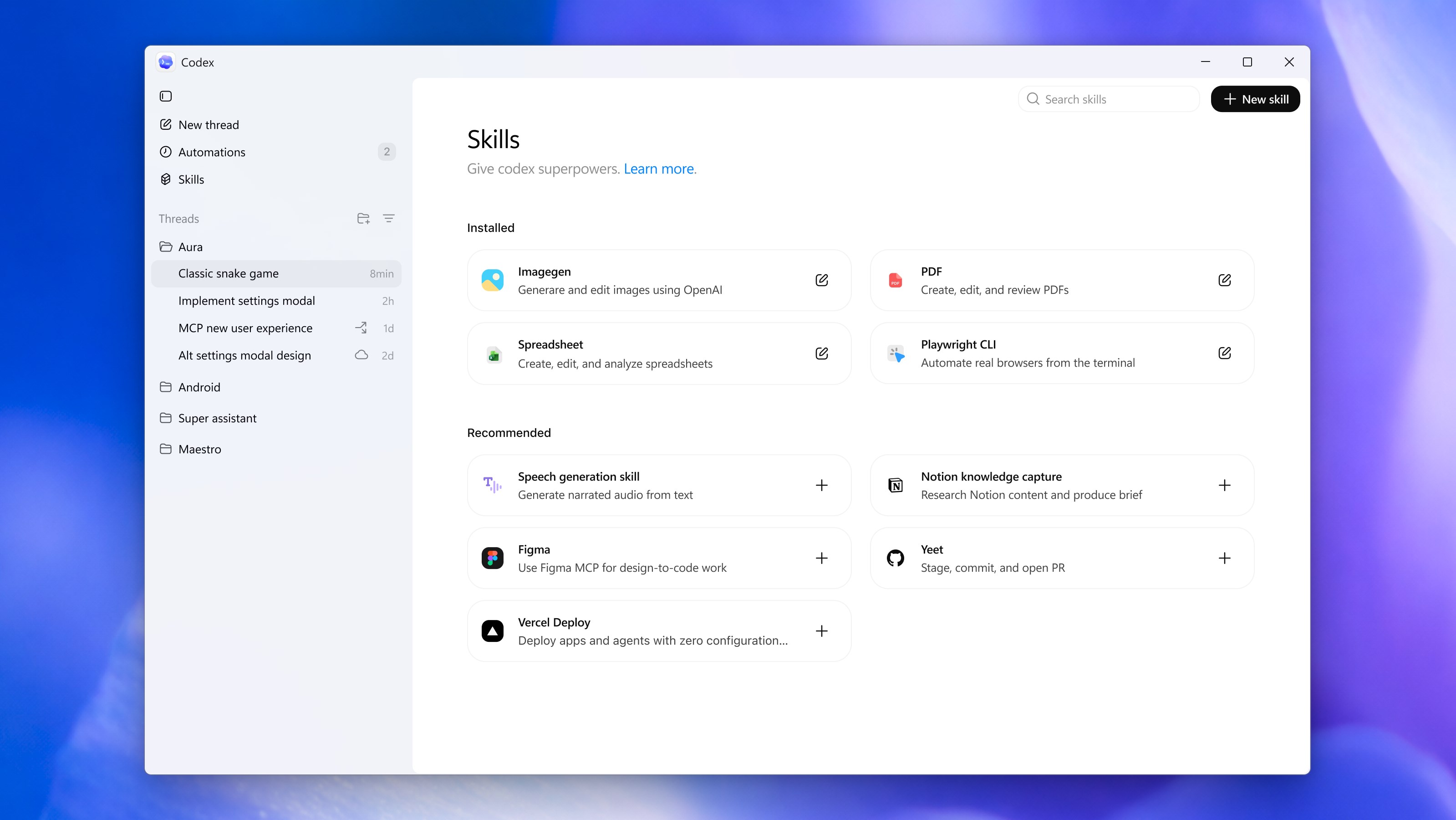
Das Interface von Codex for Windows ist modern und übersichtlich gestaltet. Es erinnert an eine freundliche, gut sortierte Werkstatt, in der alles seinen Platz hat. Die Bedienung erfolgt intuitiv, was besonders für Neueinsteiger wichtig ist: Die Lernkurve ist moderat, sodass man nicht erst Stunden investieren muss, um loszulegen. Die Reaktionszeiten sind schnell, was den Eindruck eines flüssigen, beinahe nahtlosen Prozesses hinterlässt. Nur bei sehr komplexen Aufgaben kann es gelegentlich zu kleineren Verzögerungen kommen, was jedoch die Gesamtqualität kaum beeinträchtigt.
Was macht Codex for Windows einzigartig?
Im Vergleich zu ähnlichen Entwickler-Tools sticht dieses Programm durch seine speziell auf Windows abgestimmte Funktionen und den Fokus auf Verständlichkeit hervor. Während viele KI-basierte Programme eher im Bereich Codegenerierung bleiben, führt Codex for Windows einen Schritt weiter: Es bietet nicht nur Vorschläge, sondern erklärt auch, warum eine bestimmte Lösung sinnvoll ist – ein echtes Plus für Lernende und Entwickler, die ihre Programmierkenntnisse vertiefen möchten. Außerdem integriert es sich nahtlos in diverse Arbeitsumgebungen, was den Arbeitsfluss deutlich erleichtert.
Fazit und Empfehlungen
Ich kann Codex for Windows grundsätzlich als nützliches Werkzeug für alle empfehlen, die sich mit Programmierung beschäftigen oder einfach nur ihre Aufgaben vereinfachen möchten. Es ist kein Allheilmittel, aber eine praktische Unterstützung, die vor allem durch ihre Erklärfunktion überzeugt. Für professionelle Entwickler, die Wert auf Effizienz und Lernmöglichkeiten legen, ist es eine Investition wert – vorausgesetzt, Sie schätzen eine klare, unkomplizierte Bedienung. Probieren Sie es aus: Es fühlt sich an, als hätten Sie einen cleveren Co-Programmierer an Ihrer Seite.
Vorteile
- Benutzerfreundliche Oberfläche
- Schnelle Reaktionszeiten
- Umfangreiche Programmierhilfe
- Integrierte Lernressourcen
- Regelmäßige Updates
Nachteile
- Begrenzte Offline-Funktionalität
- Eingeschränkte Dokumentation
- Manche Vorschläge sind nicht immer optimal
- Fehlende Plattformübergreifende Synchronisation
- Benutzerinterface könnte moderner sein