
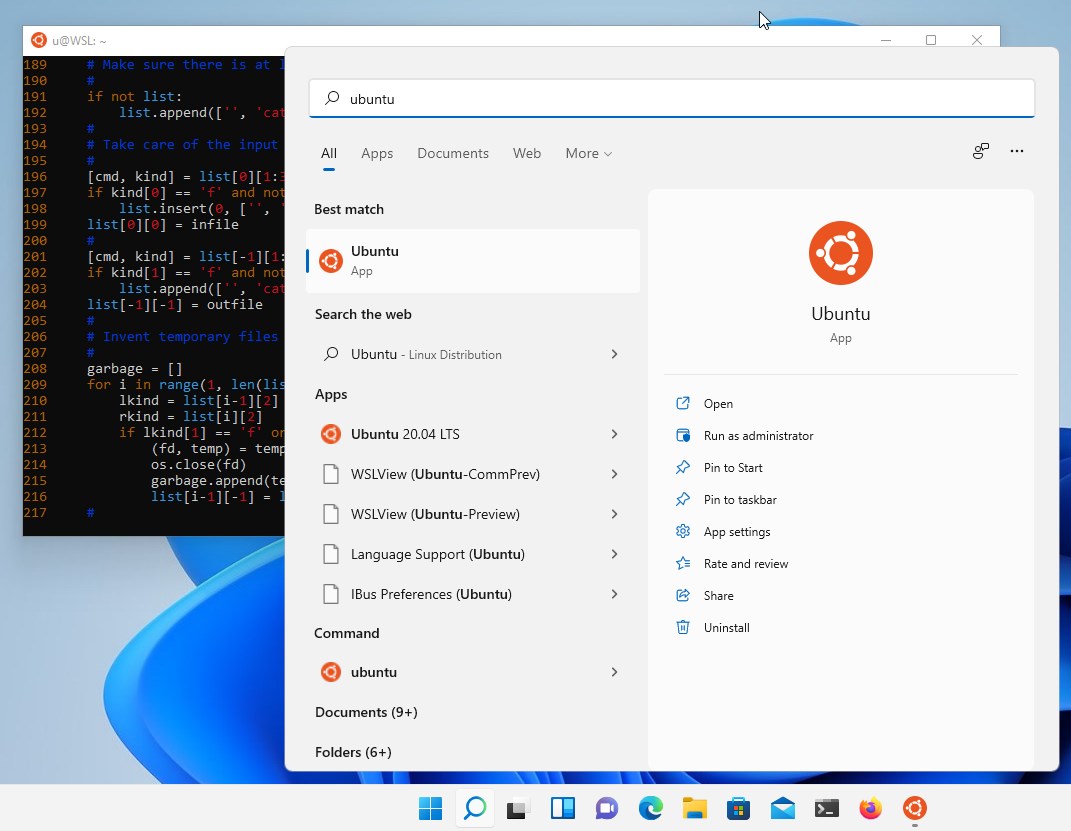
- Name Ubuntu
- Kategorie Entwicklertools
- Entwickler Canonical Ltd. and the OpenSource community
- Sprachen Englisch (Vereinigte Staaten)
Ubuntu for Windows: Eine Brücke zwischen zwei Welten
Ubuntu for Windows ist eine innovative Anwendung, die die Leistungsfähigkeit des beliebten Linux-Betriebssystems nahtlos in die Windows-Umgebung integriert. Für Entwickler und Technikbegeisterte gleichermaßen bietet diese App eine komfortable Möglichkeit, die Stärken von Ubuntu direkt auf ihrem Windows-PC zu entdecken und zu nutzen.
Wer steckt hinter der App?
Entwickelt von Canonical Ltd., dem bekannten Anbieter hinter Ubuntu, in Kooperation mit der Open-Source-Community, verfolgt diese Anwendung das Ziel, Linux-Funktionalitäten auf Windows-Systemen zugänglich zu machen. Der Publisher ist die Canonical Group Limited, die sich seit Jahren auf die Entwicklung benutzerfreundlicher Open-Source-Lösungen spezialisiert hat.
Hauptmerkmale im Überblick
- Nahtlose Integration von Ubuntu in Windows: Ermöglicht das Ausführen von Ubuntu-Anwendungen ohne separate Virtualisierung.
- Unterstützung der Windows-Subsysteme: Nutzt die Windows-Subsystems für Linux (WSL) für eine performante und stabile Nutzung.
- Intuitive Bedienung für Entwickler: Bietet eine vertraute Linux-Umgebung, ohne den Komfort der Windows-Oberfläche zu verlieren.
- Regelmäßige Updates und Community-Support: Profitiert von kontinuierlicher Weiterentwicklung und einer aktiven Nutzer-Community.
Ein Blick in den Praxiseinsatz
Stellen Sie sich vor, Sie sind Entwickler, der zwischen Windows und Linux hin- und herwechselt – wie ein Musiker, der zwischen verschiedenen Instrumenten wechselt. Ubuntu for Windows fungiert hier wie ein geschickter Klangtechniker, der den Übergang mühelos gestaltet. Sobald die Anwendung installiert ist, öffnet sich eine gewohnte Kommandozeile, in der Sie Ihre Skripte, Programme und Umgebungen wie auf einem nativen Linux-System steuern können. Das beste daran: Sie können Windows- und Linux-Programme nebeneinander laufen lassen, ohne den Reiz des jeweils anderen zu verlieren.
Benutzeroberfläche und Bedienkomfort
Das Interface ist schlicht gehalten und erinnert an die vertraute Linux-Kommandozeile, was technisch versierten Nutzern sofort vertraut erscheint. Die Bedienung ist flüssig und ohne Verzögerungen, was das Arbeiten angenehm macht. Für Neueinsteiger mag die Lernkurve etwas steiler sein, doch die ausführliche Dokumentation und das offene Community-Forum helfen schnell weiter. Das Laden der Anwendung erfolgt zügig, und die Stabilität ist auf einem hohen Niveau – hier merkt man, dass Canonical seine Erfahrung einfließen lässt.
Besondere Stärken gegenüber ähnlichen Tools
Im Vergleich zu anderen Entwickler-Tools hebt sich Ubuntu for Windows besonders durch seine tiefe Systemintegration hervor. Während viele Virtualisierungslösungen mühsam und ressourcenintensiv sind, nutzt diese App das Windows-Subsystem, was Speicher und Ressourcen schont und die Performance maximiert. Ein weiteres Alleinstellungsmerkmal ist die einfache Einrichtung – ein Klick genügt, um eine vollständige Linux-Umgebung aufzusetzen, die sofort einsatzbereit ist. Diese Kombination aus Benutzerfreundlichkeit und hoher Leistungsfähigkeit macht das Tool zur idealen Wahl für Alltagsentwickler.
Empfehlung und Nutzungsempfehlung
Insgesamt ist Ubuntu for Windows eine klare Empfehlung für alle, die in ihrer täglichen Arbeit zwischen Windows und Linux wechseln müssen. Es ist besonders geeignet für Entwickler, Systemadministratoren und Technik-Enthusiasten, die eine stabile, schnelle und unkomplizierte Lösung suchen. Für Einsteiger, die bisher noch keine Erfahrung mit Linux haben, bietet die App eine sanfte Möglichkeit, die Linux-Welt kennenzulernen, ohne den Komfort ihres gewohnten Windows-Systems aufzugeben.
Vorteile
- Einfache Integration in Windows
- Benutzerfreundliche Oberfläche
- Regelmäßige Updates
- Vielzahl an Linux-Tools
- Kostenloser Zugriff auf Linux-Umgebung
Nachteile
- Eingeschränkte Hardware-Unterstützung
- Leistungsbeeinträchtigung bei ressourcenintensiven Anwendungen
- Kompatibilitätsprobleme mit bestimmten Ubuntu-Paketen
- Eingeschränkter Zugriff auf GUI-Anwendungen
- Fehlerhafte Netzwerkverbindung