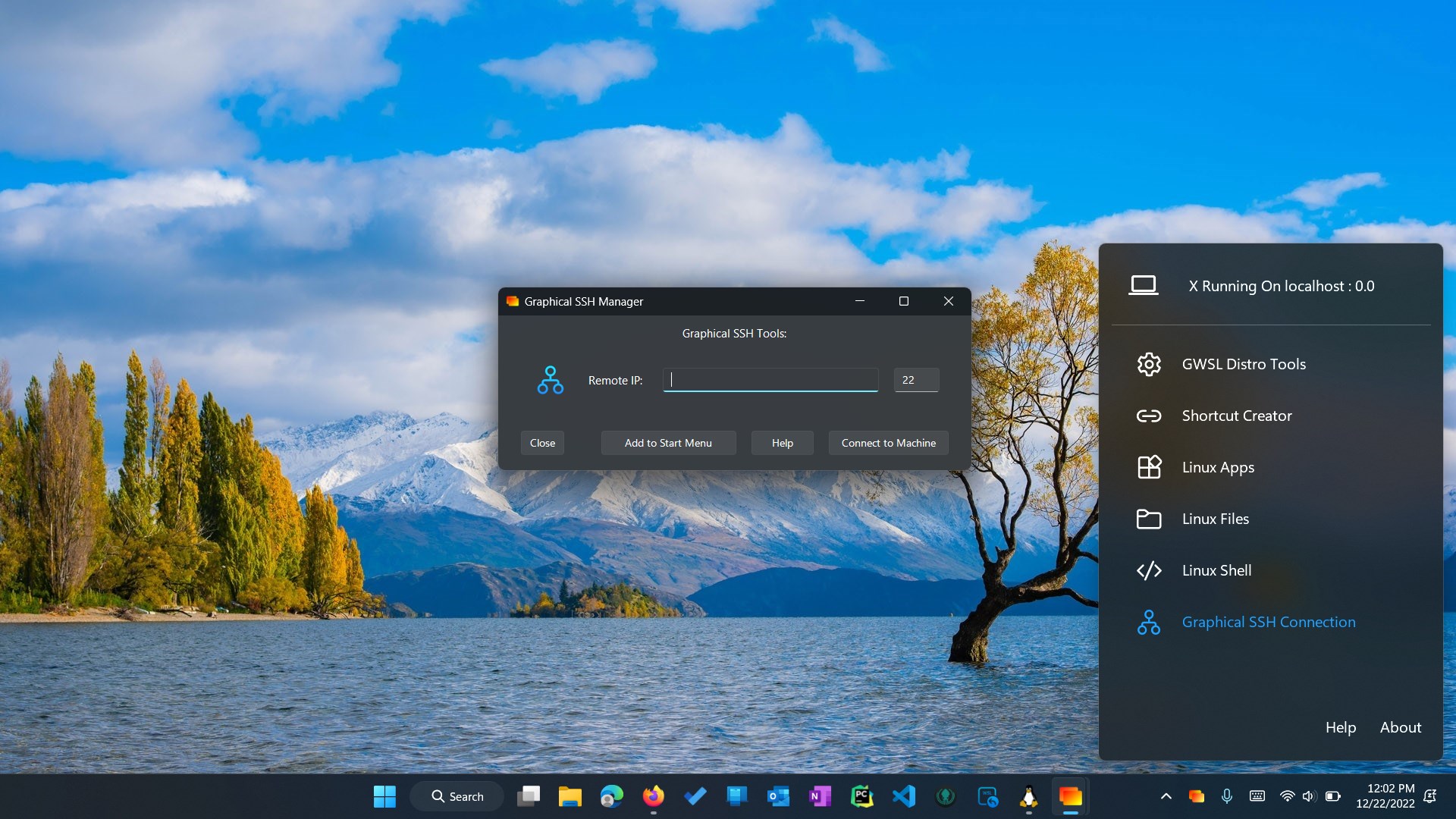
- Name GWSL
- Kategorie Entwicklertools
- Entwickler Opticos Studios
- Sprachen Englisch (Vereinigte Staaten)
GWSL for Windows – Eine Brücke zwischen Windows und Linux
Stellen Sie sich vor, Ihr Windows-Rechner wird zum Tor zu einer vielseitigen Linux-Welt – genau das ermöglicht GWSL (Ubuntu, Debian, Kali, Fedora und mehr) für Windows. Diese Anwendung schafft eine nahtlose Verbindung, die es Entwicklern und Technikbegeisterten erlaubt, Linux-Tools direkt auf Windows-Systemen zu nutzen, ohne komplexe Virtualisierung oder duale Boot-Optionen zu konfigurieren.
Entwickler und Hauptfunktionen
Hinter GWSL steht das clevere Entwicklerteam von Opticos Studios, die sich auf innovative Lösungen für plattformübergreifende Arbeitsumgebungen spezialisiert haben. Die App begeistert durch ihre einfache Installation und die übersichtliche Verwaltung mehrerer Linux-Distributionen innerhalb eines Windows-Ökosystems.
Die wichtigsten Funktionen im Überblick:
- Mehrere Linux-Distributionen gleichzeitig ausführen: Unterstützt Ubuntu, Debian, Kali, Fedora und weitere, was Flexibilität in der Wahl der Entwicklungsumgebung bietet.
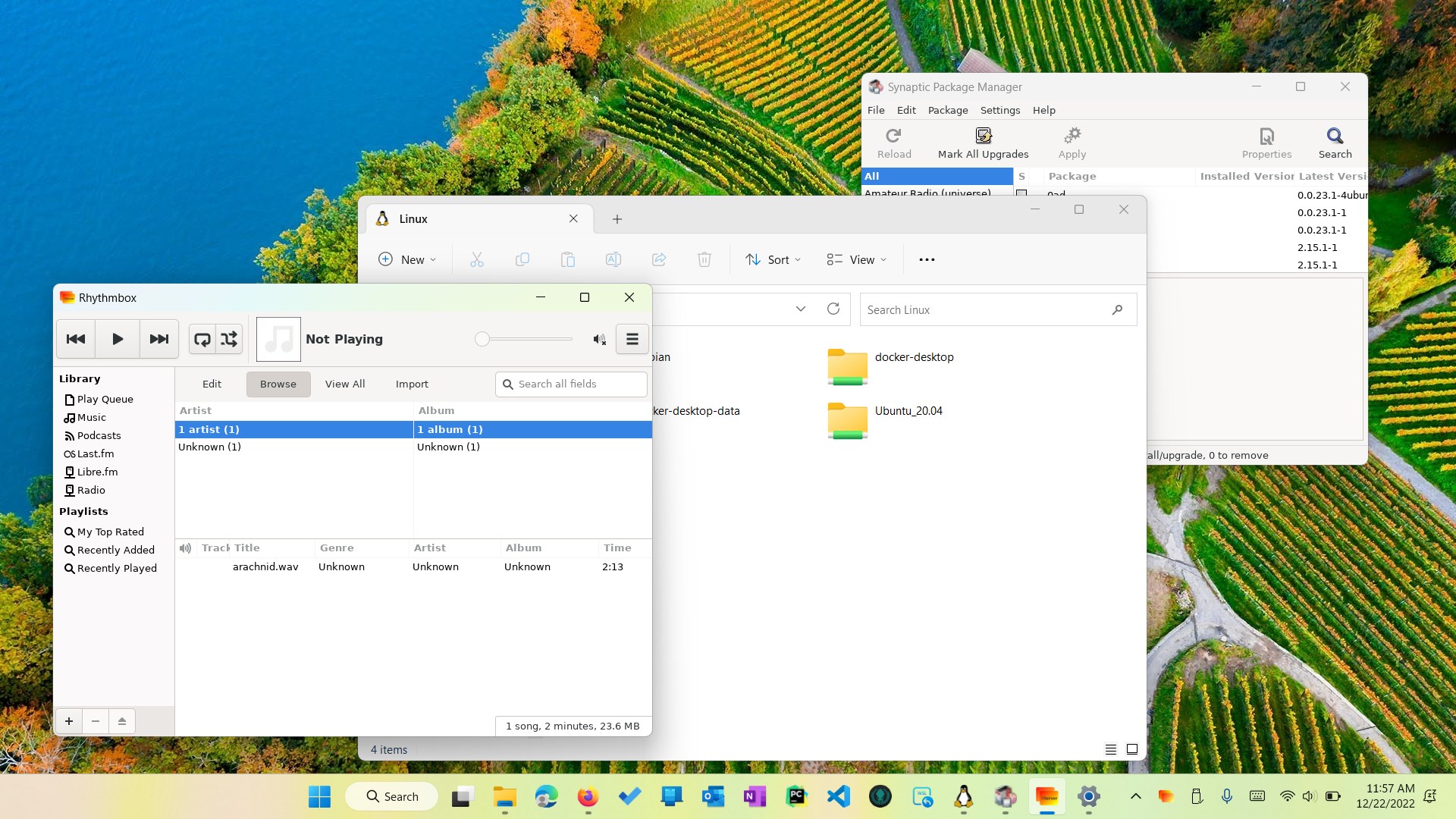
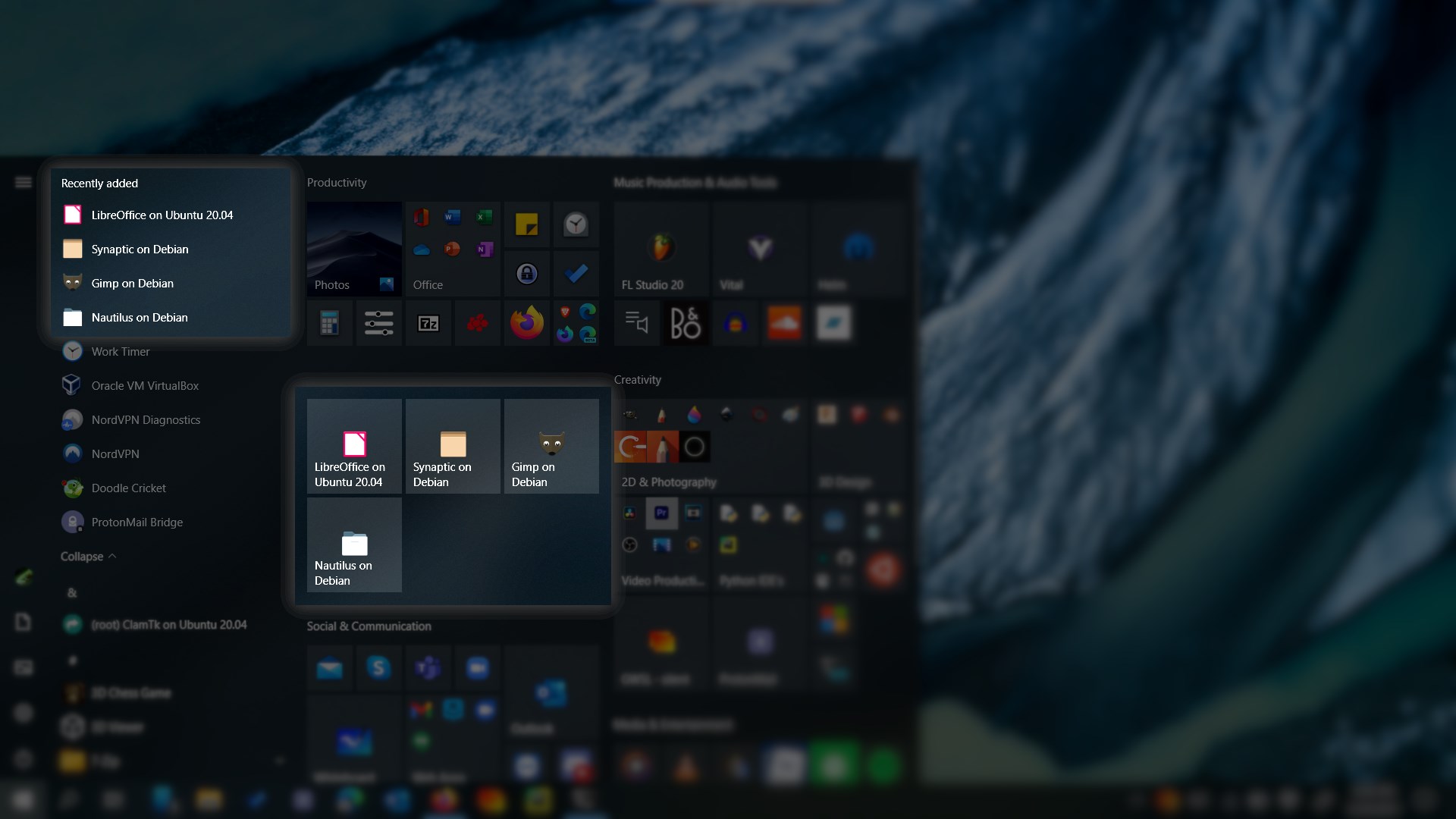
- Nahtlose Window-Integration: Linux-Programme können wie native Windows-Anwendungen genutzt werden, inklusive Fensterverwaltung und direkter Interaktion.
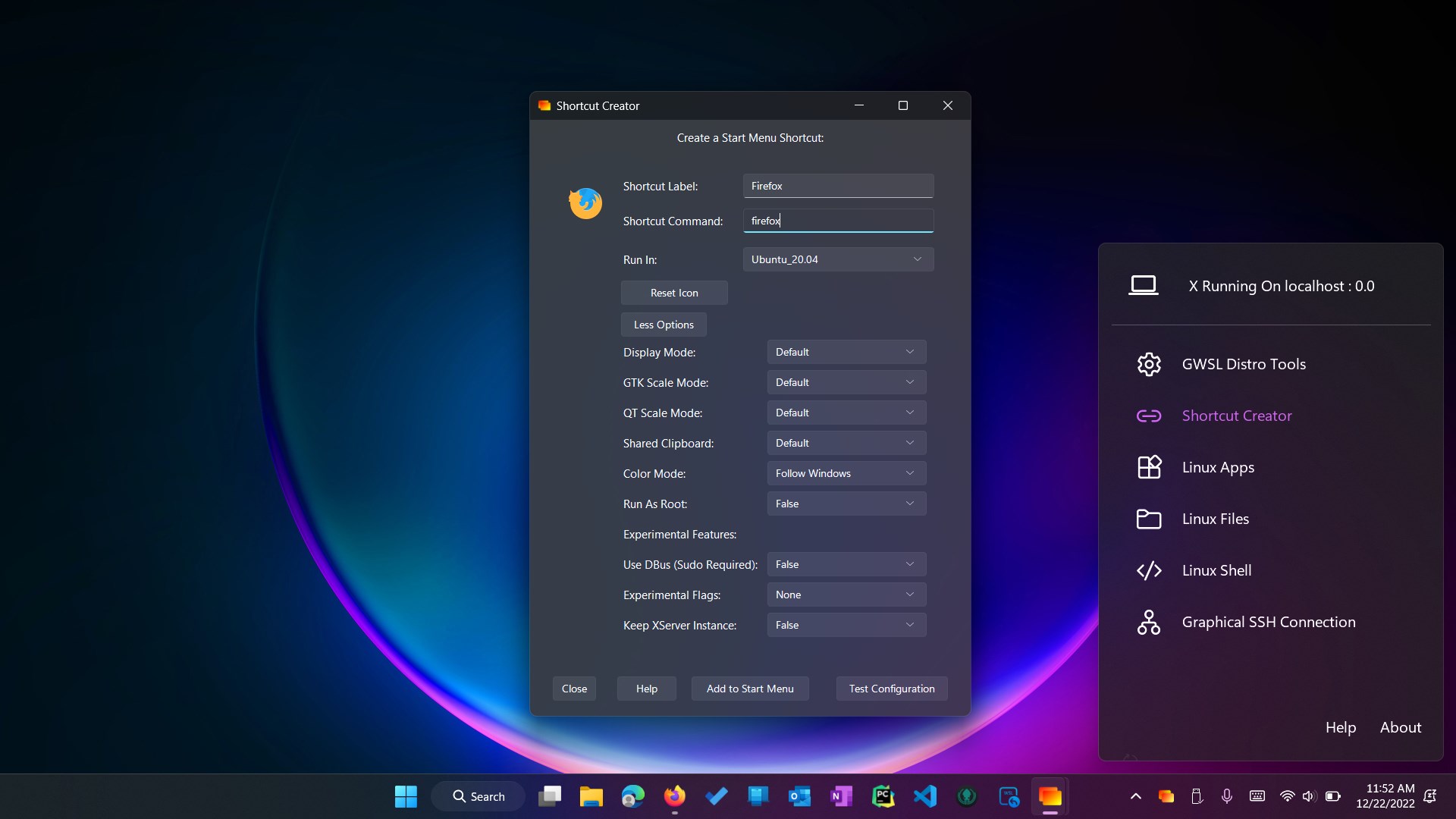
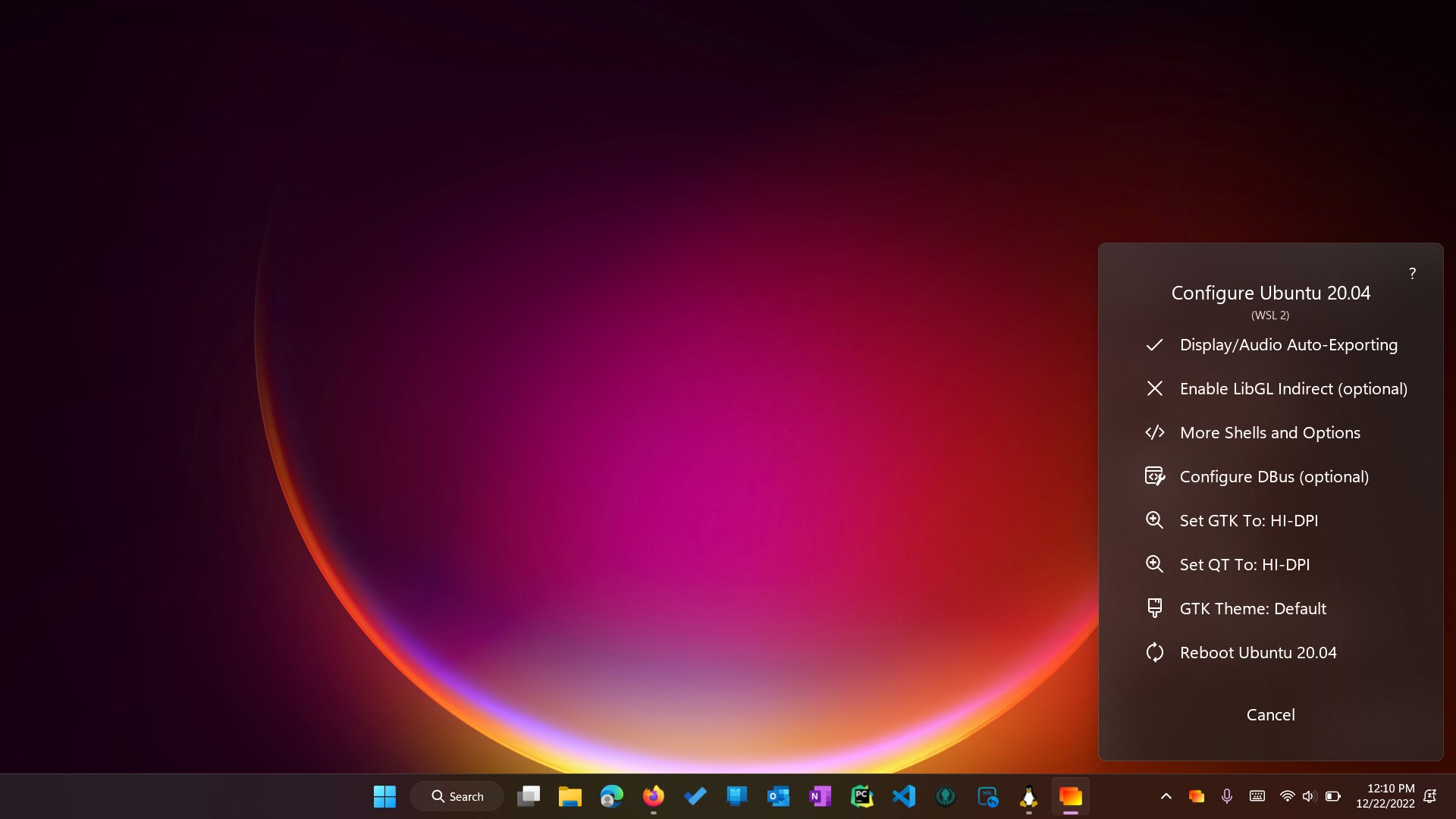
- Eigenständige, einfache Einrichtung: Mit wenigen Klicks ist eine funktionierende Linux-Umgebung eingerichtet, ohne komplizierte Konfigurationen.
- Kompakte Ressourcenverbrauch: Im Vergleich zu vollwertigen Virtualisierungen ist GWSL ressourcenschonender und sauberer im Betrieb.
Das Zielpublikum sind Entwickler, Systemadministratoren und Technikenthusiasten, die eine praktische Möglichkeit suchen, Linux-Tools nahtlos in ihre Windows-Arbeitswelt zu integrieren.
Erlebnisbericht: Eine Brücke, die verbindet
Stellen Sie sich vor, Sie sitzen an Ihrem Windows-PC, wollen schnell ein Linux-basiertes Tool ausprobieren – doch Virtualisierung erscheint zu schwer und langwierig. GWSL ist in diesem Moment wie ein hübscher, praktischer Brückenbauer, der ohne viel Aufhebens eine stabile Verbindung herstellt. In wenigen Minuten ist die Oberfläche startklar und die Anwendungen laufen so, als wären sie native Windows-Programme. Das schafft eine sympathische Vertrautheit, ohne dass man sich mit komplizierten Terminal-Befehlen herumschlagen muss.
Benutzeroberfläche und Bedienung
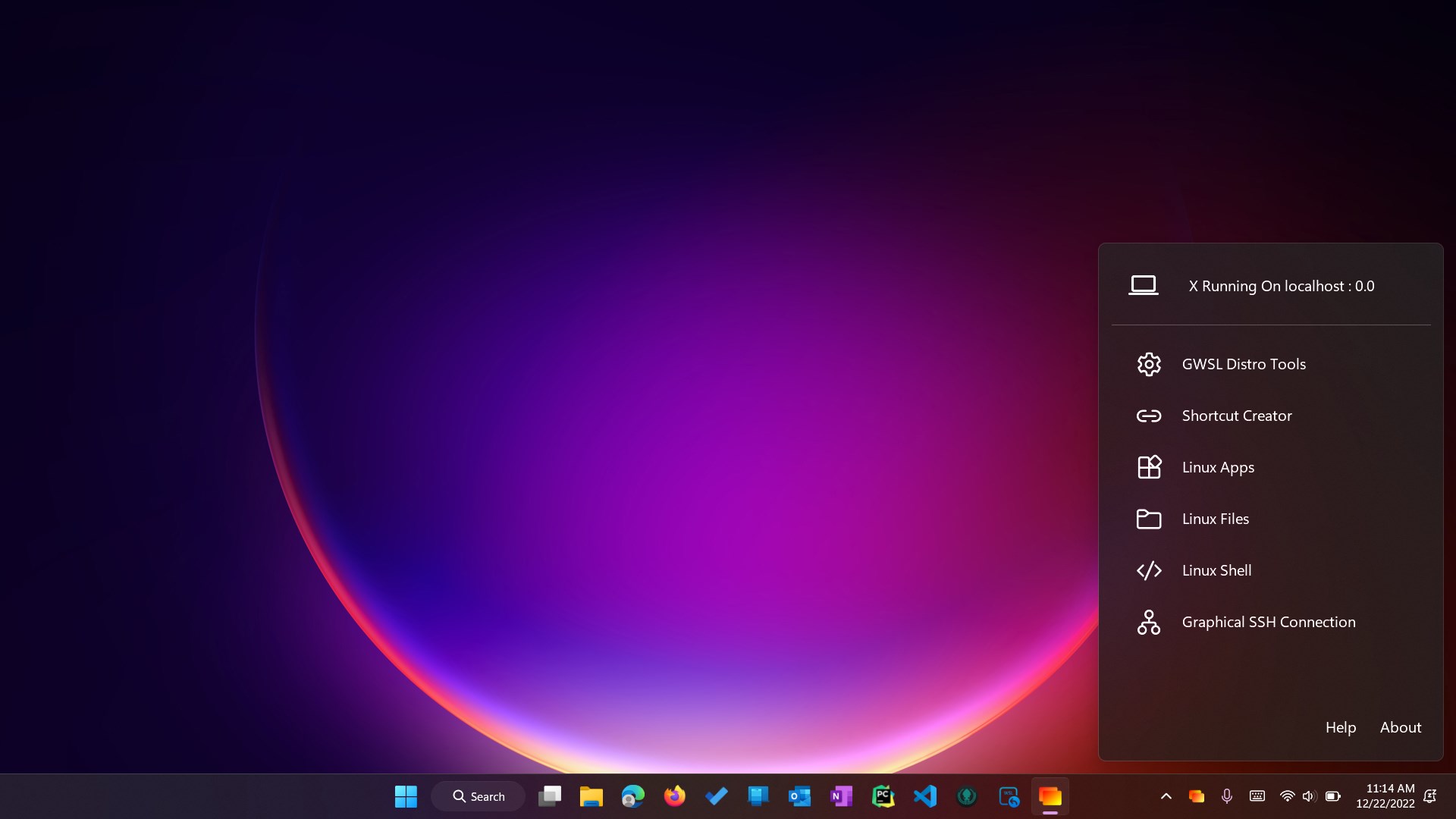
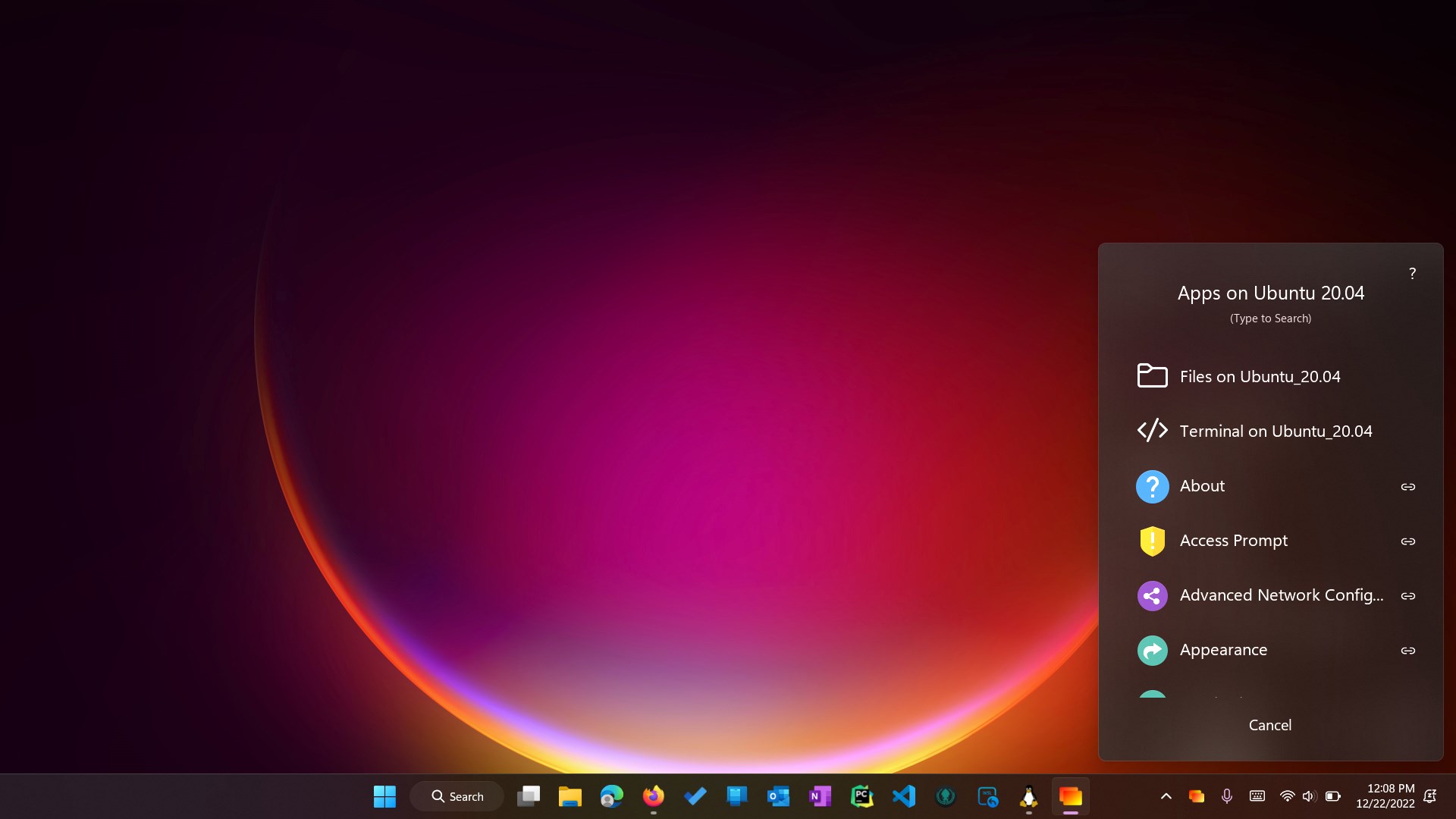
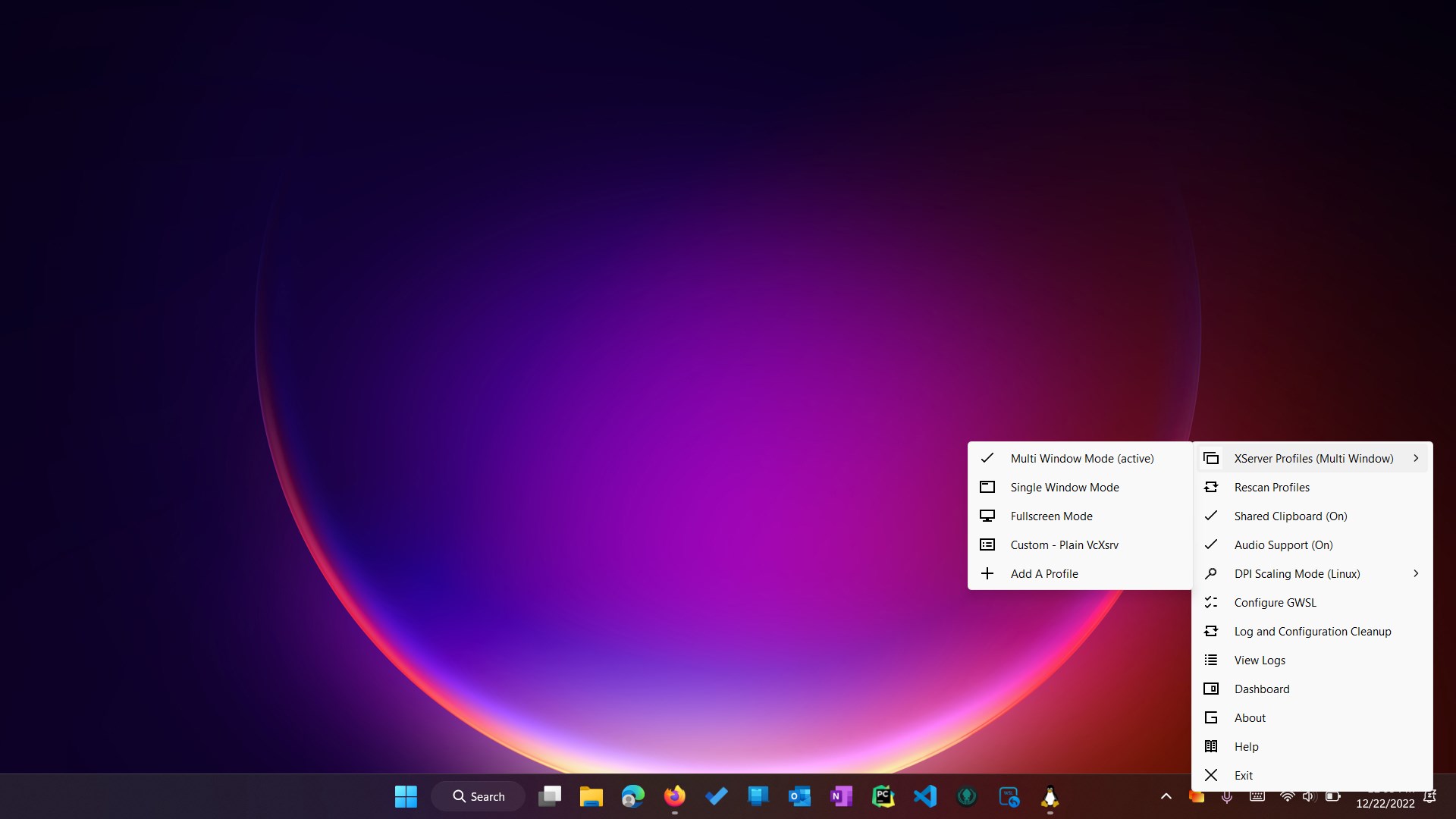
Das Interface von GWSL ist klar und funktional gestaltet – keine unnötigen Schnörkel, sondern eine übersichtliche Plattform, die auch Einsteiger intuitiv verstehen. Die Verwaltung der Linux-Distributionen erfolgt über einfache Klicks, die Darstellung der verschiedenen Linux-Umgebungen fühlt sich an, als würde man eigene Werkstätten in einer Garage einrichten; alles ist zugänglich, gut organisiert. Die Bedienung ist flüssig, die Fenster öffnen sich ohne Verzögerung, was den Eindruck eines reibungslosen Flusses vermittelt. Die Lernkurve ist moderat, besonders für Nutzer, die bereits mit Windows und Linux vertraut sind.
Besondere Stärken und Alleinstellungsmerkmale
Was GWSL klar vom Mitbewerb abhebt, ist vor allem sein Fokus auf einfache Nutzung ohne aufwendige Virtualisierungsprozesse. Während Tools wie VirtualBox oder WSL (Windows Subsystem for Linux) komplexe Installationsschritte erfordern oder tiefgehende Systemeinstellungen, setzt GWSL auf minimalen Aufwand und maximale Kompatibilität. Besonders hervorzuheben ist die Fähigkeit, einzelne Linux-Programme als eigene Fenster neben Windows-Apps auszuführen, was im Alltag eine enorme Flexibilität bietet.
Ein weiterer Pluspunkt ist die Unterstützung verschiedenster Distributionen gleichzeitig – so kann man je nach Projekt die passendste Umgebung wählen, ohne ständig zwischen Programme wechseln zu müssen. Damit bietet GWSL eine smarte, flexible Lösung für Entwickler, die viel testen und experimentieren möchten.
Fazit & Empfehlungen
GWSL ist eine praktische, unkomplizierte Lösung, die die Kluft zwischen Windows und Linux überbrückt. Für alle, die ihre Entwicklungsumgebung erweitern oder Linux-Tools ohne großen Aufwand nutzen möchten, ist diese App definitiv eine Empfehlung wert. Zwar ersetzt sie keine vollwertige virtuelle Maschine, bietet aber eine wenn gewünscht drahtlose und ressourcenschonende Alternative. Besonders für Nutzer, die Wert auf Flexibilität, einfache Bedienung und schnelle Ergebnisse legen, ist GWSL eine tolle Wahl.
Ich würde die App vor allem für Einsteiger und Developer empfehlen, die eine unkomplizierte Schnittstelle suchen, um Linux-Funktionen in ihrem Windows-Alltag zu integrieren. Für Profis, die tiefere Systemzugriffe benötigen, mag sie eher eine Ergänzung sein. Insgesamt ist GWSL eine smarte, moderne Lösung – eine echte Brücke zwischen zwei Welten, die in der Windows-Landschaft auf jeden Fall einen Blick wert ist.
Vorteile
- Einfache Integration von Linux-Anwendungen
- Benutzerfreundliche Oberfläche
- Automatische Konfiguration
- Gute Performance
- Aktive Community und regelmäßige Updates
Nachteile
- Eingeschränkte Unterstützung für grafisch anspruchsvolle Anwendungen
- Manchmal auftretende Kompatibilitätsprobleme mit bestimmten Windows-Versionen
- Verlängerte Ladezeiten beim Start
- Begrenzte Integration mit Windows-Desktop-Funktionen
- Manche Funktionen sind nur in der Pro-Version verfügbar