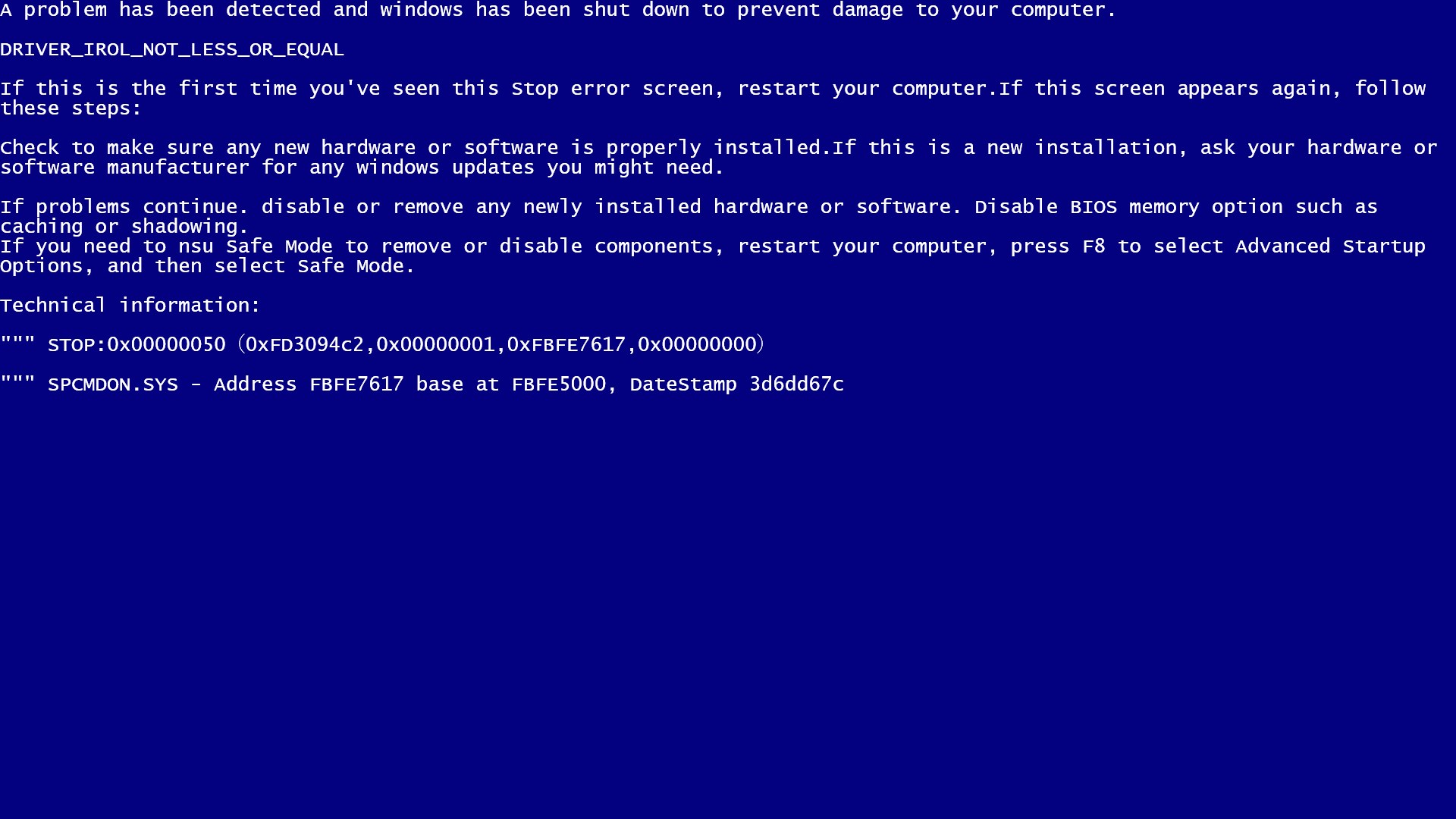
- Name Blue screen emulator
- Kategorie Entwicklertools
- Sprachen Chinesisch (China), Englisch (Vereinigte Staaten)
Einführung: Das Blue Screen Emulator für Windows – Ein virtueller Crash-Test für Entwickler und Tech-Enthusiasten
Stellen Sie sich vor, Sie könnten den berüchtigten Blue Screen of Death (BSOD) gefahrlos herbeiführen, um Systemabstürze zu simulieren, Softwaretests durchzuführen oder einfach nur das Bug-Phänomen zu verstehen – ohne tatsächlich Ihren Rechner zu gefährden. Genau hier setzt der Blue Screen Emulator für Windows an, entwickelt von KS.STUDIO. Dieses Tool ist ein praktischer Helfer für Entwickler, Tester und neugierige Technikfreunde, die den geheimnisvollen Blue Screen in einer sicheren Umgebung erleben möchten.
Hauptfunktionen – Präzise Simulationen für mehr Sicherheit und Effizienz
Realistische Blue Screen Nachbildung
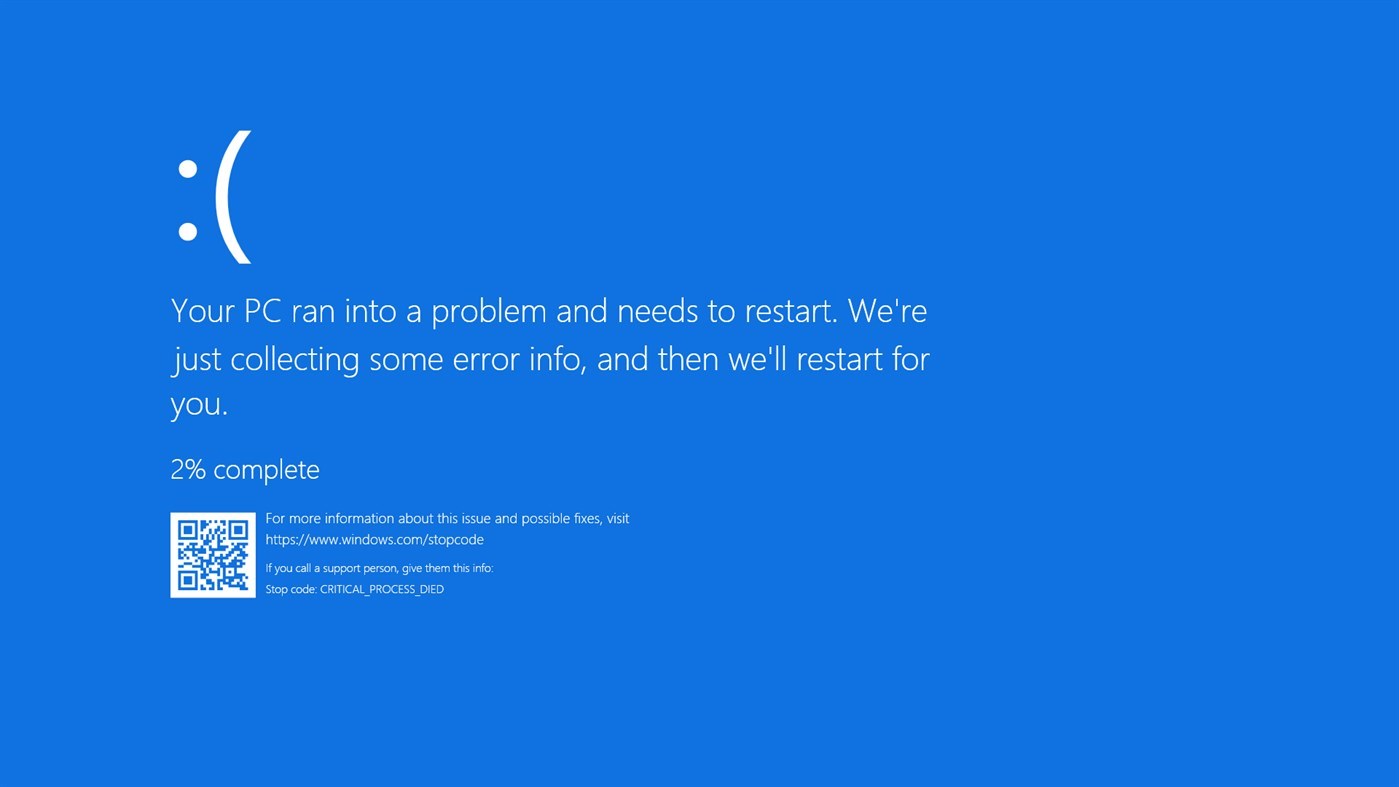
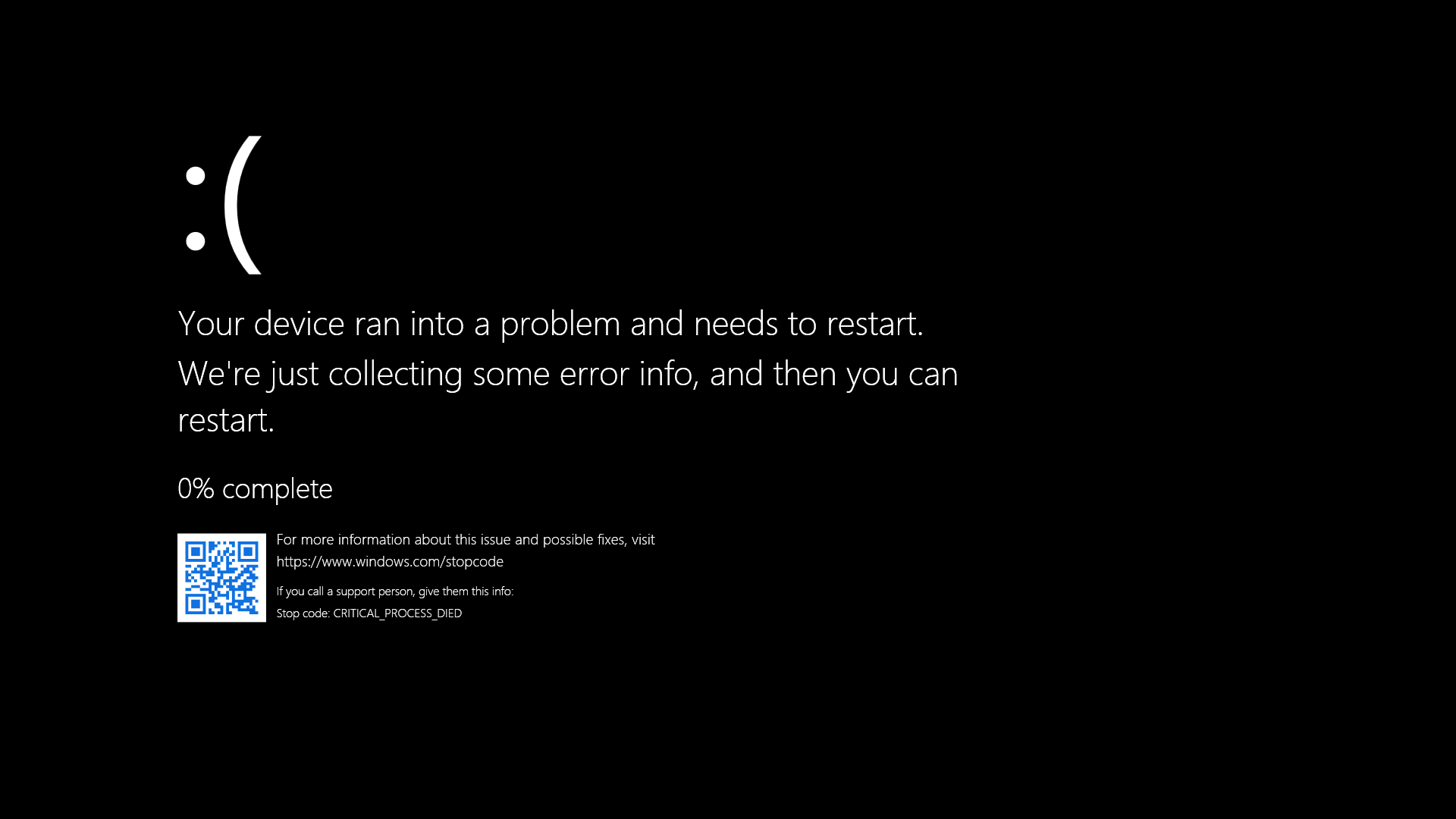
Der Kern des Programms ist seine Fähigkeit, einen Blue Screen in verschiedensten Designs und mit unterschiedlichen Fehlermeldungen präzise nachzubilden. Das bedeutet, Nutzer können spezifische Fehlercodes, Systemkritik-Meldungen oder sogar persönliche Texte einfügen – ideal, um Schulungen durchzuführen oder das Verhalten von Software bei Systemfehlern zu testen.
Benutzerdefinierte Szenarien
Neben der Standardnachbildung ermöglicht der Emulator, Szenarien mit bestimmten Auswirkungen zu erstellen. Beispielsweise können Warnmeldungen simuliert werden, die auf kritische Festplattenfehler oder Treiberprobleme hinweisen, was das Lernen und die Vorbereitung auf echte Systemprobleme vereinfacht.
Einfache Bedienung und Anpassbarkeit
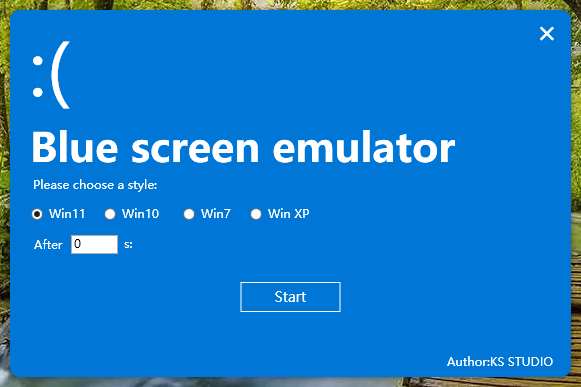
Die Benutzeroberfläche ist intuitiv gestaltet. Mit wenigen Klicks lässt sich der Bildschirm konfigurieren, Fehlermeldungen anpassen und das Verhalten der Emulation steuern. Dies macht den Einstieg auch für weniger technisch versierte Nutzer unkompliziert.
Benutzererfahrung: Bedienkomfort und Design
Das Design des Emulators besticht durch eine klare, übersichtliche Anordnung, fast so, als würde man einen echten Computer "scharf schalten". Die Bedienung ist reibungslos und flüssig, der Start der Simulation erfolgt fast augenblicklich. Die Lernkurve ist angenehm flach: Wer schon einmal an einem Windows-PC gearbeitet hat, findet sich sofort zurecht. Die Anpassungsmöglichkeiten sind gut dokumentiert, sodass man schnell die gewünschten Effekte erzielt.
Vergleich zu ähnlichen Entwickler-Tools
Im Vergleich zu anderen Emulatoren oder Testwerkzeugen punktet der Blue Screen Emulator vor allem durch seinen Fokus auf Echtheitsnähe. Die Vielfalt der anpassbaren Fehlermeldungen und das realistische Erscheinungsbild unterscheiden ihn deutlich von generischen oder simpleren Alternativen. Für Entwickler, die gezielt Systemfehlermeldungen für Schulungen oder Fehlertests generieren möchten, ist dies eine wertvolle Ergänzung.
Fazit und Empfehlung: Gut geeignet für Experten und Technikbegeisterte
Der Blue Screen Emulator für Windows ist kein Alltags-Tool, aber für die Zielgruppen der Entwickler, Tester und Fortgeschrittenen ausgesprochen nützlich. Besonders die Fähigkeit, den blauen Bildschirm in vielfältigen Varianten exakt nachzubilden, hebt ihn hervor. Für Einsteiger, die nur gelegentlich mit Windows arbeiten, ist der Nutzen eher gering, aber für alle, die realistische Testszenarien ohne Risiko suchen, ist er eine klare Empfehlung.
Das Tool ist stabil, gut gestaltet und bietet eine schöne Balance zwischen Funktionalität und Bedienbarkeit. Wenn Sie regelmäßig an Softwaretests oder Schulungen beteiligt sind, lohnt sich ein Blick auf diesen Emulator – er macht Ihren "Systemabsturz" zum kontrollierten Erlebnis. Insgesamt ist es eine solide, praktische Lösung, die das Arbeiten mit Fehlerbildern entspannter gestaltet.
Vorteile
- Benutzerfreundliche Oberfläche
- Realistische Bluelight-Animationen
- Anpassbare Fehlermeldungen
- Schnelle Leistung
- Kompatibilität mit verschiedenen Windows-Versionen
Nachteile
- Begrenzte Funktionalität bei fortgeschrittenen Tests
- Mögliche Kompatibilitätsprobleme mit bestimmten Grafiktreibern
- Fehlende Aktualisierung für neueste Windows-Versionen
- Eingeschränkte Anpassungsmöglichkeiten
- Keine offizielle Unterstützung bei technischen Problemen