- Name PowerShell
- Kategorie Entwicklertools
- Sprachen Englisch (Vereinigte Staaten)
Einführung: PowerShell für Windows – Das essentielle Werkzeug für Power-User
Stellen Sie sich vor, Sie besitzen einen universellen Schraubenzieher, der nicht nur einfache Schrauben, sondern auch komplexe Maschinen rationalisiert – genau das bietet PowerShell für Windows. Es ist ein mächtiges Kommandozeilen-Tool, das die Automatisierung und Verwaltung Ihres Systems auf ein ganz neues Level hebt. Für Entwickler, Systemadministratoren oder Technik-Enthusiasten ist es eine unverzichtbare Waffe im digitalen Werkzeugkasten.
Hauptmerkmale im Blick: Automatisierung, Skripting und Systemverwaltung
Automatisierung komplexer Aufgaben
Das wohl herausragendste Merkmal von PowerShell ist seine Fähigkeit, repetitive Aufgaben zu automatisieren. Statt mühsam einzelne Einstellungen oder Dateien manuell zu verändern, kann man Skripte erstellen, die diese Prozesse blitzschnell und zuverlässig erledigen. Ob es darum geht, Nutzerkonten zu verwalten oder Software-Updates durchzuführen – PowerShell macht es möglich und spart dabei enorm viel Zeit.
Vielfältiges Skripting und Erweiterbarkeit
Die Skriptsprache von PowerShell ist sehr mächtig und gleichzeitig flexibel. Sie ermöglicht es Anwendern, komplexe Funktionen in verständlichen Skripten zu bündeln. Zudem lassen sich zahlreiche Module und Erweiterungen integrieren, sodass das Tool individuell an die eigenen Bedürfnisse angepasst werden kann. Das ist, wie wenn man eine Küche mit unendlichen Rezepten und Werkzeugen ausstattet – der Kreativität sind kaum Grenzen gesetzt.
Intuitive Systemverwaltung und Automatisierungs-Backend
PowerShell bietet eine elegante Schnittstelle, um Windows-Systeme zu überwachen, konfigurieren und steuern – von Benutzerkonten über Netzwerkeinstellungen bis hin zu Sicherheitsmaßnahmen. Die direkte Integration in Windows macht die Verwaltung nahtlos und effizient, ähnlich wie ein erfahrener Dirigent, der das Orchester perfekt orchestriert.
Benutzererlebnis: Interface, Bedienung und Lernkurve
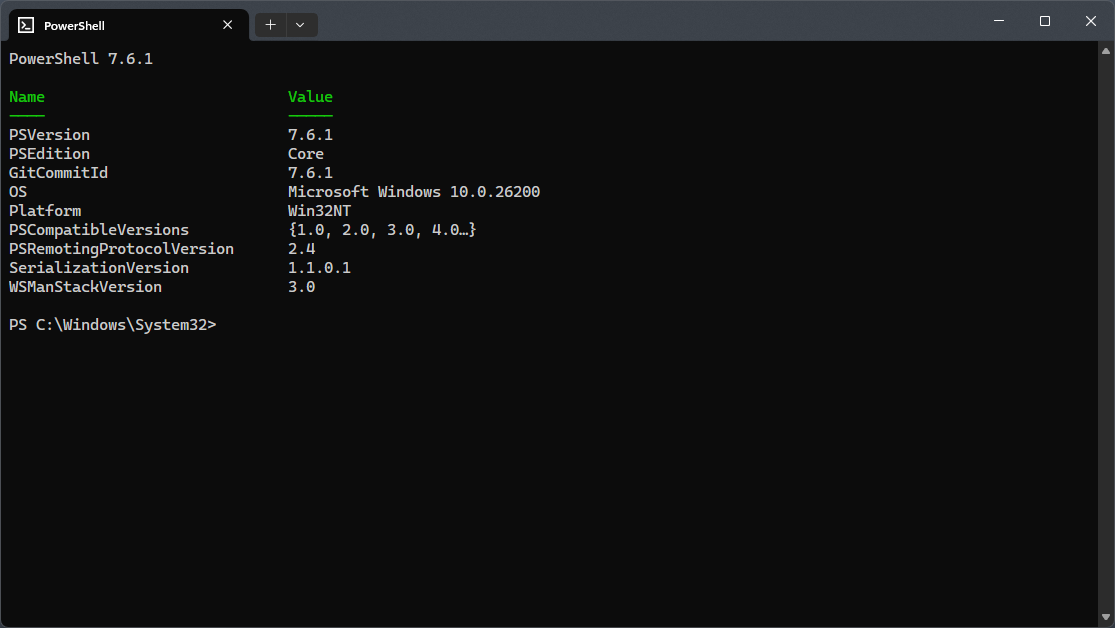
Die Benutzeroberfläche von PowerShell ist eher funktional als visuell reizvoll. Der Fokus liegt auf einer klaren, konsolenbasierten Ausgabe. Für Neueinsteiger mag die Lernkurve anfangs etwas steil erscheinen, doch wer sich einmal eingearbeitet hat, wird die flüssige Bedienung und die schnelle Reaktionsfähigkeit zu schätzen wissen. Die Eingabefelder sind übersichtlich, und die Dokumentation ist umfangreich – ideal für jene, die ihre Systemkompetenz gezielt erweitern möchten.
Was macht PowerShell einzigartig im Vergleich zu ähnlichen Tools?
Im Vergleich zu anderen Entwickler-Tools sticht PowerShell durch seine tiefe Windows-Integration hervor. Anders als viele andere Befehlszeilentools ist es speziell darauf ausgelegt, die Windows-Umgebung vollständig zu kontrollieren. Besonders bemerkenswert ist die Fähigkeit, komplexe Automatisierungsaufgaben mit nur wenigen Zeilen Code zu bewältigen. Das macht es im Vergleich zu alternativen Skriptsprachen, die oftmals externes Wissen erfordern, deutlich zugänglicher für Windows-Profis und Einsteiger gleichermaßen. Zudem ist die laufende Weiterentwicklung durch Microsoft ein weiterer Pluspunkt: Das Tool bleibt stets auf dem neuesten Stand der Technik und ergänzt kontinuierlich neue Funktionen.
Fazit: Klare Empfehlung mit kleinen Abstrichen
PowerShell für Windows ist zweifellos ein äußerst nützliches Werkzeug für alle, die ihre Systemverwaltung automatisieren und vereinfachen möchten. Die Möglichkeit, umfangreiche Aufgaben durch Skripte zu delegieren, ist gerade für professionelle Nutzer ein unschätzbarer Vorteil. Die Benutzerfreundlichkeit für Neulinge ist zwar eingeschränkt, doch mit ein bisschen Einarbeitung lassen sich beeindruckende Automatisierungen erstellen. Besonders hervorzuheben ist die tiefgehende Windows-Integration, die PowerShell gegenüber vielen vergleichbaren Tools abhebt.
Ich würde diese Anwendung vor allem fortgeschrittenen Nutzern, Systemadministratoren und Technikbegeisterten empfehlen, die ihre Produktivität steigern wollen. Für Einsteiger lohnt sich die Investition in die Einarbeitung, denn die langfristigen Vorteile sind erheblich. Insgesamt ein solides Werkzeug, das sein Geld wert ist – ein echter Gewinn im digitalen Alltag.
Vorteile
- Benutzerfreundliche Kommandozeile
- Umfassende Automatisierungsfunktionen
- Integration mit anderen Microsoft-Tools
- Erweiterbarkeit durch Module
- Plattformübergreifende Unterstützung
Nachteile
- Komplexe Syntax für Anfänger
- Manchmal langsame Skriptausführung bei umfangreichen Aufgaben
- Grafische Benutzeroberfläche fehlt
- Eingeschränkte Dokumentation für bestimmte Module
- Sicherheitsbeschränkungen bei Ausführung