- Name App Installer (Mobile) - WinUI 3
- Kategorie Entwicklertools
- Entwickler wherewhere
- Sprachen Afrikaans (Südafrika), Arabisch (Saudi-Arabien), Chinesisch (China), Chinesisch (Taiwan), Deutsch (Deutschland), Dänisch (Dänemark), Englisch (Vereinigte Staaten), Finnisch (Finnland), Französisch (Frankreich), Griechisch (Griechenland), Hebräisch (Israel), Indonesisch (Indonesien), Italienisch (Italien), Japanisch (Japan), Katalanisch (Spanien), Koreanisch (Korea), Niederländisch (Niederlande), Norwegisch (Norwegen), Persisch/Farsi (Iran), Polnisch (Polen), Portugiesisch (Brasilien), Portugiesisch (Portugal), Rumänisch (Rumänien), Russisch (Russische Föderation), Schwedisch (Schweden), Spanisch (Spanien), Tschechisch (Tschechische Republik), Türkisch (Türkei), Uigurisch (China), Ukrainisch (Ukraine), Ungarisch (Ungarn), Vietnamesisch (Vietnam)
Einleitung: Ein praktisches Tool für Windows-Anwender
Stellen Sie sich vor, Sie könnten Ihre Windows-Apps mühelos installieren und verwalten – ohne lästiges Suchen im Store oder komplizierte Menüs. Genau hier setzt die App Installer (Mobile) – WinUI 3 für Windows an, eine moderne Lösung, die den Installationsprozess effizienter und benutzerfreundlicher gestaltet. Entwickelt vom Team wherewhere, richtet sie sich an professionelle Entwickler, Technik-Enthusiasten und spontane Nutzer, die einen schnellen Zugriff auf Anwendungen wünschen.
Übersicht der Kernfunktionen
1. Schneller App-Installer mit WinUI 3
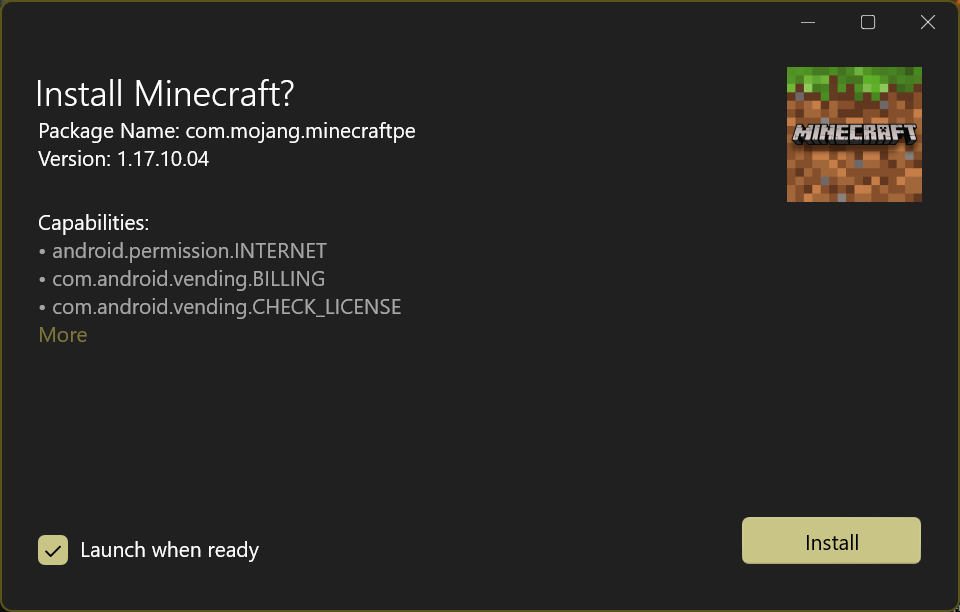
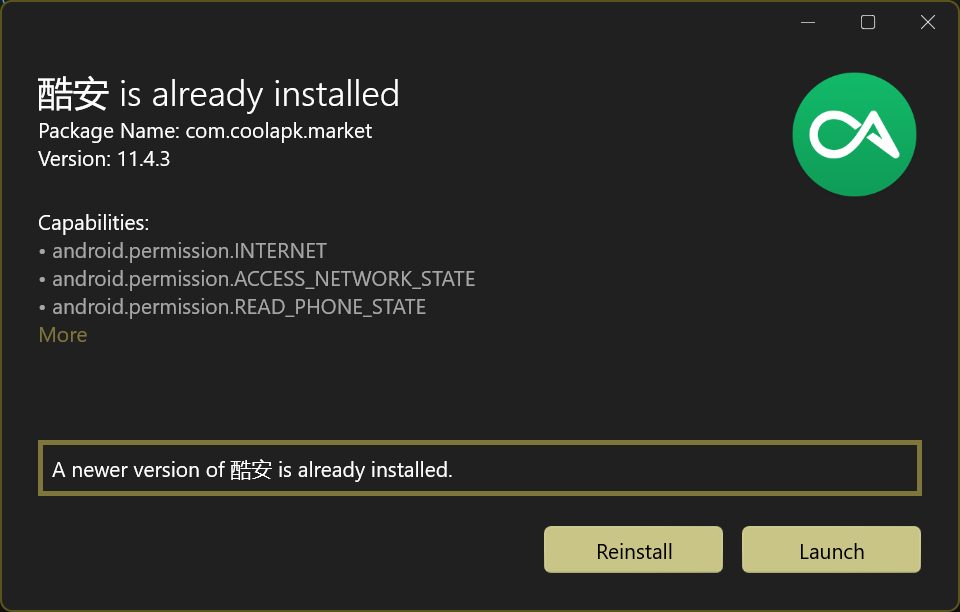
Das Herzstück dieser Anwendung ist der moderne Installer, der sich nahtlos in die Windows-Umgebung integriert. Dank WinUI 3-Technologie bietet die Anwendung eine flüssige und optisch ansprechende Oberfläche, die das Installieren von Apps zum Kinderspiel macht. Die Nutzer können bequem ihre gewünschten Anwendungen suchen, herunterladen und installieren – alles in einem übersichtlichen Interface.
2. Verwaltung und Backup von Installationen
Eine besonders nützliche Funktion ist die Möglichkeit, Installationspakete zu verwalten und Backups zu erstellen. Damit können Nutzer installierte Anwendungen sichern oder wiederherstellen, was bei Systemupdates oder Neuinstallationen enorm praktisch ist. Dieses Feature hebt die App von klassischen Installations-Tools ab, die oft nur auf reine Installationsprozesse beschränkt sind.
3. Intuitive Benutzerführung und Anpassbarkeit
Die App besticht zudem durch ihre einfache Bedienbarkeit. Die klare Menüführung, Tooltips und das responsive Design machen die Nutzung auch für technisch weniger versierte Anwender angenehm. Für Power-User bieten sich Optionen, um Prozesse zu automatisieren oder individuelle Einstellungen vorzunehmen, was die Anwendungsvielfalt deutlich erhöht.
Design, Bedienbarkeit und Nutzungserlebnis
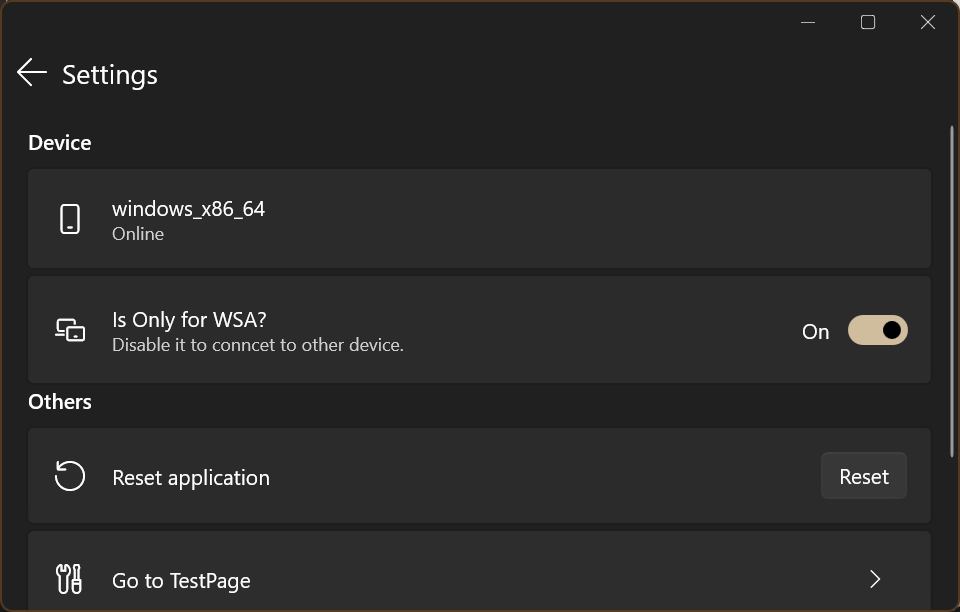
Das Design der App erinnert an einen gut organisierten Werkzeugkasten: übersichtlich, funktional und modern. Die Farbschemata sind dezent gehalten, wodurch die Augen geschont werden und man schnell den Überblick behält. Die Bedienung erfolgt intuitiv – durch klare Buttons und strukturierte Menüs fühlt man sich sofort zurecht. Die Ladezeiten sind minimal, die Reaktionsfähigkeit der Anwendung ist beispielhaft. Insgesamt gleicht die Nutzererfahrung einem gepflegten Arbeitsbereich, der zum Arbeiten einlädt – der Spaß liegt im Detail: Zum Beispiel die Drag-and-Drop-Unterstützung bei der Verwaltung von Installationspaketen.
Was macht diese App einzigartig?
Im Vergleich zu herkömmlichen Windows-Installationsprogrammen integriert sich diese App nahtlos in die moderne Windows-Umgebung, was vor allem an ihrer Verwendung von WinUI 3 liegt. Diese technologische Grundlage verleiht der Anwendung nicht nur ein ansprechendes Design, sondern sorgt auch für eine reibungslose Performance – eine Kombination, die bei ähnlichen Tools oft fehlt. Besonders hervorzuheben ist die Funktion der Backup- und Wiederherstellungsverwaltung, die bei anderen Anwendungen eher sekundär ist. Dadurch bietet die App eine robuste Lösung für Entwickler, die auf der Suche nach einer zuverlässigen, anpassbaren und effizienten Installationsverwaltung sind.
Fazit und Empfehlung
Wer eine moderne, funktionale und noch dazu einfach zu bedienende App für die Installation, Verwaltung und Sicherung von Windows-Anwendungen sucht, liegt mit dem App Installer (Mobile) – WinUI 3 genau richtig. Für Entwickler sowie technisch versierte Nutzer stellt sie eine echte Erleichterung dar, die den Alltag maßgeblich vereinfacht. Für gelegentliche Nutzer, die nach einer schnellen Lösung suchen, bietet sie eine klare Verbesserung gegenüber herkömmlichen Methoden. Insgesamt empfehle ich dieses Tool als eine solide Ergänzung für jeden Windows-PC, insbesondere wenn Stabilität und Effizienz im Vordergrund stehen.
Vorteile
- Intuitive Benutzeroberfläche
- Nahtlose Integration mit Windows
- Schnelle Installationsprozesse
- Unterstützung für mobile Geräte
- Regelmäßige Updates
Nachteile
- Begrenzte Kompatibilität mit älteren Windows-Versionen
- Fehlende erweiterte Einstellungsoptionen
- Manche Apps laden etwas langsam
- Begrenzte Fehlerdiagnosefunktionen
- Einige Nutzer berichten über gelegentliche Abstürze