

- Name Quick Optimizer
- Entwickler Pkzoid (Akash Siddique)
- Sprachen Englisch, Englisch (Vereinigte Staaten)
Einführung: Effizienz trifft auf Einfachheit
Stellen Sie sich vor, Ihr Windows-Computer ist ein gut geöltes Uhrwerk – manchmal braucht es nur den kleinesten Schliff, um wieder Spitzenleistung zu erbringen. Hier kommt Quick Optimizer ins Spiel: eine Anwendung, die verspricht, Ihren Rechner blitzschnell und stabil zu halten. Entwickelt vom Team Pkzoid, ahochschätzte Entwickler von Optimierungs-Tools, richtet sich diese App an alle, die ihre Systemleistung verbessern möchten, ohne sich in komplizierte Einstellungen zu vertiefen. Mit Funktionen, die den Alltag erleichtern, ist Quick Optimizer ein potenzieller Helfer im digitalen Alltag.
Intuitive Oberfläche und einfache Handhabung
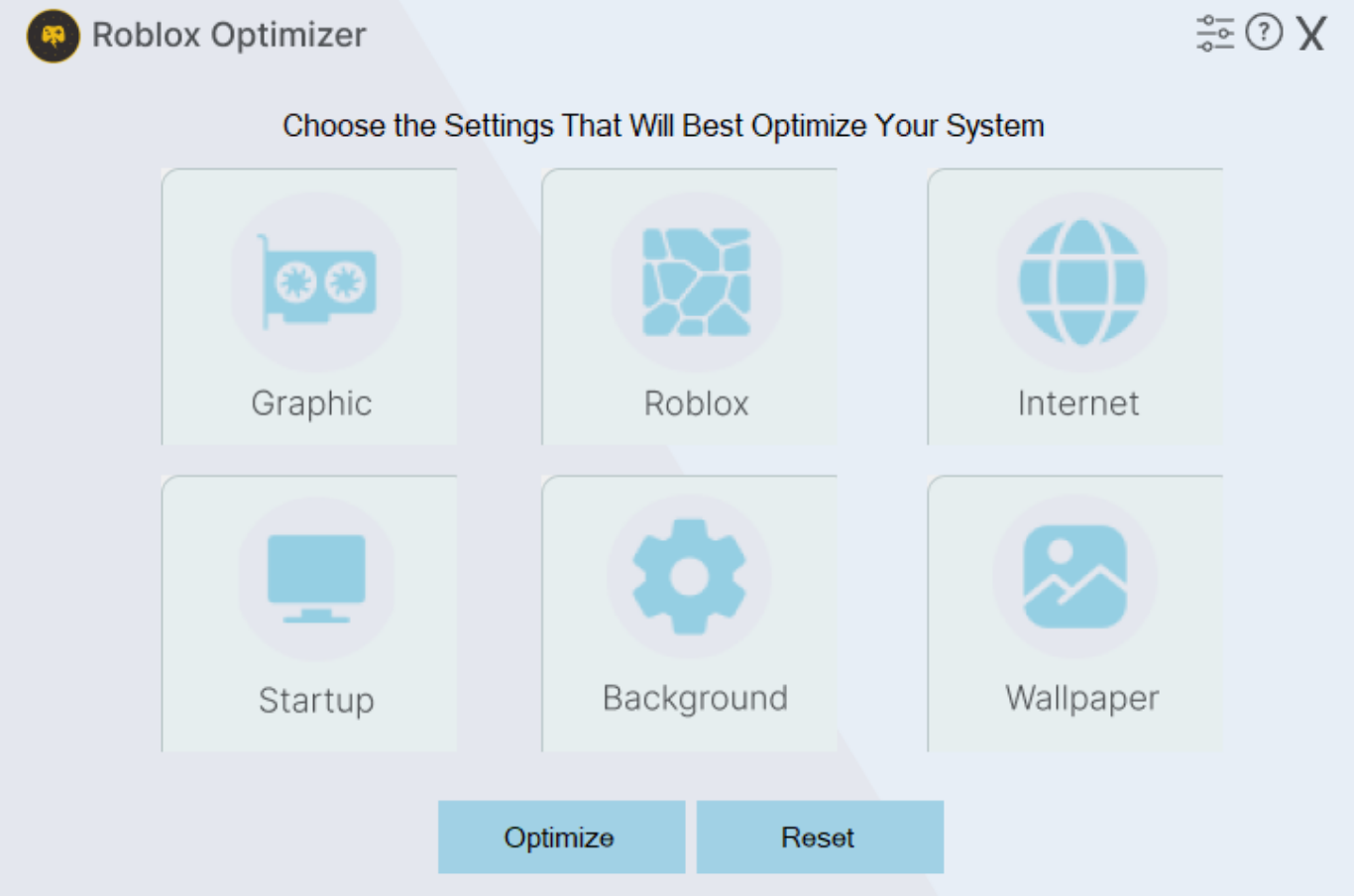
Die Nutzeroberfläche von Quick Optimizer besticht durch Klarheit und Benutzerfreundlichkeit. Beim ersten Start fühlt man sich fast wie in einem Cockpit – alle Funktionen sind übersichtlich angeordnet, sodass kein minutenweises Suchen notwendig ist. Die Gestaltung erinnert an ein modernes Kontrollzentrum: große Symbole, farbliche Markierungen für den jeweiligen Status und ein gut lesbares Menü. Die Bedienung fließt nahezu nahtlos, was besonders Anfängern den Einstieg erleichtert. Das Programm hat eine niedrige Lernkurve, sodass auch unerfahrene Nutzer schnell zum Ziel kommen. Das Design wirkt stimmig, ohne unnötigen Schnickschnack, was den Fokus auf das Wesentliche lenkt.
Die Kraft der Automatisierung: Schnell und effizient
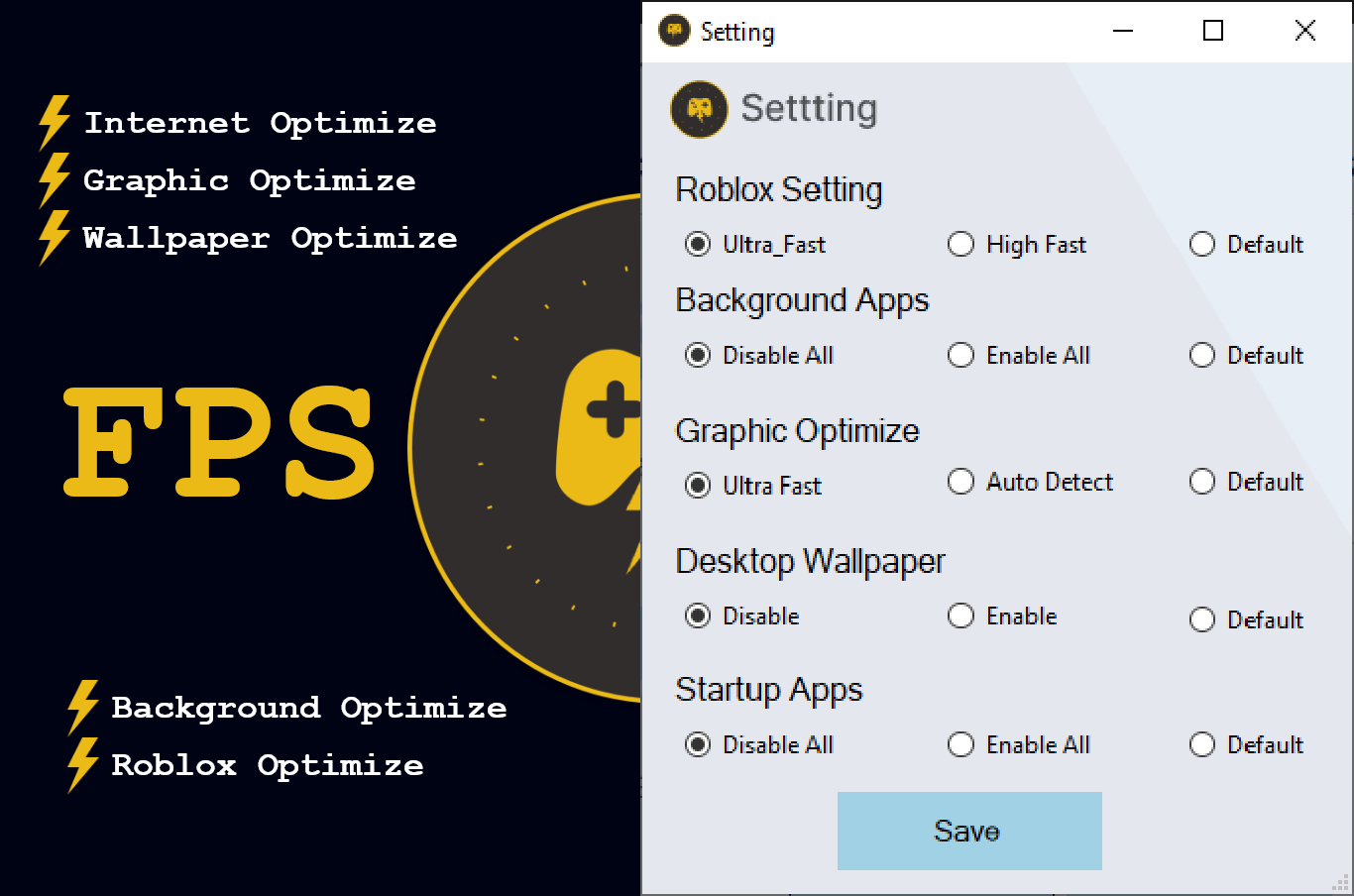
Im Kern überzeugt Quick Optimizer vor allem durch seine Fähigkeit, Routineaufgaben automatisch zu erledigen. Eine der hervorstechenden Funktionen ist die automatische Systembereinigung, die temporäre Dateien, unnötige Registry-Einträge und Junk-Daten gezielt entfernt – das ist so, als würde man seinem Computer eine gründliche Grundreinigung gönnen. Das Ganze läuft im Hintergrund, ohne die Arbeitsgeschwindigkeit zu beeinträchtigen, was für den Nutzer einen reibungslosen Ablauf garantiert. Zudem bietet die App eine intelligente Abstimmung der Startprogramme, sodass der Rechner beim Hochfahren deutlich schneller einsatzbereit ist. Diese Automatisierungsfeatures unterscheiden Quick Optimizer deutlich von anderen Tools, die oft nur manuelle Eingriffe erlauben oder weniger gezielt vorgehen.
Systemüberwachung und Leistungsoptimierung – Mehr als nur Aufräumen
Ein weiteres Highlight ist die integrierte Systemüberwachung. Die App zeigt eine übersichtliche Statistik zu CPU-, RAM- und Festplattennutzung und warnt vor Übernutzung oder möglichen Engpässen. Hier fühlt man sich fast so, als würde man mit einem smarten Gesundheitscoach für den Computer sprechen. Die Leistungsoptimierung erfolgt zusätzlich durch kurzzeitige Ressourcenfreigabe, was besonders bei ressourcenintensiven Anwendungen spürbar wird. Alles läuft glatt, ohne dass der Nutzer tief in die technischen Details eintauchen muss. Die Nutzererfahrung ist dadurch sehr angenehm, da die App sowohl funktional als auch intuitiv agiert.
Besonderheiten im Vergleich – Was macht Quick Optimizer einzigartig?
Im Vergleich zu ähnlichen Tools sticht Quick Optimizer durch seine Transparenz und den Fokus auf automatische Abläufe hervor. Während viele Optimierer in erster Linie manuelle Eingriffe fordern oder sich auf einzelne Funktionen beschränken, setzt diese App auf eine ganzheitliche Lösung, die den Nutzer entlastet. Besonders die Funktion der automatischen Systemoptimierung, die im Hintergrund arbeitet, ohne dass man ständig eingreifen muss, ist ein klarer Vorteil. Zudem wirkt die Benutzeroberfläche modern und aufgeräumt, was die Nutzung angenehm macht und die Hemmschwelle für weniger technikaffine Nutzer senkt.
Fazit: Für wen lohnt sich der Einsatz? Eine klare Empfehlung
Insgesamt präsentiert sich Quick Optimizer als ein benutzerfreundliches, effizientes Werkzeug, das insbesondere für alle interessant ist, die ohne großen Aufwand die Systemleistung ihres Windows-Rechners verbessern möchten. Die automatische Optimierung, gepaart mit einer intuitiven Oberfläche, macht das Tool zu einem soliden Begleiter im Alltag. Für technisch versierte Nutzer, die mehr Kontrolle suchen, bietet die App zwar weniger Einstellmöglichkeiten, doch gerade für diejenigen, die eine schnelle Lösung suchen, ist Quick Optimizer eine empfehlenswerte Wahl. Ich würde eine mittlere bis hohe Empfehlung aussprechen – insbesondere wegen seiner besonders automatisierten Funktionen, die den Nutzer wirklich entlasten. Für alle, die ein sauberes, stabil laufendes System wollen, ist diese App definitiv eine Überlegung wert.
Vorteile
- Einfache Bedienung
- Zeitsparend
- Automatische Wartung
- Systemleistungssteigerung
- Kostengünstig
Nachteile
- Begrenzte Tiefe der Reinigung
- Potenzielle Fehldiagnosen
- Fehlende Tiefenreinigung für einige Systeme
- Unklare Einflussnahme auf Startup-Programme
- Limitierte kostenlose Funktionen










