- Name Windows Terminal
- Kategorie Entwicklertools
- Sprachen Afrikaans (Südafrika), Albanisch (Albanien), Amharisch (Äthiopien), Arabisch (Saudi-Arabien), Armenisch (Armenien), Aserbaidschanisch (Lateinisch) (Aserbaidschan), Assamesisch (Indien), Bangla (Indien), Baskisch (Baskisch), Bosnisch (Lateinisch) (Bosnien und Herzegowina), Bulgarisch (Bulgarien), Chinesisch (China), Chinesisch (Taiwan), Deutsch (Deutschland), Dänisch (Dänemark), Englisch (Vereinigte Staaten), Englisch (Vereinigtes Königreich), Estnisch (Estland), Filipino (Philippinen), Finnisch (Finnland), Französisch (Frankreich), Französisch (Kanada), Galizisch (Spanien), Georgisch (Georgien), Griechisch (Griechenland), Gujarati (Indien), Hebräisch (Israel), Hindi (Indien), Indonesisch (Indonesien), Irisch (Irland), Isländisch (Island), Italienisch (Italien), Japanisch (Japan), Kannada (Indien), Kasachisch (Kasachstan), Katalanisch (Spanien), Khmer (Kambodscha), Konkani (Indien), Koreanisch (Korea), Kroatisch (Kroatien), Lettisch (Lettland), Litauisch (Litauen), lo-LA, Luxemburgisch (Luxemburg), Malaiisch (Malaysia), Malayalam (Indien), Maltesisch (Malta), Maori (Neuseeland), Marathi (Indien), Mazedonisch (ehem. jugoslawische Republik Mazedonien), Nepali (Nepal), Niederländisch (Niederlande), Norwegisch (Bokmål) (Norwegen), Norwegisch (Nynorsk) (Norwegen), Odia (Indien), Persisch/Farsi (Iran), Polnisch (Polen), Portugiesisch (Brasilien), Portugiesisch (Portugal), Punjabi (Indien), Quechua (Peru), Rumänisch (Rumänien), Russisch (Russische Föderation), Schottisches Gälisch (Vereinigtes Königreich), Schwedisch (Schweden), Serbisch (Kyrillisch) (Bosnien und Herzegowina), Serbisch (Kyrillisch) (Serbien), Serbisch (Lateinisch) (Serbien), Slowakisch (Slowakei), Slowenisch (Slowenien), Spanisch (Mexiko), Spanisch (Spanien), Tamil (Indien), Tatarisch (Russische Föderation), Telugu (Indien), Thailändisch (Thailand), Tschechisch (Tschechische Republik), Türkisch (Türkei), Uigurisch (China), Ukrainisch (Ukraine), Ungarisch (Ungarn), Urdu (Pakistan), Usbekisch (Lateinisch) (Usbekistan), Valencianisch, Vietnamesisch (Vietnam), Walisisch (Vereinigtes Königreich)
Einleitung: Ein Fenster in die Welt der Kommandozeile
Stellen Sie sich vor, Sie treten in eine moderne Kommandozeilen-Umgebung ein, die nicht nur funktional, sondern auch angenehm im Design ist – genau das bietet Windows Terminal. Es ist wie eine Frischzellenkur für die altbekannte Eingabeaufforderung und PowerShell, die das Arbeiten mit verschiedenen Terminals vereinfacht und verschönert. Für Entwickler, Systemadministratoren oder Technikbegeisterte, die häufiger CLI-Tools verwenden, ist Windows Terminal wie ein gut ausgestatteter Werkzeugkasten, der Effizienz und Spaß beim Arbeiten verspricht.
Intuitive Oberfläche und visuelle Gestaltung
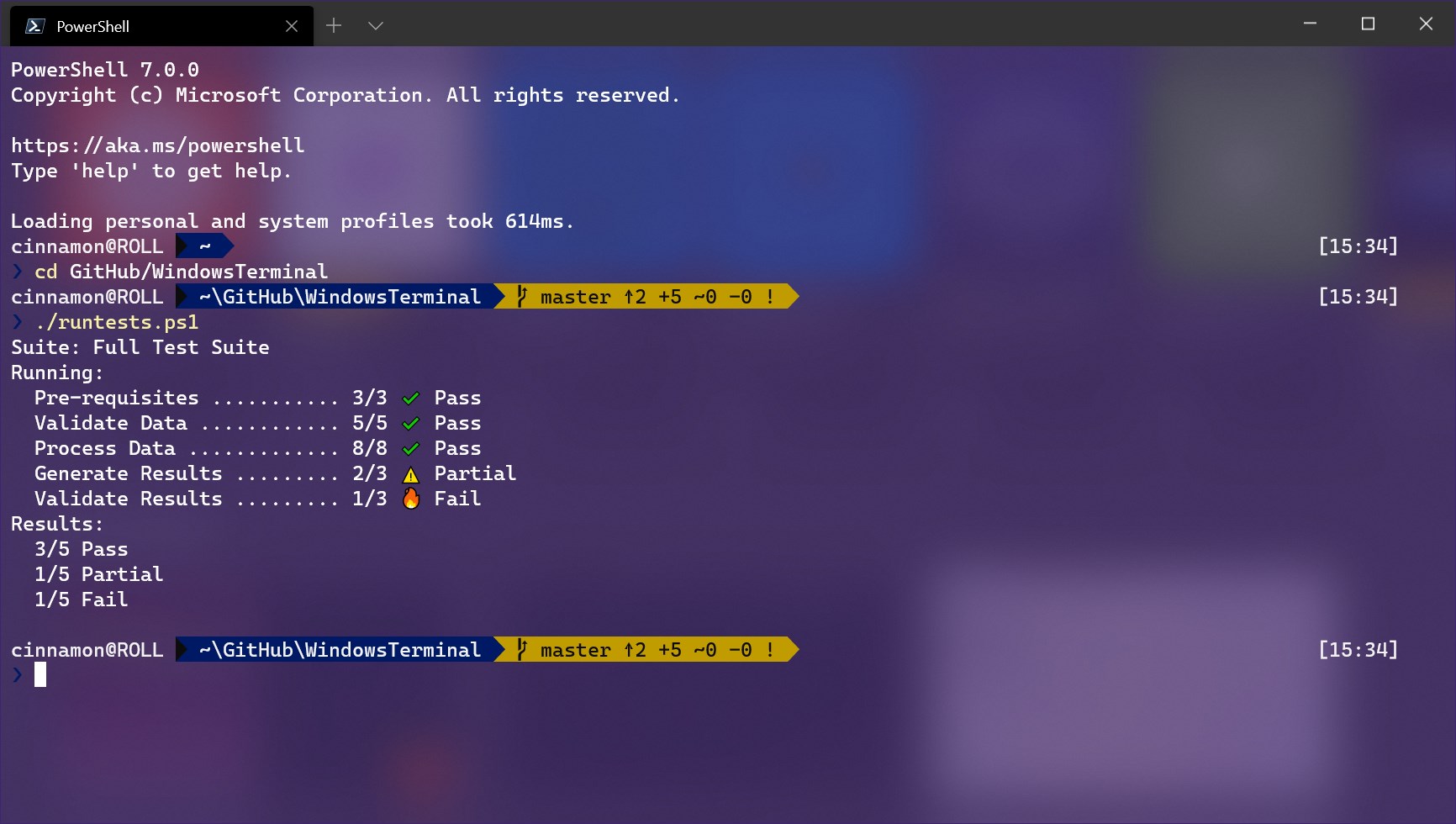
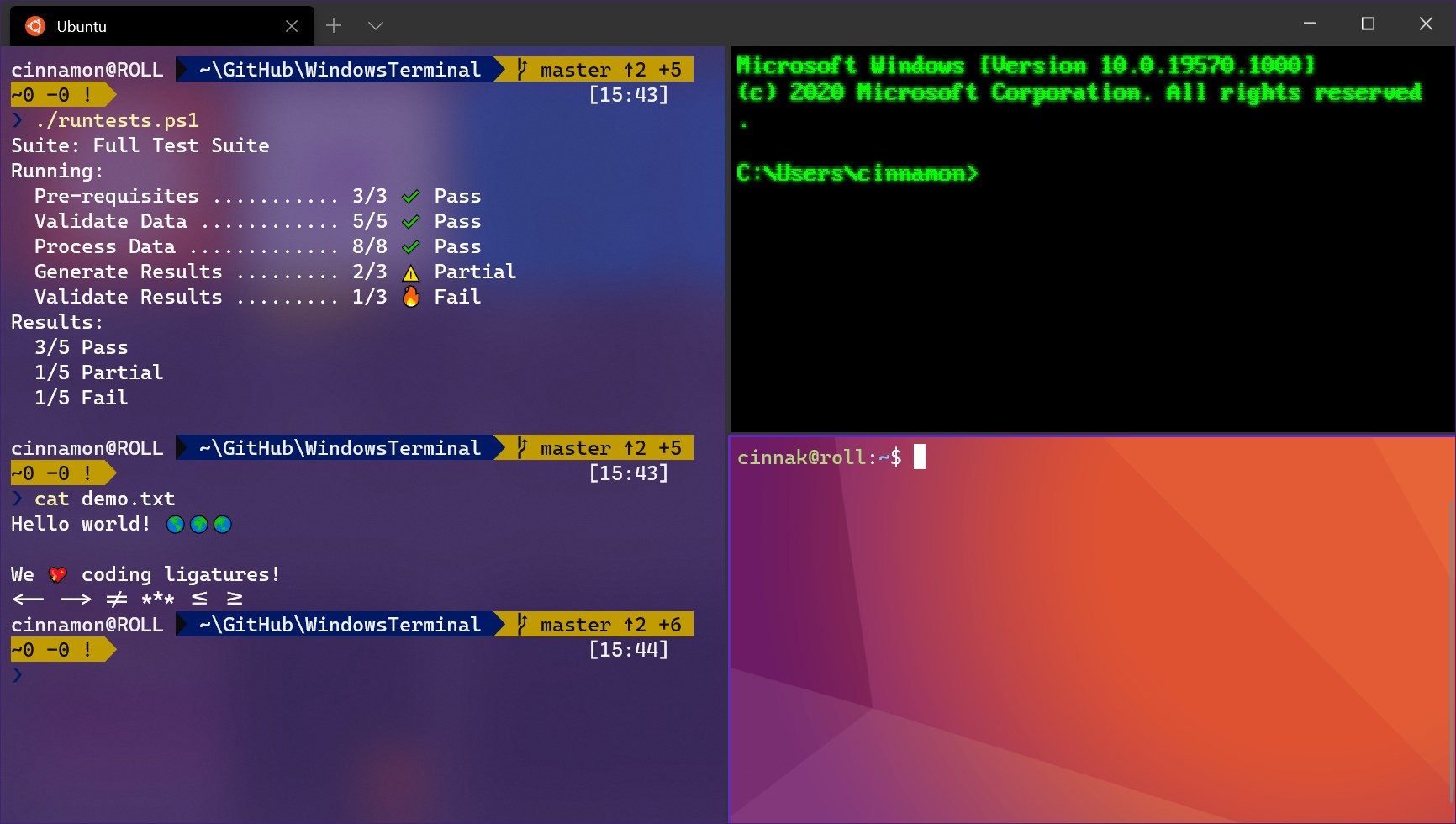
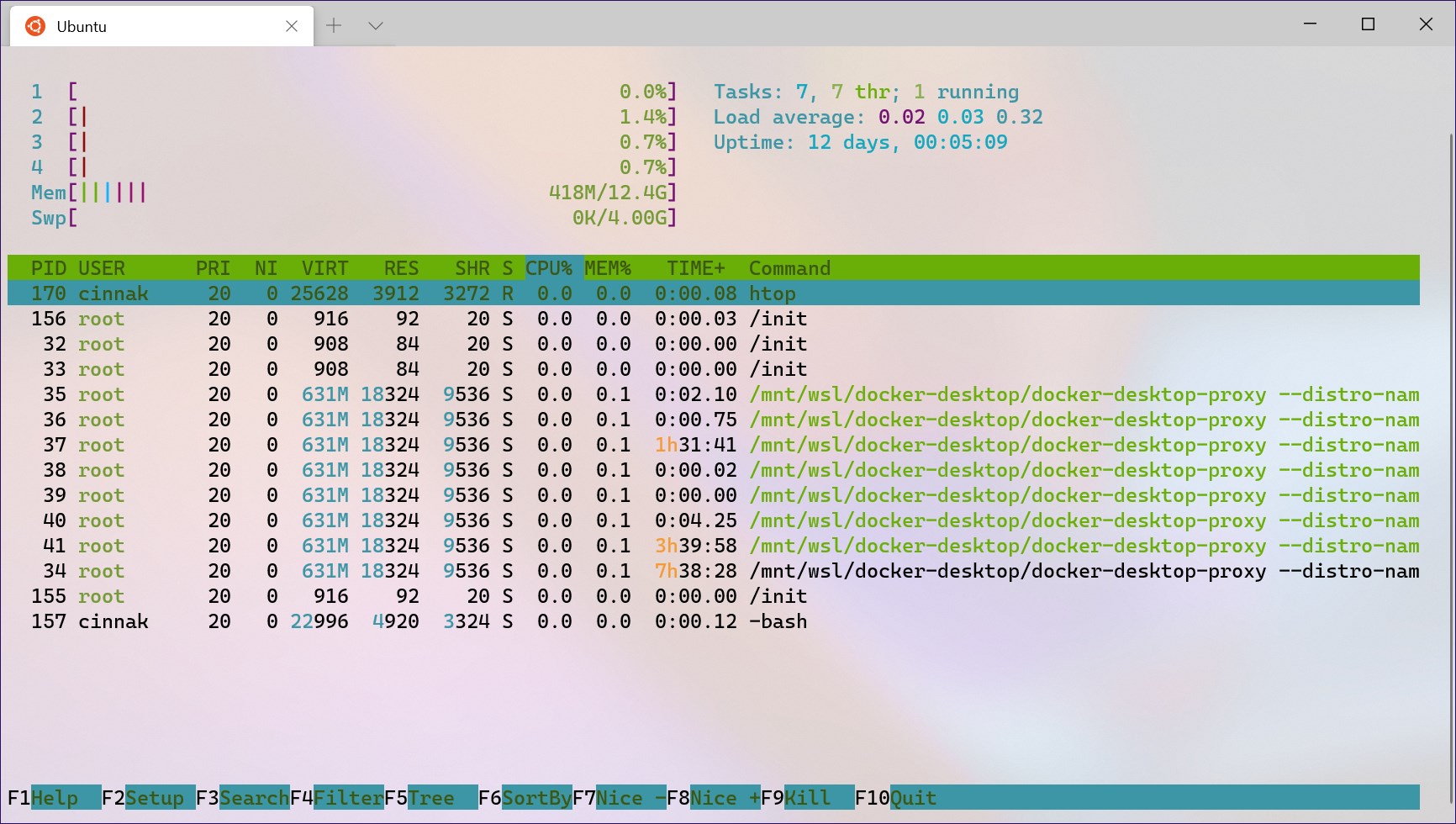
Das erste, was ins Auge fällt, ist das elegante und anpassungsfähige Interface. Windows Terminal präsentiert sich in einem modernen, klar strukturierten Design, das durch sanfte Farbverläufe und individuelle Themes besticht. Man kann einzelne Profile für PowerShell, Eingabeaufforderung oder WSL (Windows Subsystem for Linux) erstellen und diese nahtlos zwischen ihnen wechseln. Das sorgt für eine übersichtliche Arbeitsumgebung, fast wie ein gut sortierter Werkzeugkoffer, bei dem alles Griffbereit ist. Die Farben und Schriftarten lassen sich detailliert anpassen, wodurch das Arbeiten personalisiert und angenehmer wird. Besonders hervorzuheben ist die Multi-Tab-Funktion, die es ermöglicht, mehrere Terminals gleichzeitig im Blick zu behalten – perfekt für parallele Aufgaben.
Reibungslose Bedienung und Performance
In Sachen Bedienung punktet Windows Terminal durch eine buttery-smooth Performance. Das Programm startet schnell, reagiert prompt auf Eingaben und scrollt ebenso zügig durch große Output-Mengen, ohne zu stocken. Die native Unterstützung fürGPU-beschleunigte Rendering sorgt für flüssige Animationen und eine reibungslose Benutzererfahrung, vergleichbar mit einem gut geölten Motor. Die Nutzerfreundlichkeit wird zusätzlich durch einfache Tastenkombinationen gestärkt: Das Umschalten zwischen Tabs, das Anpassen der Fenstergröße oder das Speichern eigener Einstellungen gestaltet sich so intuitiv, als würde man das Werkzeug direkt in der Hand haben. Auch die Lernkurve ist moderat: Wer bereits Erfahrung mit Kommandozeilentools hat, wird sich schnell zurechtfinden, während Einsteiger durch die umfangreiche Dokumentation und die klar strukturierte Oberfläche unterstützt werden.
Besondere Highlights: Mehrfach-Tab-Fähigkeit und Anpassungsfähigkeit
Eines der herausragendsten Features ist die Multi-Tab-Unterstützung. Stellen Sie sich vor, Sie könnten in einem einzigen Fenster gleichzeitig mit mehreren Konsolen arbeiten – so, wie Sie in einem Büro mehrere Notizzettel offen haben. Das spart Zeit und schafft Ordnung. Das andere Highlight ist die hohe Anpassungsfähigkeit; Nutzer können die Profile individuell konfigurieren, Farben, Schriftarten und Layouts nach eigenem Geschmack festlegen. Zudem lassen sich ganze Themes importieren, was Windows Terminal zu einem echten Hingucker macht, ohne auf Funktionalität zu verzichten.
Einzigartige Vorteile und Empfehlung
Im Vergleich zu anderen Terminal-Tools hebt sich Windows Terminal durch seine nahtlose Integration in Windows, das moderne Design und die hohe Anpassungsfähigkeit hervor. Im Gegensatz zu klassischen Konsolen vermittelt Windows Terminal den Eindruck, als hätte man eine elegante Brille auf, die den Blick auf die Kommandozeile einerseits schärft und andererseits verschönert. Für Nutzer, die regelmäßig in der CLI unterwegs sind, ist es eine wertvolle Verbesserung, die den Alltag effizienter gestaltet. Für Einsteiger ist die Oberfläche freundlich gestaltet, sodass der Einstieg leichter fällt. Ich würde Windows Terminal als eine klare Empfehlung aussprechen, vor allem für diejenigen, die ihre Shell-Umgebung professionell, individuell und angenehm gestalten wollen. Probieren lohnt sich ganz bestimmt, denn es ist nicht nur eine Programmierungshilfe, sondern macht die Nutzung der Kommandozeile auch zu einem kleinen visuellen Vergnügen.
Vorteile
- Benutzerfreundliche Oberfläche
- Unterstützung mehrerer Tabs
- Anpassbare Themes und Farben
- Unterstützung verschiedener Shells
- Hohe Leistung und Stabilität
Nachteile
- Eingeschränkte Dokumentation für Anpassungen
- Manchen Nutzern fehlen noch bestimmte Funktionen
- Eingeschränkte Unterstützung für ältere Windows-Versionen
- Veraltete oder unzureichende Fehlermeldungen
- Geringe Unterstützung für Touch-Bedienung