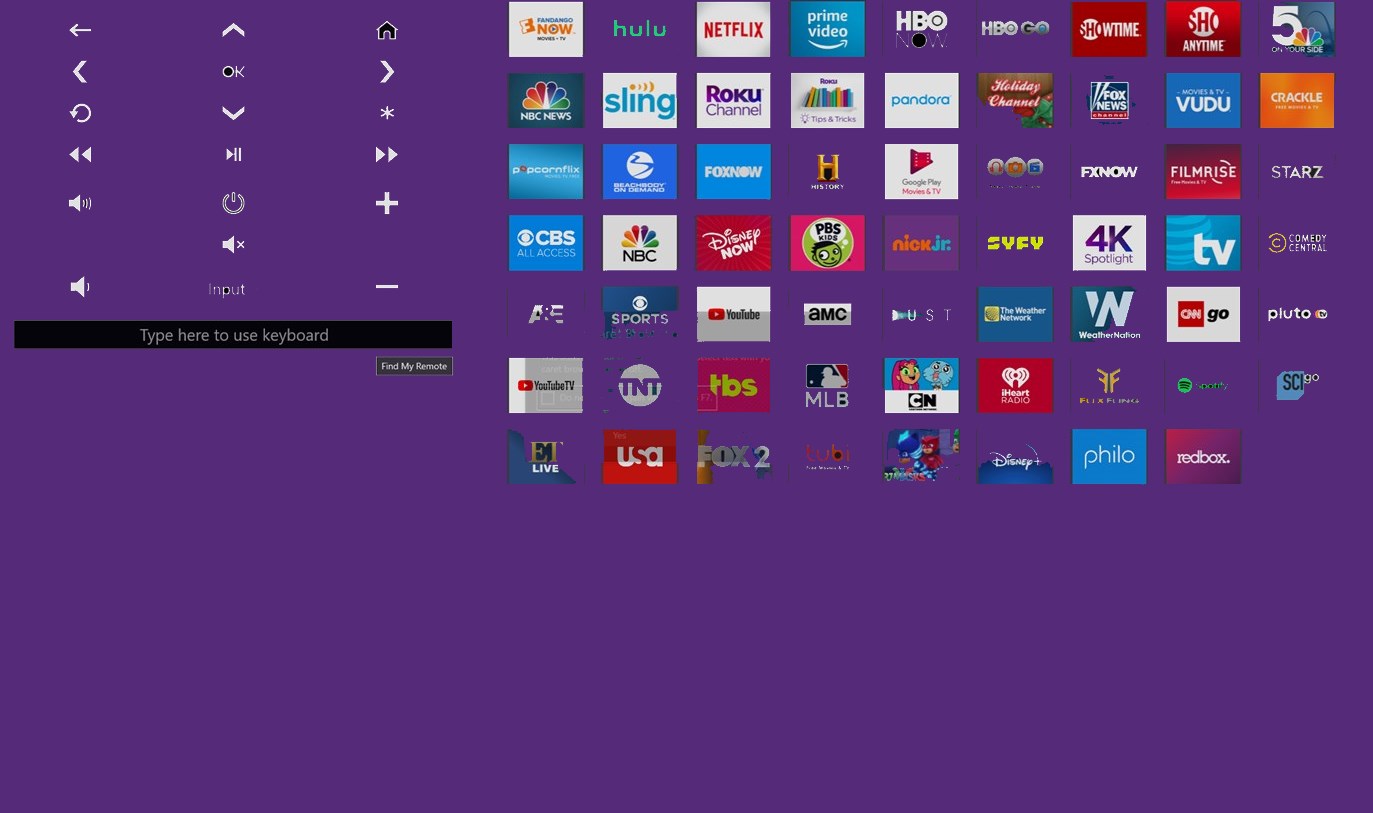
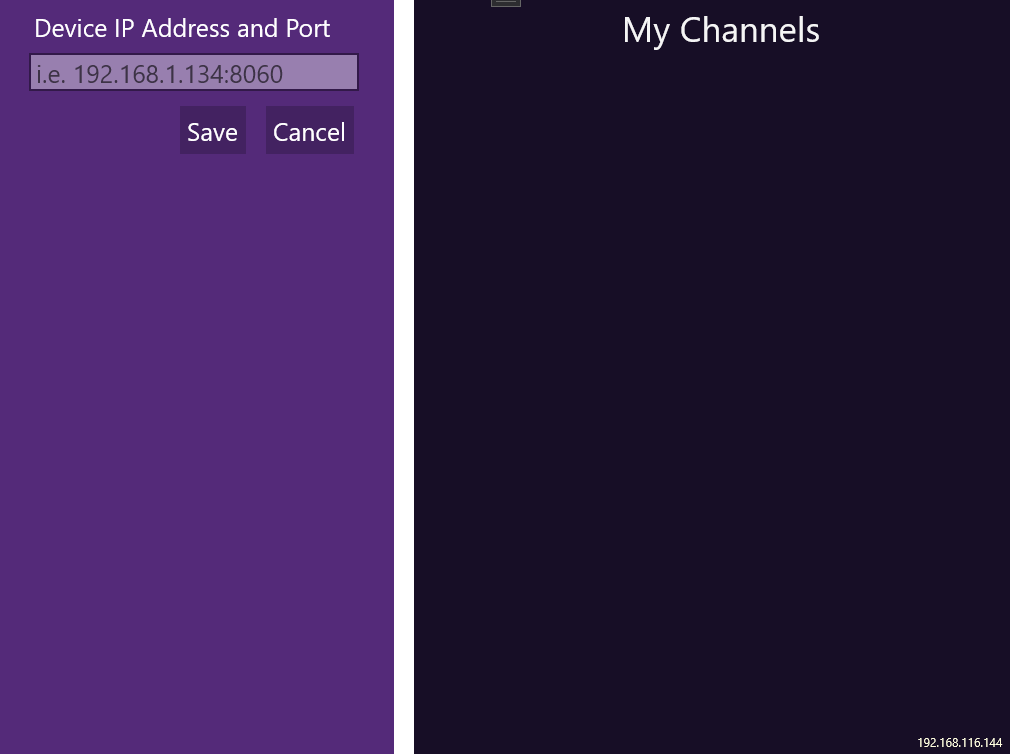
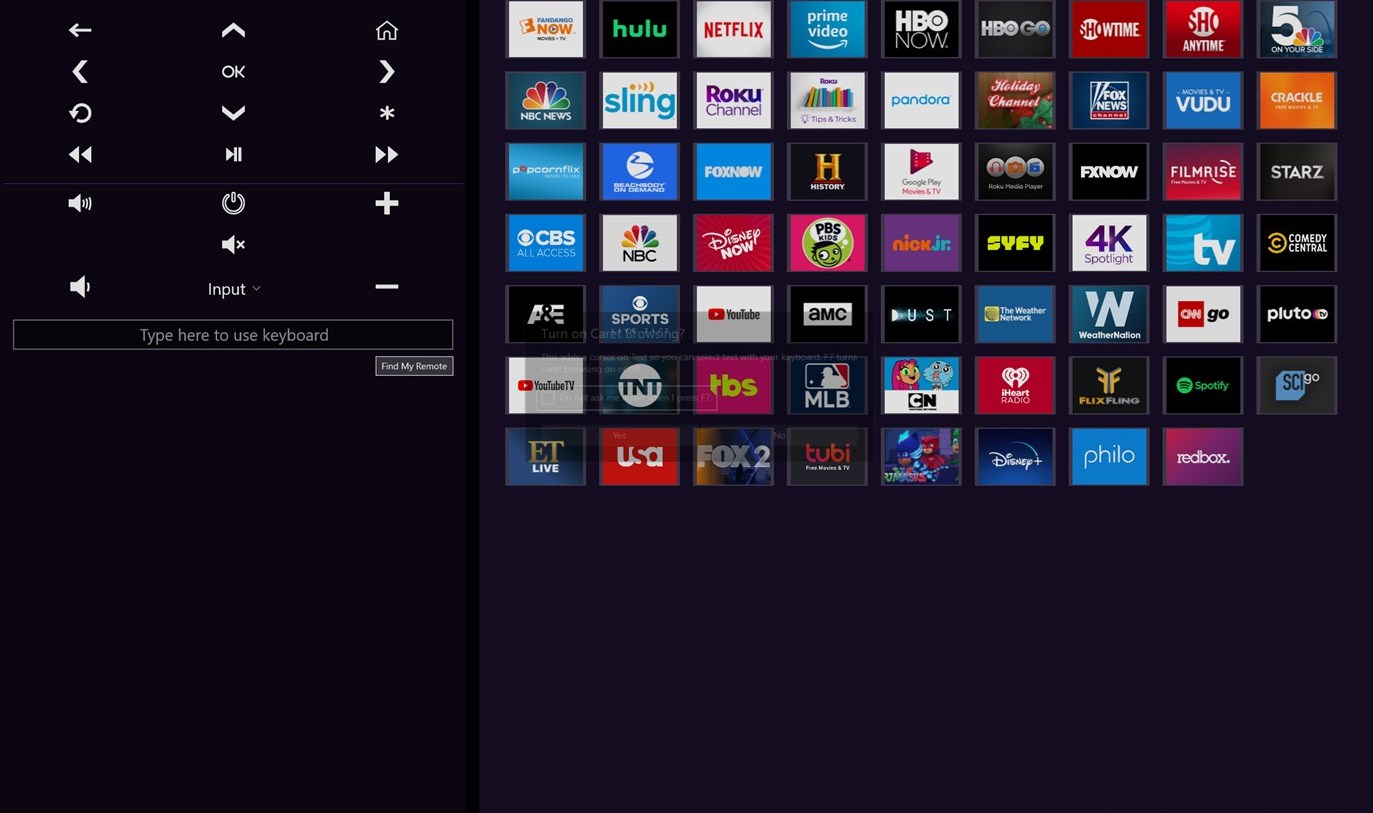
- Name Remote control for RK
- Kategorie Entwicklertools
- Entwickler Rok
- Sprachen Englisch (Vereinigte Staaten)
Einleitung: Die Fernsteuerung für RK unter Windows – Mehr Komfort im Alltag
Stellen Sie sich vor, Sie könnten Ihren Computer ganz bequem vom Sofa aus steuern, als ob Sie eine Fernbedienung für ein Fernseher in der Hand hätten. Genau das ermöglicht die App „Remote Control for RK for Windows“ – eine praktische Lösung, um Ihren PC fernzusteuern, ohne ständig vor dem Bildschirm sitzen zu müssen. Mit ihrer intuitiven Handhabung und klaren Funktionen ist diese Anwendung ein echter Helfer für alle, die Effizienz und Bequemlichkeit schätzen, sei es im Büro oder im Heimkino.
Hauptmerkmale im Überblick: Was diese App so besonders macht
Vielseitige Steuerungsmöglichkeiten
Die App erlaubt es, den Windows-Computer vollständig zu kontrollieren – inklusive Maus-, Tastatur- sowie Mediendisplay-Funktionen. Damit können Nutzer Präsentationen steuern, Filme abspielen oder Office-Dokumente öffnen, alles bequem vom Smartphone oder Tablet aus.
Benutzerfreundliches Interface
Das Design ist klar strukturiert und optisch ansprechend gestaltet. Selbst weniger technikaffine Nutzer finden sich schnell zurecht. Die Bedienung erfolgt intuitiv, was den Einstieg erleichtert und den Workflow effizient gestaltet.
Schnelle Verbindung & stabile Kommunikation
Die App nutzt eine stabile WLAN-Verbindung, um eine reibungslose Steuerung zu gewährleisten. Die Latenzzeiten sind minimiert, sodass die Reaktionen nahezu in Echtzeit erfolgen – unerlässlich für Präsentationen oder Mediaplayer-Bedienung.
Benutzererlebnis: Bedienung, Design und Alltagstauglichkeit
Der Einstieg in „Remote Control for RK for Windows“ gelingt zügig: Das Interface ist übersichtlich, beinahe wie das Cockpit eines Flugzeugs – alles Wichtige stets im Blick. Die Steuerung reagiert flott, fast so, als würde der Computer direkt in Ihren Händen liegen. Besonders hervorzuheben ist die Lernkurve: Schon nach wenigen Minuten versteht man alle Funktionen, was den täglichen Gebrauch erheblich erleichtert. Gleichzeitig ist das Design angenehm minimalistisch, sodass Ablenkungen auf das Wesentliche beschränkt sind.
Was macht diese Anwendung einzigartig? Komfort trifft auf Funktion
Im Vergleich zu anderen Fernsteuerungs-Apps hebt sich „Remote Control for RK for Windows“ durch seine hohe Zuverlässigkeit und die unkomplizierte Einrichtung ab. Während viele Konkurrenten komplexe Einstellungen erfordern, setzt diese App auf eine automatische Verbindung, die „Plug & Play“-Prinzip verfolgt – das spart Zeit und Nerven. Besonders die Steuerung der Mediaplayer- und Presentation-Modi ist nahtlos integriert, was den Alltag im Büro oder Zuhause deutlich angenehmer macht. Zudem bietet sie eine schnelle Anpassung an verschiedene Geräte und Betriebssysteme, was sie vielseitig einsetzbar macht.
Fazit und Empfehlung: Für wen lohnt sich die Investition?
„Remote Control for RK for Windows“ ist eine empfehlenswerte Lösung für alle, die eine zuverlässige und benutzerfreundliche Fernsteuerung für ihren Windows-PC suchen. Besonders im professionellen Umfeld – etwa bei Präsentationen oder Meetings – kann diese App eine enorme Erleichterung sein. Auch Heimkino-Enthusiasten, die ihre Medien komfortabel steuern möchten, finden hier eine praktische Unterstützung.
Angesichts der stabilen Verbindung, des klaren Designs und der einfachen Handhabung würde ich diese App grundsätzlich empfehlen. Sie passt gut zu Anwendern, die Wert auf Effizienz legen, ohne sich in komplizierten Einstellungen zu verlieren. Für all jene, die nach einer unkomplizierten, voll funktionsfähigen Fernbedienung für den Windows-Rechner suchen, ist „Remote Control for RK for Windows“ eine klare Wahl – eine kleine, aber feine Ergänzung für den digitalen Alltag.
Vorteile
- Benutzerfreundliche Oberfläche
- Unterstützung verschiedener Geräte
- Einfache Verbindungsknüpfung
- Fernbedienungsfunktionalität aus der Ferne
- Regelmäßige Updates und Bugfixes
Nachteile
- Eingeschränkte Geräteerkennung
- Verbindungsabbrüche bei schlechter Netzwerkqualität
- Begrenzte Anpassungsmöglichkeiten
- Fehlende Unterstützung für ältere RK-Modelle
- Keine Sprachsteuerung integriert