
- Name Pengwin
- Kategorie Entwicklertools
- Entwickler Whitewater Foundry, Ltd. Co.
- Sprachen Englisch (Vereinigte Staaten)
Einführung: Dank Pengwin for Windows – Linux unter Windows zum Greifen nah
Stellen Sie sich vor, Sie könnten Ihren Lieblings-Linux-Terminal nahtlos in Ihre Windows-Umgebung integrieren, ohne sich durch komplizierte Konfigurationen kämpfen zu müssen. Genau das bietet Pengwin for Windows, eine elegante Lösung für Entwickler und Technikbegeisterte, die sowohl die Flexibilität von Linux als auch die Vertrautheit von Windows schätzen. Mit seiner benutzerfreundlichen Oberfläche und leistungsstarken Funktionen macht sich Pengwin zum attraktiven Begleiter für alle, die produktiv in beiden Welten agieren wollen.
Intuitive Bedienoberfläche und reibungslose Benutzererfahrung
Pengwin besticht durch eine übersichtliche und optisch ansprechende Gestaltung, die einem sofort das Gefühl gibt, in einer modernen Entwicklungsumgebung zu arbeiten. Das Interface ist klar strukturiert, sodass Neueinsteiger schnell den Einstieg finden. Besonders hervorzuheben ist die nahtlose Integration in das Windows-System, wodurch die Arbeit mit Linux-Tools fast so einfach ist wie die Nutzung nativer Windows-Anwendungen. Die Reaktionsgeschwindigkeit ist beeindruckend: Eingaben werden unmittelbar umgesetzt, was durch eine optimierte Emulationsschicht ermöglicht wird. Dies sorgt für ein flüssiges Arbeiten, das den Eindruck vermittelt, mit einer echten Linux-Umgebung auf hoher Ebene zu agieren. Auch die Einrichtung ist intuitiv – es sind keine komplexen Konfigurationen nötig, um loszulegen.
Die Kernfunktionen im Detail
Vollwertiges Linux mit maßgeschneidertem Setup
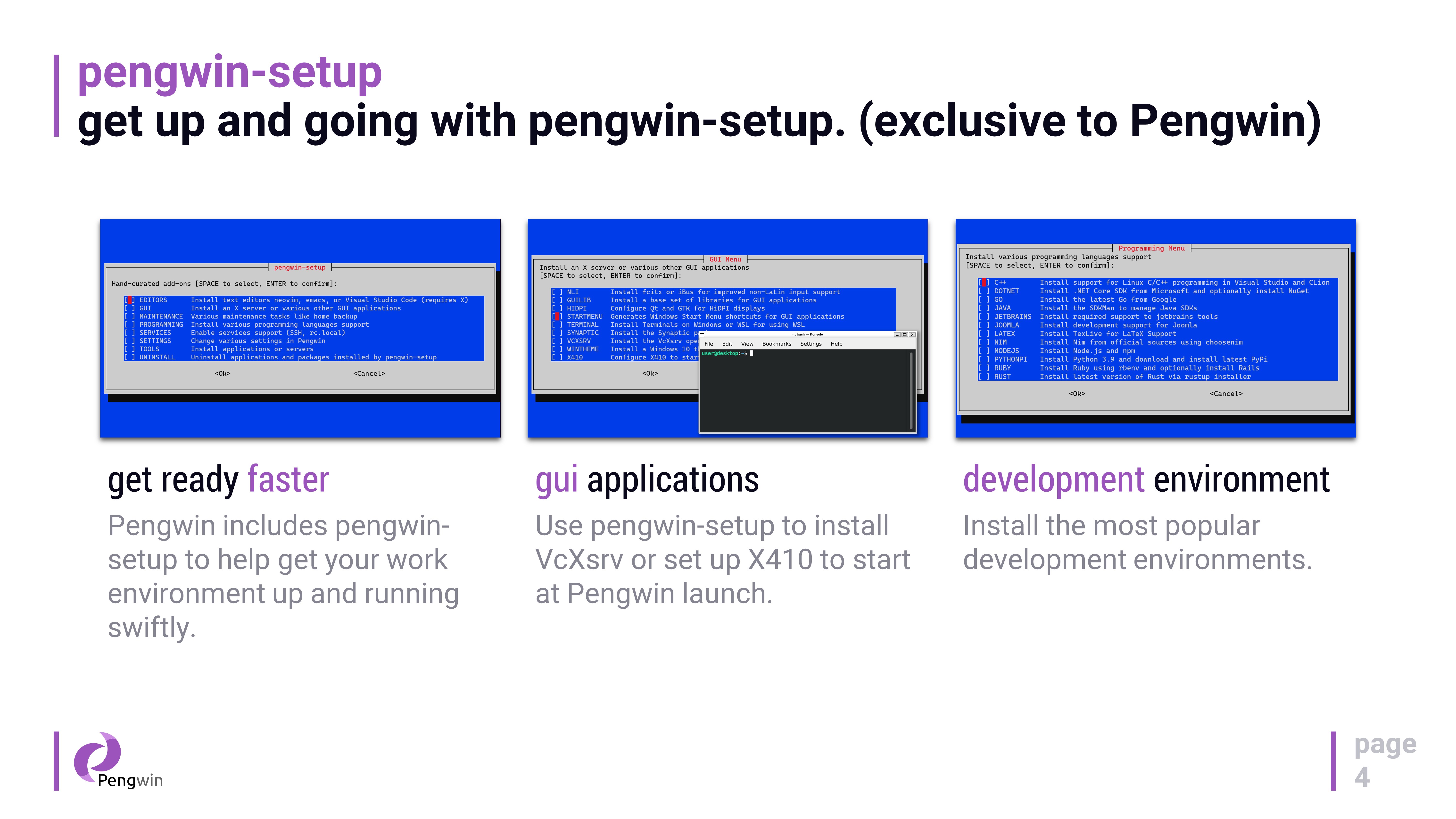
Pengwin hebt sich vor allem durch sein speziell angepasstes Linux-Paket hervor, das auf Ubuntu basiert, aber durch Zeilen von Feinjustierungen besonders auf Windows abgestimmt ist. Damit erhalten Nutzer Zugriff auf eine Vielzahl von Paketen und Software, die problemlos installiert und verwaltet werden können. Das intelligente Setup erleichtert den Einstieg erheblich, da viele Konfigurationen bereits vorkonfiguriert sind – eine wahre Erleichterung für alle, die schnell produktiv sein möchten.
Nahtlose Integration in Windows-Umgebungen
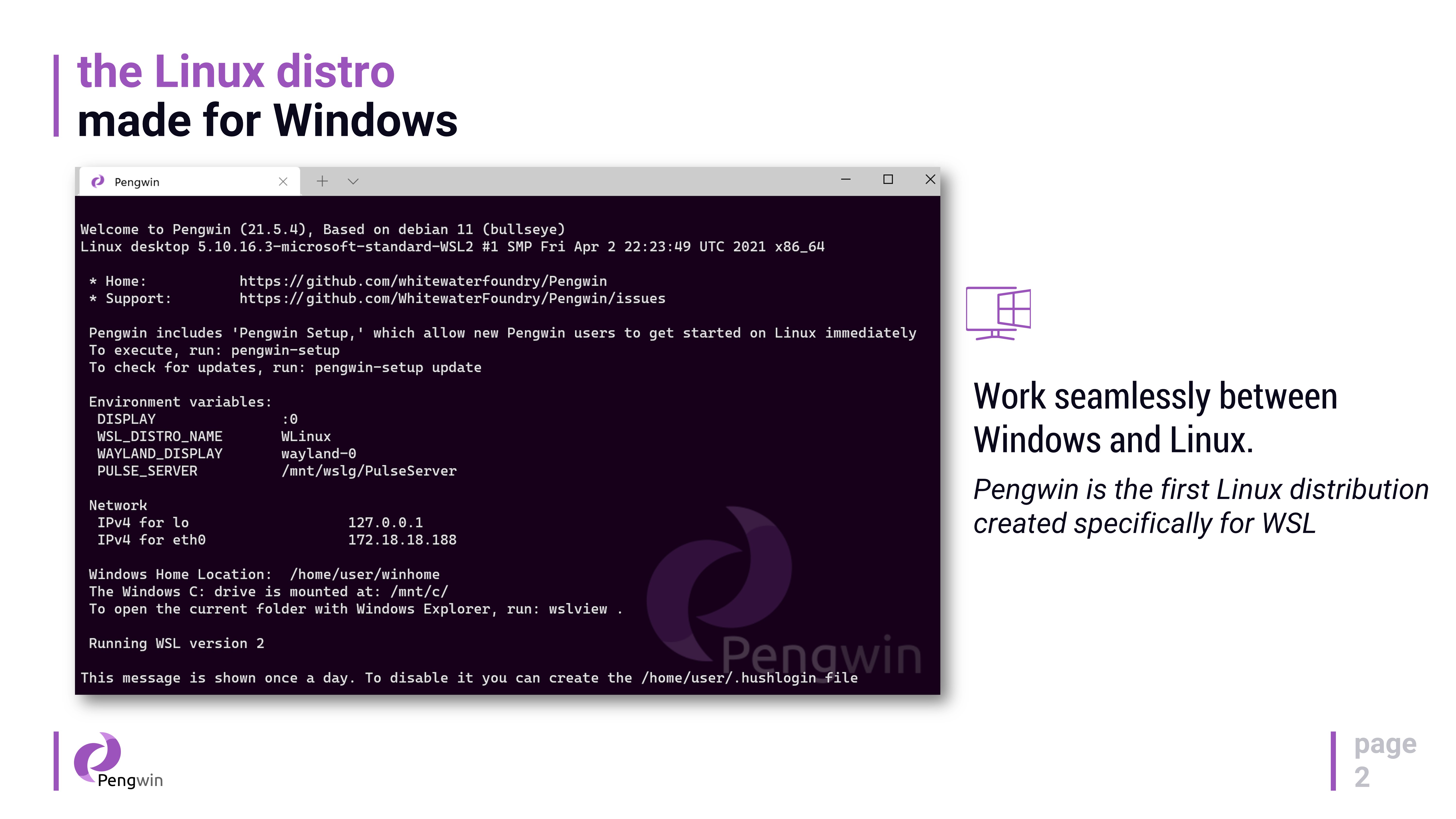
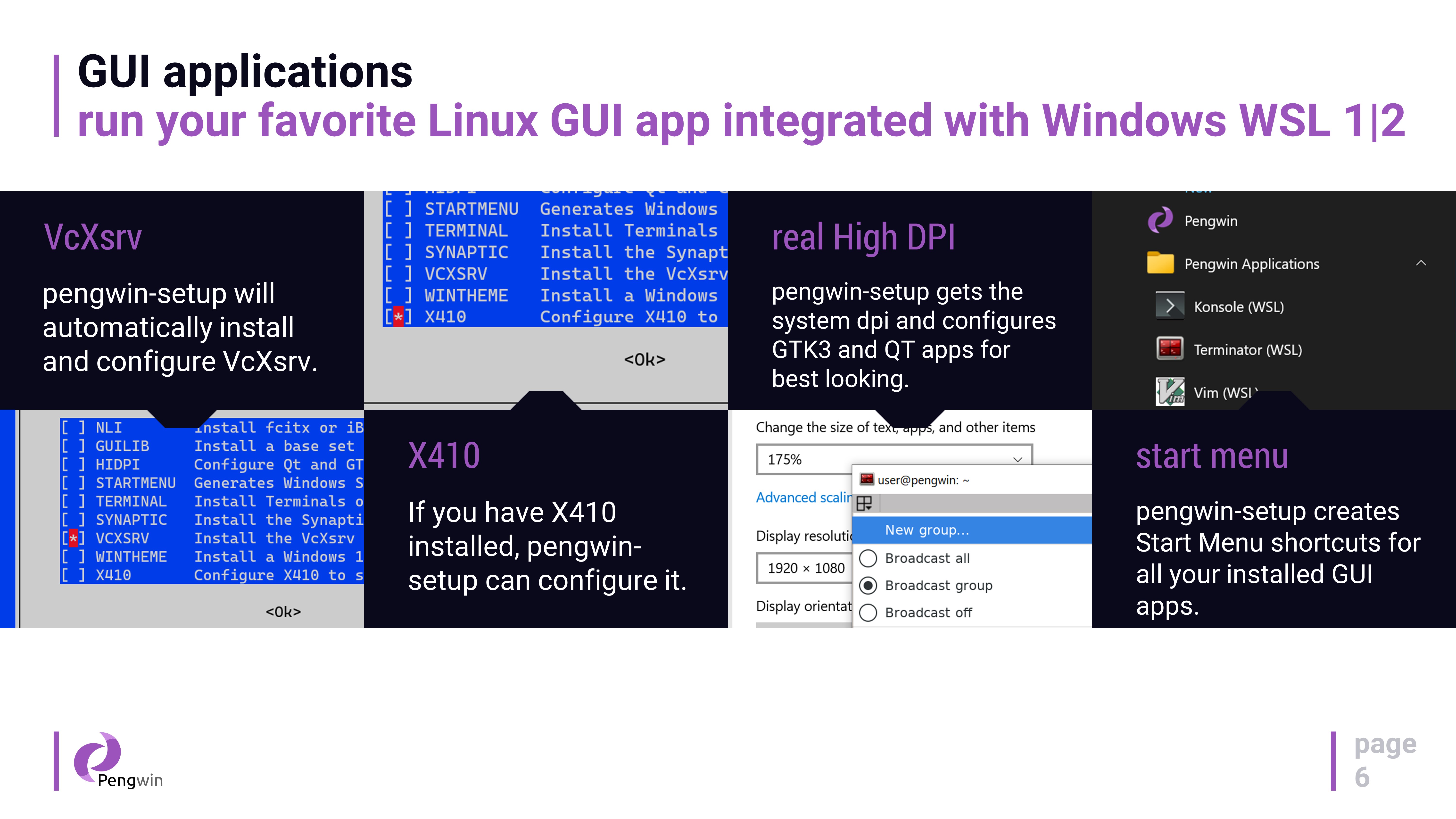
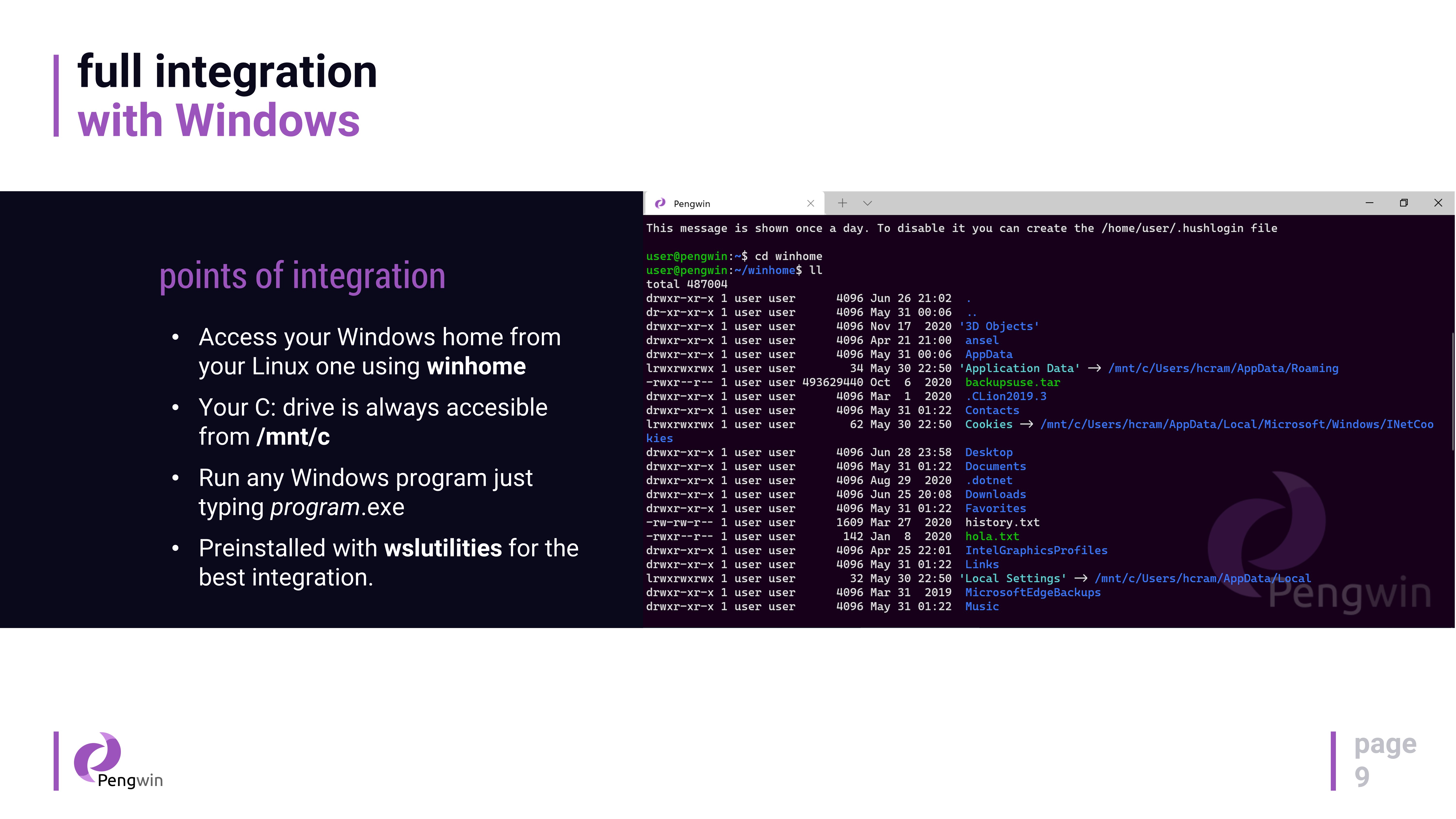
Der Clou ist die tiefgehende Verknüpfung mit Windows, inklusive Interoperabilität mit Windows-Apps und -Dateisystemen. Mit Pengwin können Sie Windows- und Linux-Programme nebeneinander laufen lassen, Dateien direkt zwischen den Systemen verschieben und sogar Windows-Pfade in Linux-Tools verwenden. Diese Brücke zwischen den Welten schafft eine produktivitätssteigernde Umgebung, die schwer bei anderen Lösungen zu finden ist.
Fortschrittliche Terminal- und Entwicklungs-Tools
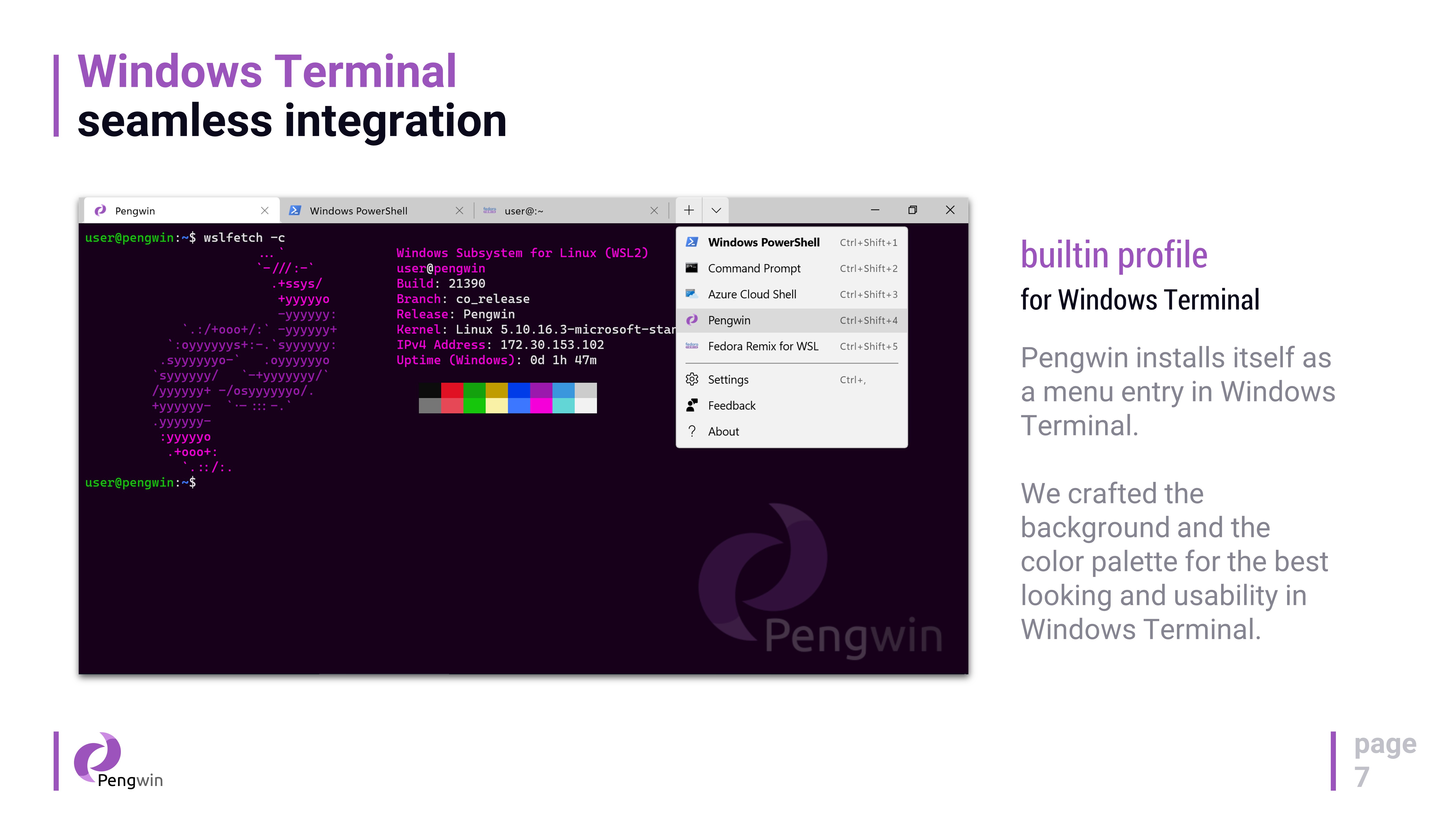
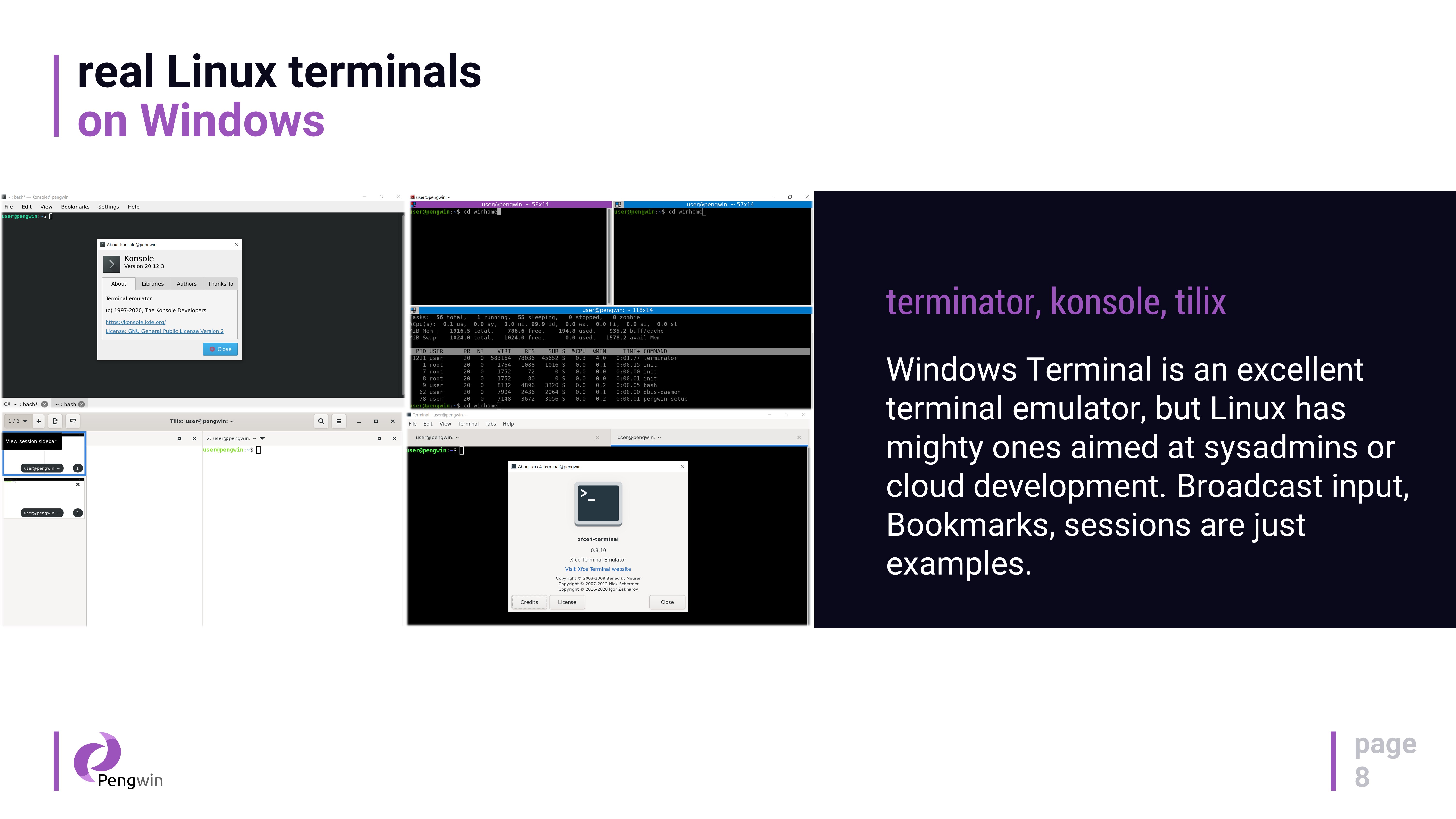
Pengwin liefert ein leistungsstarkes Terminal-Erlebnis mit Unterstützung für gängige Shells und Entwicklungsumgebungen. Es lässt sich individuell anpassen, sei es durch Integration von Visual Studio Code oder anderen IDEs. Entwickler schätzen die Möglichkeit, Linux-Kommandos direkt im Windows-System auszuführen – ähnlich wie einen Zauberstab, der klassische Grenzen aufhebt. Besonders die automatische Synchronisierung und die Datei-Management-Funktionen erleichtern den Entwicklungsalltag erheblich.
User Experience: Nutzerfreundlichkeit und Besonderheiten
Bei der Bedienung fühlt sich Pengwin angenehm vertraut an – fast so, als würde man einen guten Freund bitten, einem seine Lieblingswerkzeuge zu reichen. Die Lernkurve ist moderat; Einsteiger können schnell erste Erfolge erzielen, während erfahrene Nutzer die vielseitigen Features zu schätzen wissen. Die Stabilität und Geschwindigkeit sind überzeugend – Verzögerungen oder Abstürze sind kaum feststellbar, was für eine zuverlässige Arbeitsumgebung spricht.
Was macht Pengwin herausragend? Die besondere Doppelfunktion
Die wohl größte Stärke von Pengwin liegt in seiner Kombination aus Benutzungsfreundlichkeit und tiefgehender Systemintegration. Während viele andere Lösungen nur eine virtualisierte Linux-Umgebung bieten, ermöglicht Pengwin eine nahezu nahtlose Verschmelzung beider Welten. Dies gilt insbesondere für seinen speziell angepassten Paket-Manager, der ein 'alles aus einer Hand'-Gefühl vermittelt, ohne auf Stabilität und Performance zu verzichten. So wird Pengwin zu einem Schlüsselwerkzeug für alle, die häufig zwischen Windows und Linux wechseln und dabei keine Kompromisse eingehen wollen.
Fazit: Für wen lohnt sich Pengwin wirklich?
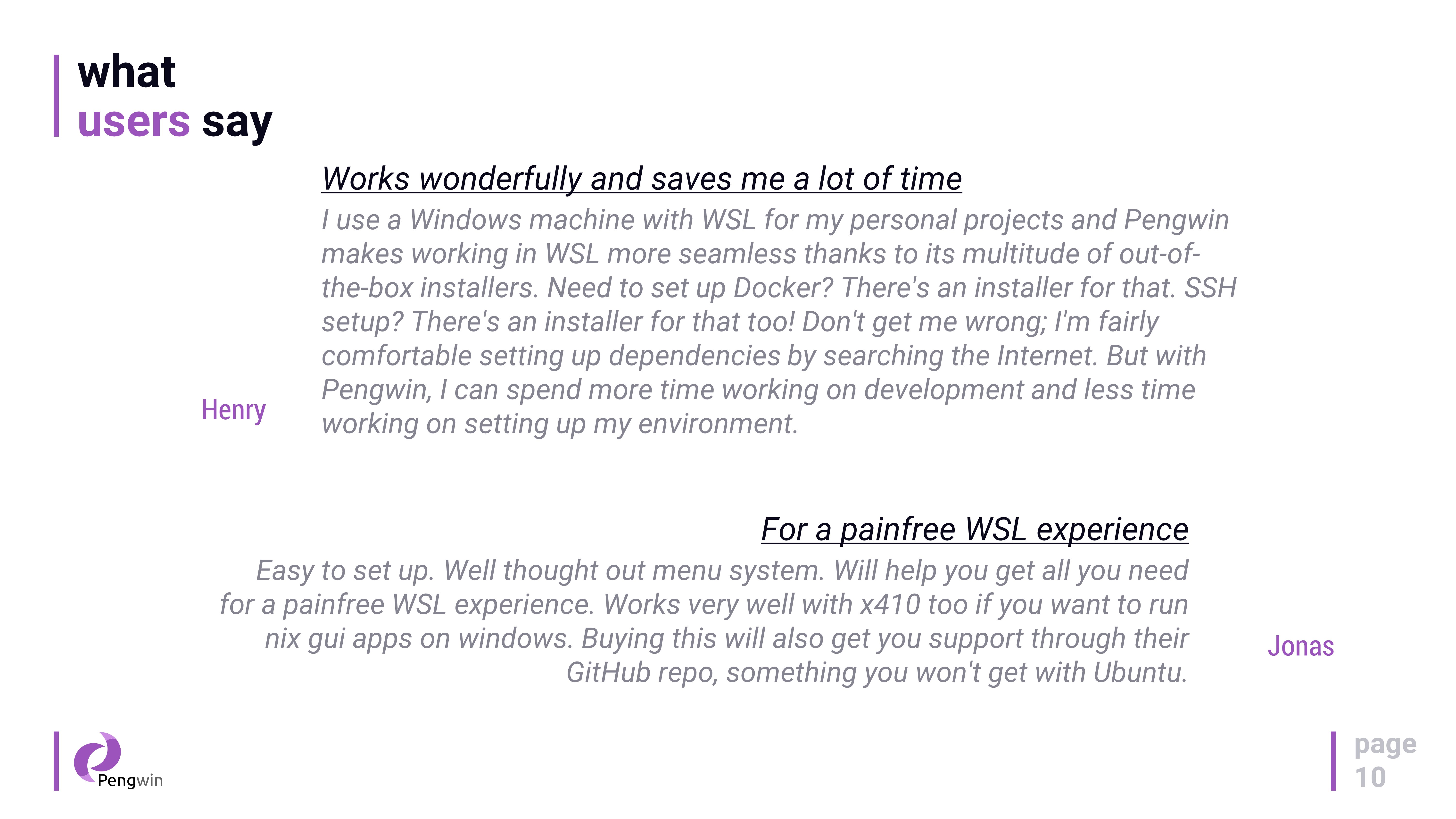
Ich kann Pengwin for Windows jedem empfehlen, der eine zuverlässige, benutzerfreundliche Lösung sucht, um Linux-Tools direkt in Windows zu nutzen – sei es für Entwicklung, Studium oder Systemadministration. Besonders beeindruckend ist die Kombination aus intuitivem Design, stabiler Performance und der tiefen Systemintegration. Es ist kein Alleskönner für jeden, aber für jene, die Linux und Windows verzahnen möchten, ist dieses Tool eine klare Empfehlung. Für Einsteiger ist es eine sanfte Einführung in die Welt des Linux unter Windows, während Profis die erweiterten Anpassungsmöglichkeiten zu schätzen wissen. Zusammengefasst: Ein cleveres Werkzeug mit einem echten Mehrwert für den modernen Arbeitsalltag.
Vorteile
- Benutzerfreundliche Oberfläche
- Gute Integration mit Windows
- Vielfältige Paket-Unterstützung
- Regelmäßige Updates
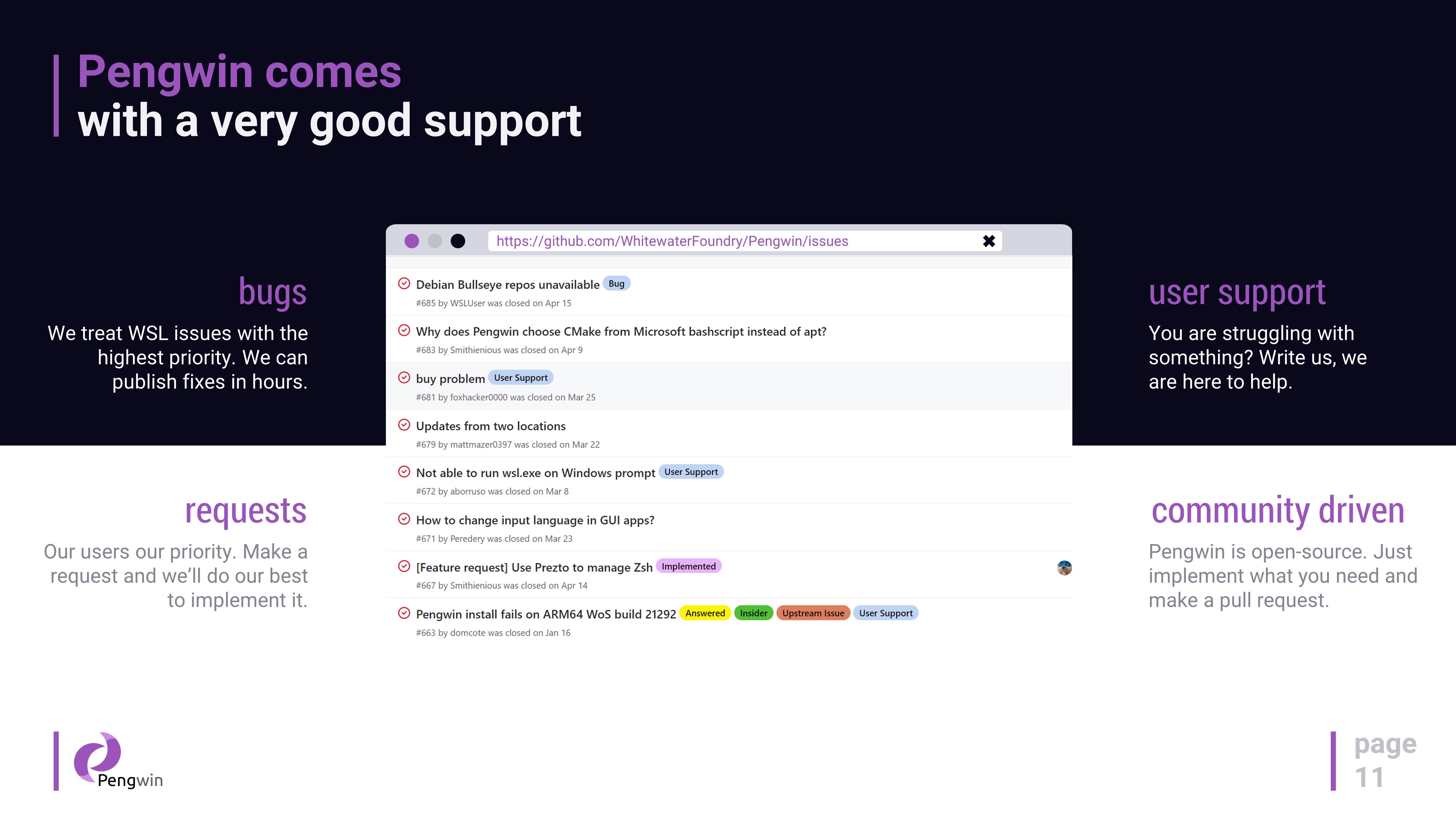
- Kundensupport und Community
Nachteile
- Eingeschränkte Dokumentation
- Leichte Performance-Einbußen bei großen Anwendungen
- Komplexe Fehlerbehandlung
- Manche Pakete sind nicht sofort verfügbar
- Geringe Anpassungsfähigkeit bei spezifischen Systemkonfigurationen