- Name FileZilla Pro
- Kategorie Entwicklertools
- Entwickler Tim Kosse and Business Follows
- Sprachen Englisch (Vereinigte Staaten)
FileZilla Pro für Windows – Ein zuverlässiger Begleiter für den Dateiübertrag
Wenn Sie regelmäßig große Datenpakete zwischen Ihrem Computer und Servern hin- und herbewegen, wissen Sie, wie entscheidend eine stabile und effiziente Softwarelösung ist. FileZilla Pro für Windows bietet genau das – eine professionelle Möglichkeit, Dateien sicher und bequem zu übertragen, ohne in technisches Durcheinander zu geraten. Mit einer benutzerfreundlichen Oberfläche und vielfältigen Funktionen richtet sich dieses Tool an alle, die im digitalen Zeitalter viel unterwegs sind – von Webentwicklern bis hin zu Firmenmitarbeitern.
Ein Blick hinter die Kulissen: Wer steckt hinter FileZilla Pro?
Entwickelt wird das Programm von Tim Kosse, einem angesehenen Entwickler im Bereich der Netzwerk- und Datei-Übertragungstools. Unterstützt wird er durch Business Follows, eine Firma, die sich auf die Vermarktung und Weiterentwicklung professioneller Softwareprodukte spezialisiert hat. Als Publisher tritt Business Follows srl auf, was für eine konsequente Betreuung und hochwertige Qualität steht. Dieses Team legt großen Wert auf Sicherheit, Stabilität und fortwährende Verbesserungen ihrer Anwendungen – was man deutlich an der kontinuierlichen Weiterentwicklung von FileZilla Pro erkennen kann.
Stärken und Highlights: Was macht FileZilla Pro besonders?
- Unterstützt eine Vielzahl von Protokollen: Nicht nur FTP, sondern auch SFTP, FTPS, Amazon S3, WebDAV und weitere – für maximale Flexibilität.
- Batch-Übertragungen und Synchronisationen: Effizient große Mengen an Daten gleichzeitig verwalten, ohne den Überblick zu verlieren.
- Plattformübergreifende Nutzung: Neben Windows ist das Programm auch für andere Betriebssysteme verfügbar, was die Zusammenarbeit erleichtert.
- Intuitive Bedienoberfläche: Weniger Einarbeitungszeit, mehr Fokus auf die eigentliche Arbeit – ideal auch für Einsteiger.
Ein lebendiger Einstieg: Ein Blick auf die Praxis
Stellen Sie sich vor, Sie sind in einem virtuellen Lagerhaus: Dateien liegen bereit, sortiert nach Kategorien, bereit, auf eine Reise ins Netz zu gehen. Mit FileZilla Pro ist der Weg von Tür zu Tür der Dateien so einfach wie das Navigieren durch Ihr eigenes Dateisystem. Die Software schafft es, die Brücke zwischen Technik und Benutzerfreundlichkeit zu schlagen – hier fühlt man sich nicht wie in der Technik-Forschung, sondern vielmehr wie in einem professionellen Büro, in dem alles reibungslos läuft.
Die Kernfunktionen im Detail
Vielfältige Protokoll-Unterstützung: Die All-in-One-Lösung
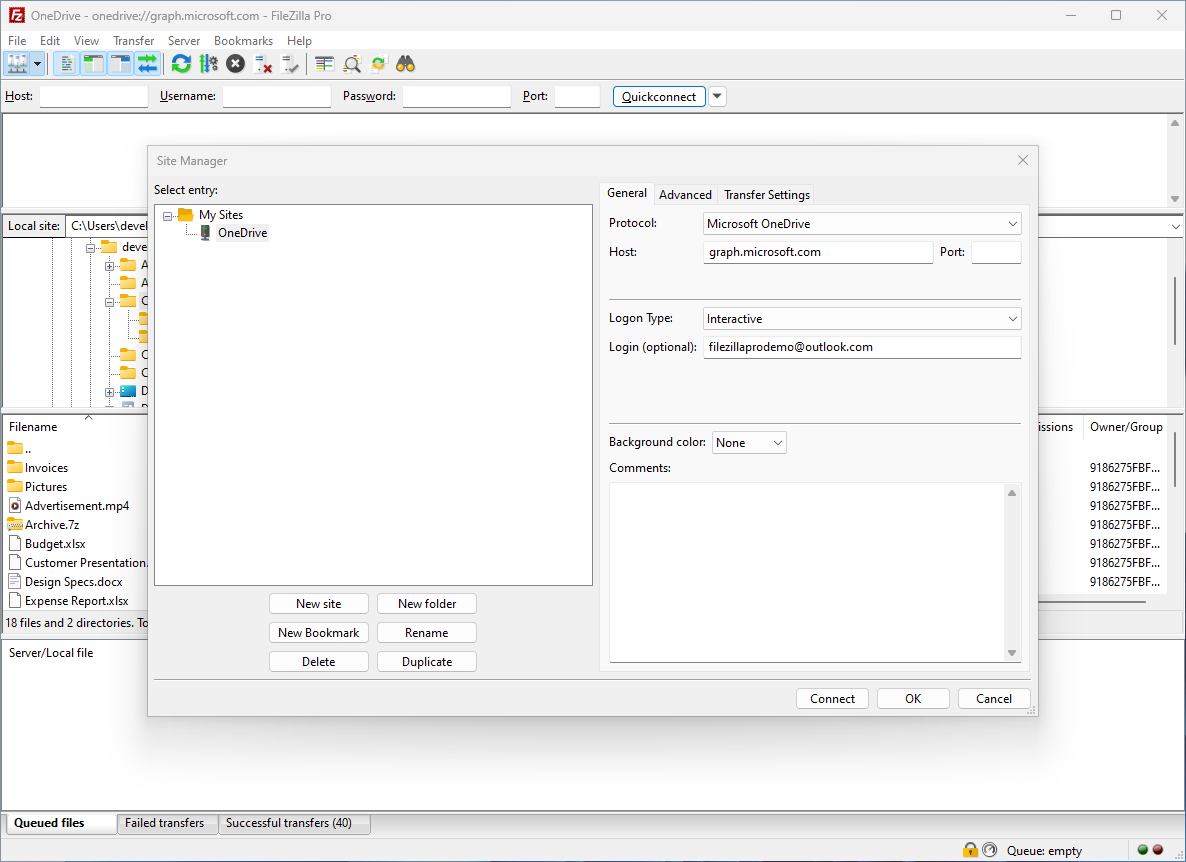
Die wohl markanteste Stärke von FileZilla Pro ist die breit gefächerte Protokoll-Unterstützung. Während viele Programme sich auf FTP beschränken, öffnet FileZilla Pro für Sie Türen zu Amazon S3, WebDAV und Co. – ganz so, als hätten Sie eine Fernbedienung, die mehrere Geräte steuern kann. Das macht es ideal für Nutzer, die verschiedene Cloud-Dienste gleichzeitig nutzen oder auf sichere Verschlüsselung bei Übertragungen Wert legen. Die Eingabe der Zugangsdaten erfolgt klar strukturiert, und die Verbindung bleibt stabil, selbst bei großen Dateien oder langsamen Internetverbindungen.
Effizienz durch Batch-Verarbeitung und Synchronisation
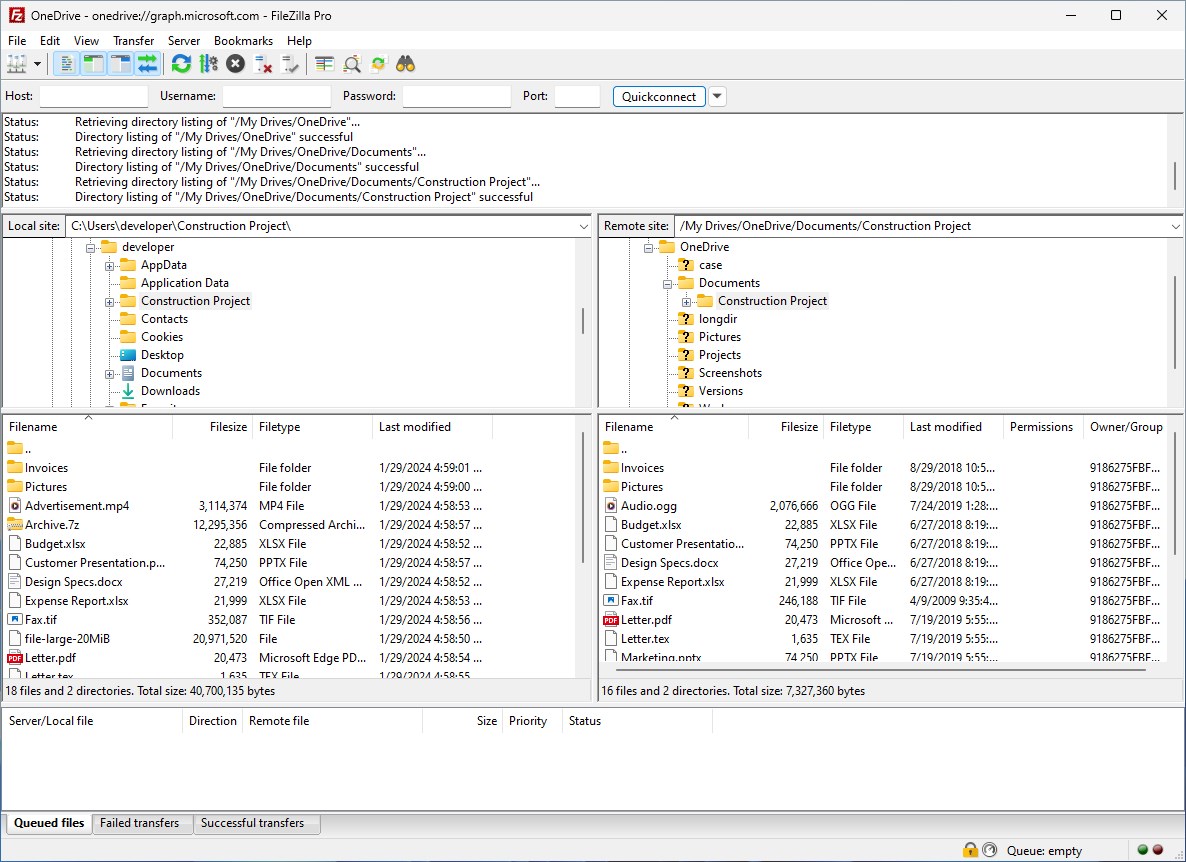
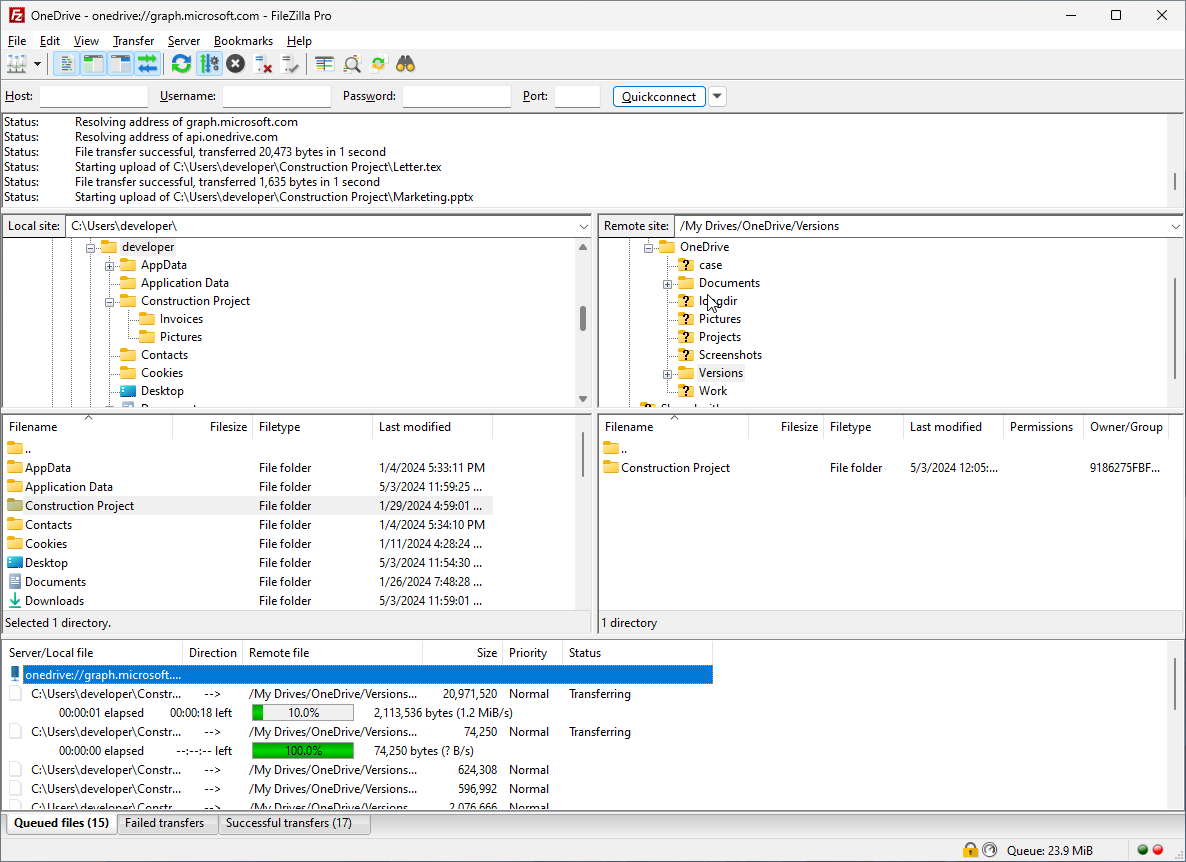
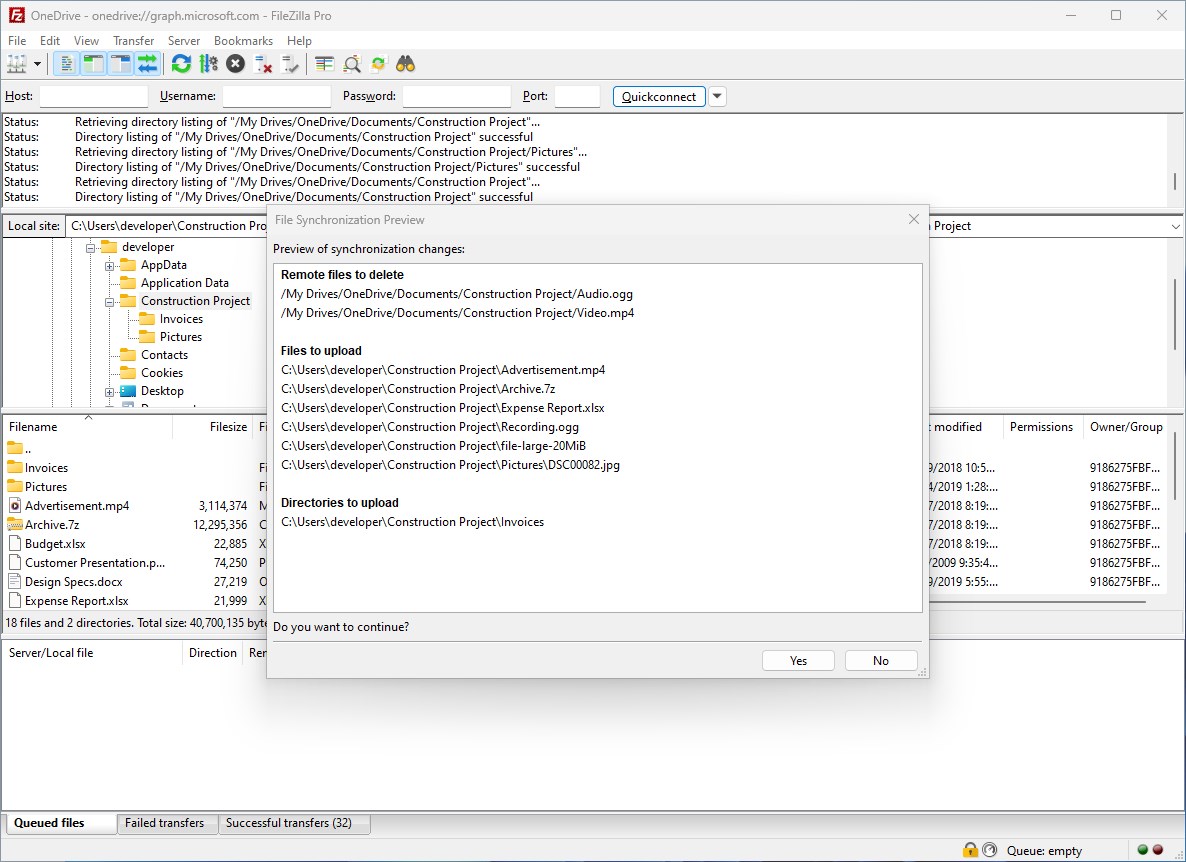
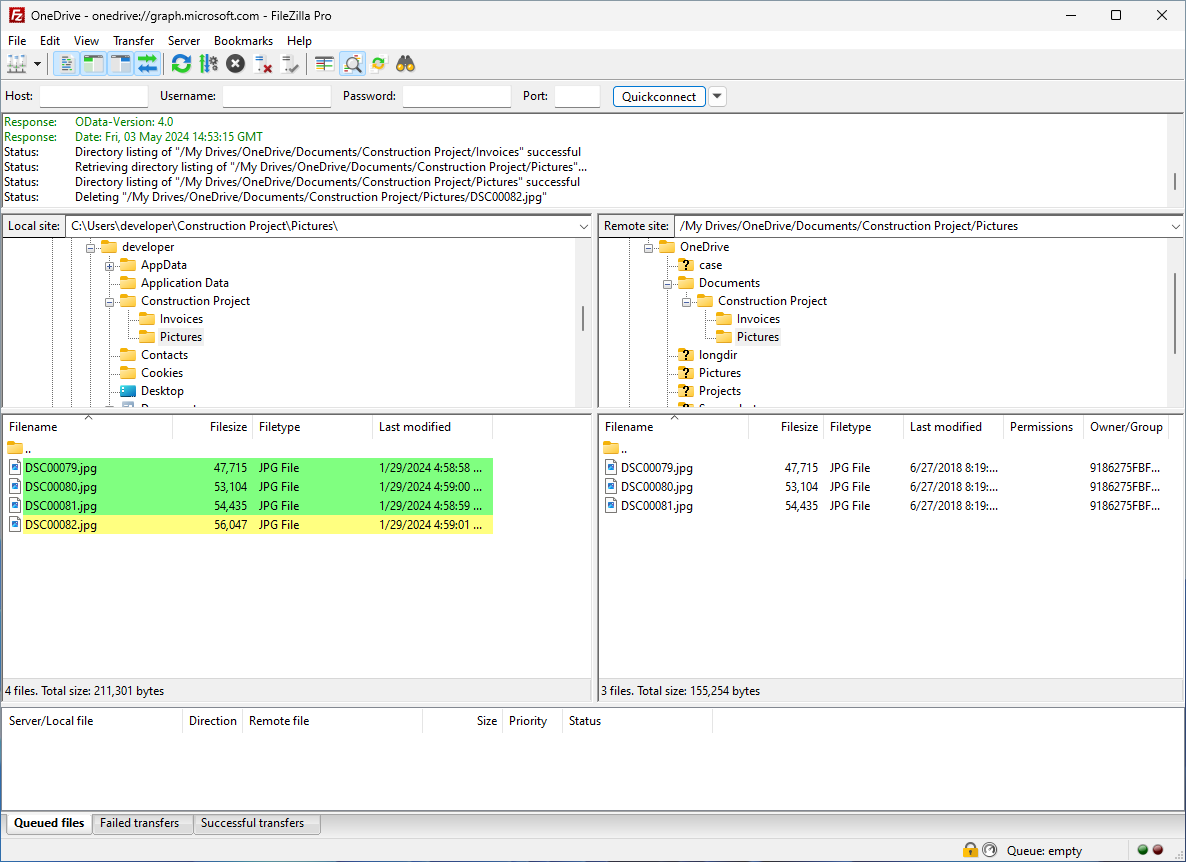
Stellen Sie sich vor, Sie müssten eine ganze Kollektion von Bildern und Dokumenten von Ihrer Festplatte zu einem Server hochladen. Hier punktet FileZilla Pro mit seiner Batch-Übertragungsfunktion: Sie wählen alles aus, was übertragen werden soll, und die Software kümmert sich um den Rest. Zudem können Sie Ordner synchronisieren, was besonders bei regelmäßigen Backups hilfreich ist. Das spart Zeit und nervenaufreibendes manuelles Nacharbeiten.
Benutzererfahrung und Design: Einfach, klar, professionell
Das Interface ist wie eine gut sortierte Werkzeugkiste: übersichtlich, logisch aufgebaut und intuitiv nutzbar. Selbst Anfänger finden sich schnell zurecht, während Profis alle Einstellungen im Handumdrehen anpassen können. Der Betrieb läuft flüssig, keine Verzögerungen, keine nervigen Abstürze. Das Softwaredesign orientiert sich an bewährten Prinzipien: Bedienung ohne unnötigen Ballast, klare Menüführung, schnelle Reaktionszeiten. Der Lernkurve ist angenehm flach – Sie sind im Nu einsatzbereit.
Was unterscheidet FileZilla Pro von anderen Tools?
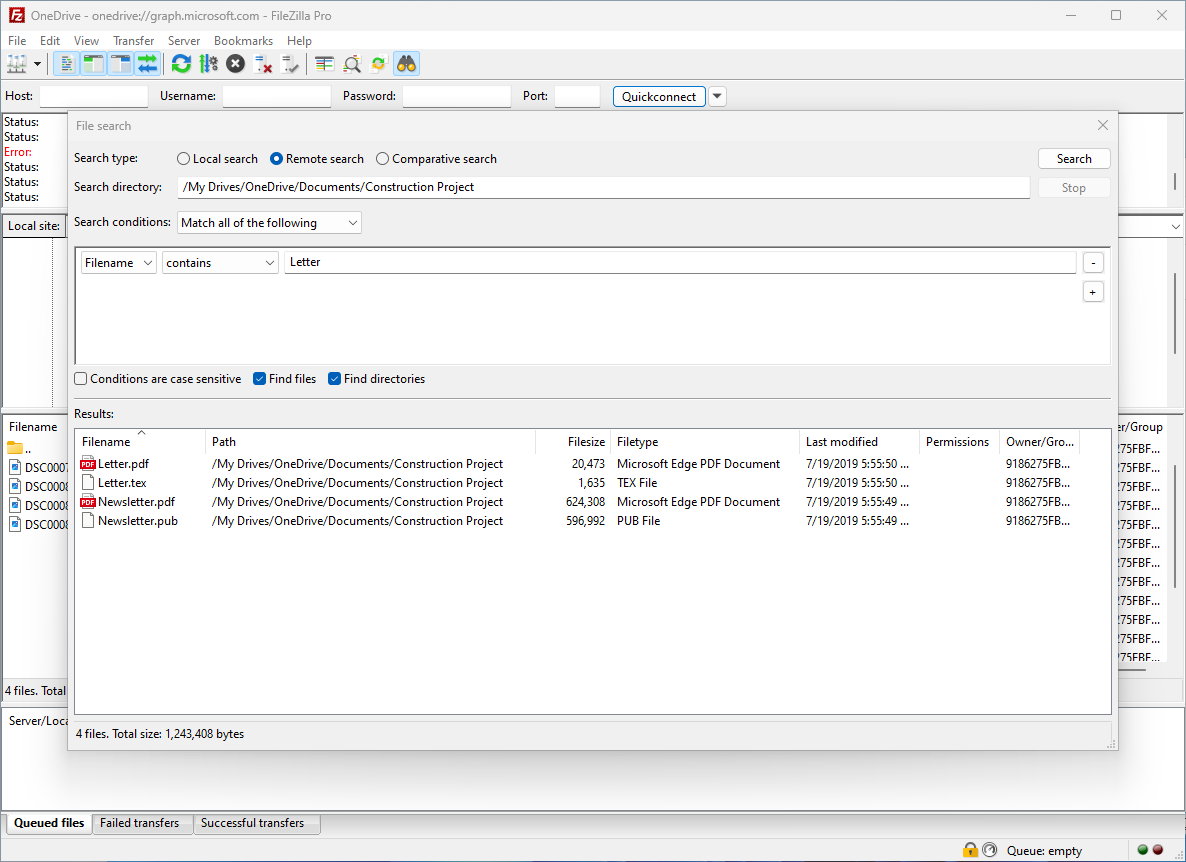
Im Vergleich zu simpler Web-Filer-Software bietet FileZilla Pro eine einzigartige Kombination aus Protokoll-Integration und Nutzerfreundlichkeit. Während viele Konkurrenten entweder nur auf FTP oder eingeschränkte Cloud-Unterstützung setzen, hebt sich FileZilla Pro durch seine Mehrfachprotokoll-Kompatibilität ab. Die Möglichkeit, Cloud-Speicher direkt in das Übertragungsfenster einzubinden, ist eine besonders nützliche Funktion – eine Art All-in-One-Transportmittel für Ihre Daten, ohne dass Sie zwischen unterschiedlichen Programmen wechseln müssen. Hier steckt die Stärke in der Vielseitigkeit und Stabilität.
Fazit und Empfehlung: Für wen lohnt sich der Einsatz?
Wenn Sie regelmäßig große Datenmengen sicher und schnell übertragen möchten, ist FileZilla Pro eine sehr empfehlenswerte Wahl. Besonders für Nutzer, die mehrere Dienste parallel verwenden oder Cloud-Lösungen in ihre Arbeitsprozesse integrieren wollen, bietet dieses Tool klare Vorteile. Für technische Einsätze, bei denen Stabilität und Flexibilität gefragt sind, schlägt es viele andere Anwendungen. Die Bedienung ist zwar professionell, aber nicht unnötig komplex, was den Einstieg erleichtert. Insgesamt ein solides, zuverlässiges Tool, das die Arbeit mit Dateien spürbar vereinfacht – ein echter Freund im digitalen Alltag.
Vorteile
- Benutzerfreundliche Oberfläche
- Unterstützung verschiedener Protokolle
- Integrierte Cloud-Service-Integration
- Viele nützliche Funktionen
- Kostenlos und zuverlässig
Nachteile
- Mangel an fortgeschrittenen Sicherheitsfunktionen
- Eingeschränkte deutsche Übersetzungen
- Sehr hoher Ressourcenverbrauch
- Keine integrierte Calendar- oder Aufgabenplanung
- Manchmal langsame Verbindungsherstellung