
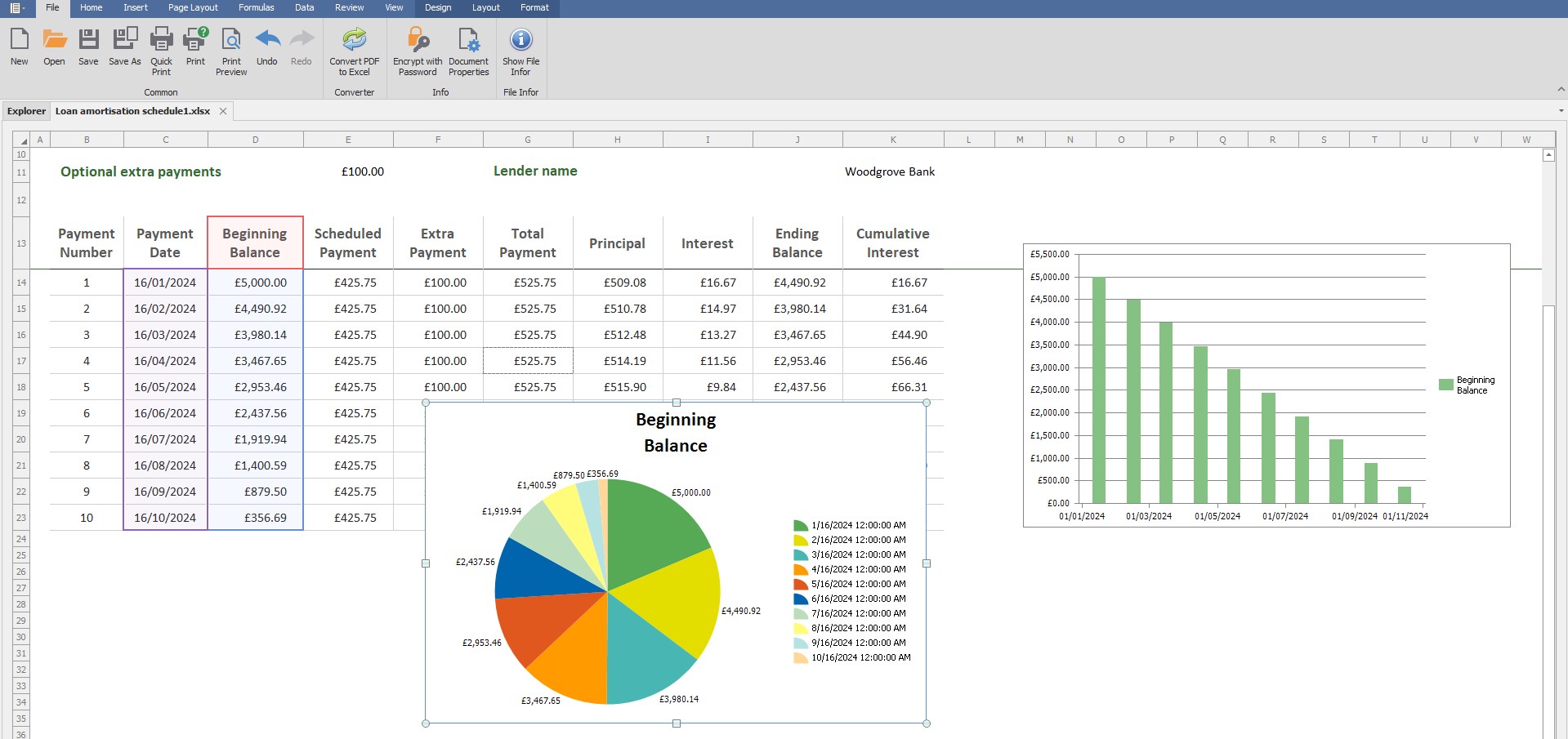
- Name XLSX Spreadsheet
- Kategorie Produktivität
- Entwickler File Viewer Pro Inc.
- Sprachen Englisch (Vereinigte Staaten)
Eine zuverlässige Lösung für die Verwaltung von XLSX-Tabellen auf Windows
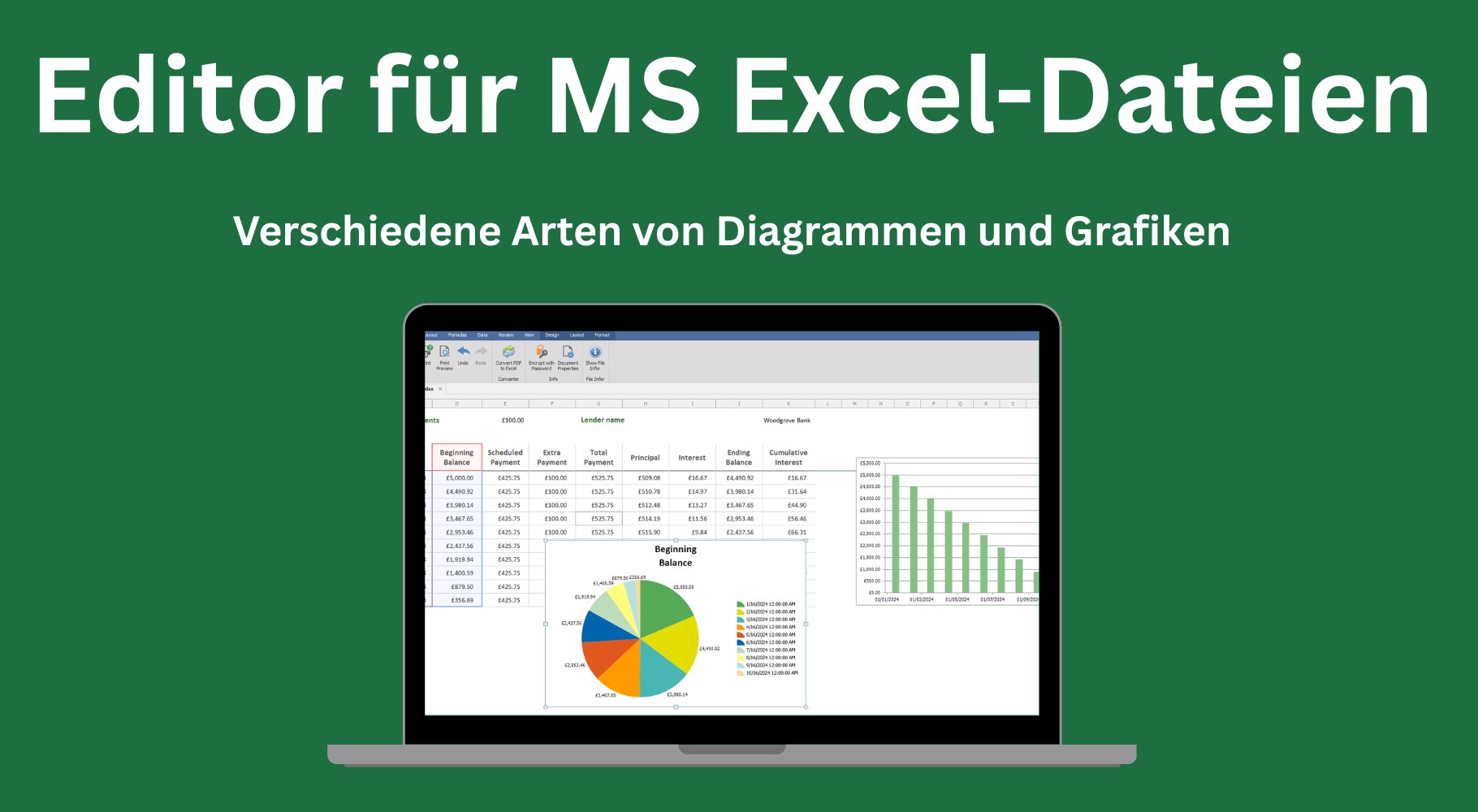
Das Tool „XLSX Spreadsheet for Windows“ von File Viewer Pro Inc. bietet eine praktische Möglichkeit, Excel-Tabellen direkt auf Windows-Geräten zu öffnen und zu bearbeiten, ohne auf komplexe Office-Programme angewiesen zu sein. Für Nutzer, die schnell Einblick in ihre Excel-Dokumente benötigen, stellt diese App eine effiziente Alternative dar, die den Arbeitsalltag erheblich erleichtern kann.
Was ist diese App und wer steckt dahinter?
„XLSX Spreadsheet for Windows“ ist eine speziell für Windows entwickelte Anwendung zum Öffnen, Anzeigen und leichten Bearbeiten von XLSX-Dateien. Entwickelt und veröffentlicht wird das Programm von der File Viewer Pro Inc.– einem professionellen Anbieter im Bereich der Dateiviewer, der sich auf vielseitige Anzeige- und Bearbeitungstools spezialisiert hat.
Das Hauptmerkmal dieser App liegt in ihrer einfachen Handhabung und dem schnellen Zugriff auf Excel-Daten. Sie zielt auf Nutzer ab, die regelmäßig mit Tabellen arbeiten, jedoch keine umfangreichen Excel-Softwarelösungen benötigen.
Die wichtigsten Funktionen umfassen:
- Schneller Zugang zu Excel-Tabellen ohne Microsoft Office
- Kompatibilität mit allen XLSX-Dateien
- Benutzerfreundliche Oberfläche mit einfacher Navigation
- Optionale Funktionen für rudimentäres Bearbeiten und Exportieren
Zielgruppe sind hauptsächlich Geschäftsanwender, Studierende und alle, die gelegentlich Tabellen durchsehen oder analysieren möchten, ohne sich mit komplizierten Software-Features auseinanderzusetzen.
Lebendige Einleitung: Ein Blick hinter die Zahlen
Stellen Sie sich vor, Sie stehen in einem Datenlabyrinth, in dem vielfältige Excel-Dateien auf Sie warten – manchmal nur um schnell einen Blick auf die Zahlen zu werfen, manchmal um kleinere Änderungen vorzunehmen. Genau hier kommt „XLSX Spreadsheet for Windows“ ins Spiel: Es ist wie ein gut sortierter Werkzeugkasten, mit dem man im Handumdrehen durch die Tabellen navigiert, ohne sich in den Tiefen der Excel-Feature-Detox zu verlieren. Die App verspricht ein reibungsloses, effizientes Arbeitserlebnis, das Ihren Workflow wirklich beschleunigt, ohne Ihr Gehirn mit unnötiger Komplexität zu belasten.
Die Kernfunktionen im Detail
Benutzerfreundliche Oberfläche und einfache Navigation
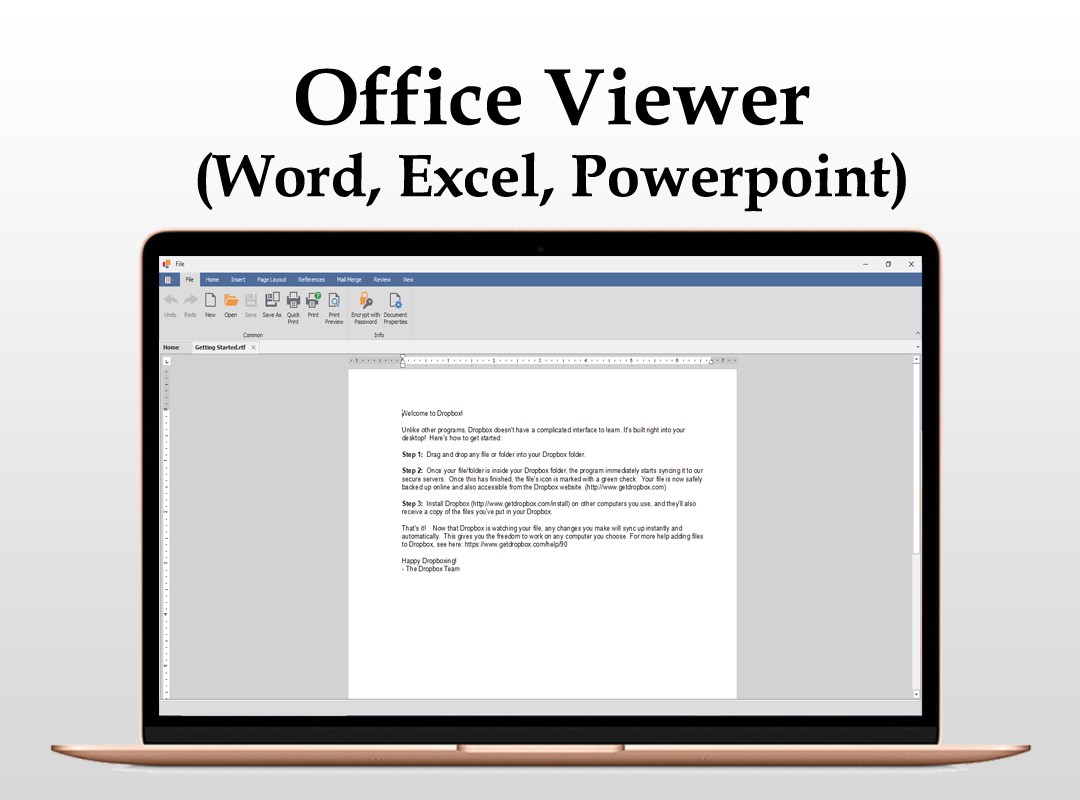
Das Design der App ähnelt einem aufgeräumten Schreibtisch. Übersichtliche Symbole, klare Menüstrukturen und eine minimalistische Gestaltung sorgen dafür, dass Nutzer schnell finden, was sie brauchen. Der Einstieg gestaltet sich intuitiv, vergleichbar mit dem Auffinden eines bekannten Pfades durch einen gepflegten Park, ohne lange Orientierungsphase.
Effizientes Dateiladen und schnelle Vorschau
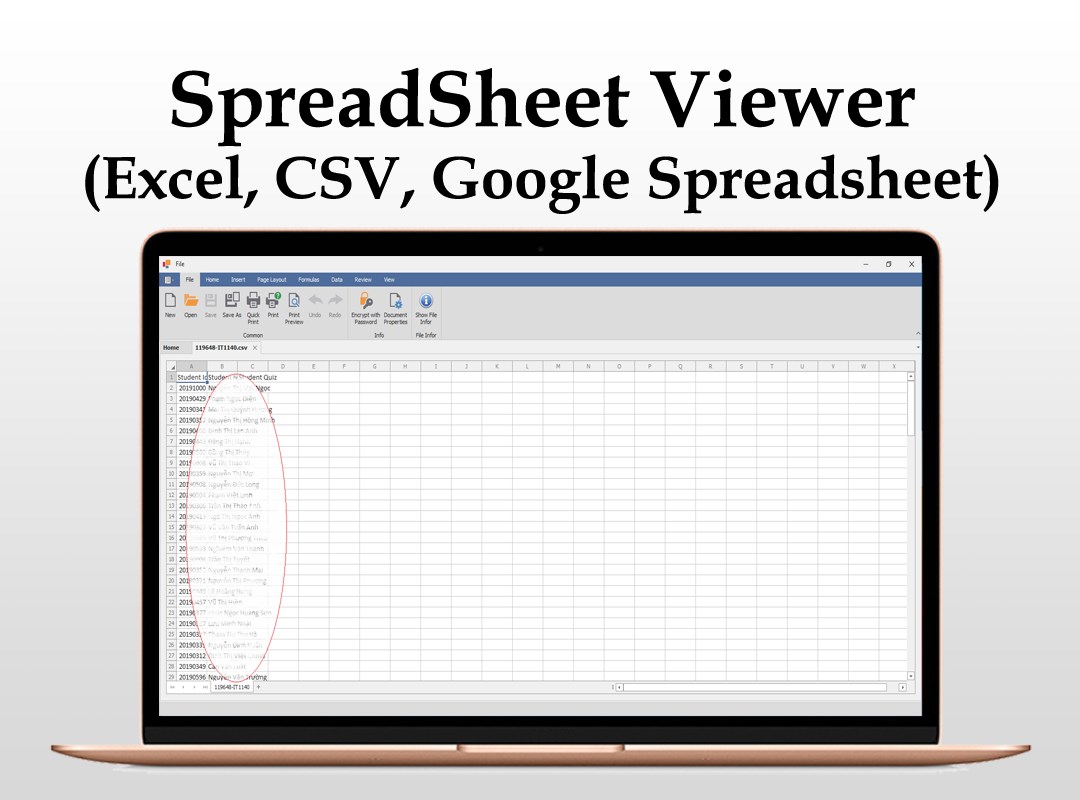
Der Kernpunkt ist die Fähigkeit, XLSX-Dateien umgehend zu öffnen und präzise anzuzeigen. Das Programm lädt auch größere Dateien zügig, was gerade bei der Arbeit mit umfangreichen Tabellen entscheidend ist. Die Vorschauk Funktion ermöglicht es, Daten im Blick zu behalten, ohne den vollen Funktionsumfang einer Office-Anwendung zu benötigen.
Optionales Bearbeiten und Exportieren
Während die App primär auf Anzeige ausgelegt ist, bietet sie auch schlichte Bearbeitungsmöglichkeiten – etwa das Ändern von Zellen oder das Hinzufügen von Anmerkungen. Zudem können Tabellen in gängigen Formaten exportiert werden, was den Workflow bei mehreren Anwendungen vereinfacht.
Benutzererfahrung: Weniger ist mehr
Die Oberfläche ist minimalistisch gestaltet, was den Einstieg erleichtert und die Lernkurve flach hält. Operationen verlaufen flüssig, die Reaktionszeiten sind kurz – ähnlich dem Gefühl, eine Navi-Karte in der Hand zu halten, die einem den Weg weist, ohne unnötigen Ballast. Für Nutzer, die nur gelegentlich Daten prüfen oder kleinere Änderungen vornehmen wollen, bietet die App eine angenehme Balance zwischen Funktion und Einfachheit. Die reduzierte Komplexität senkt die kognitive Belastung, im Gegensatz zu voll ausgestatteten Tabellenkonsolen, bei denen die Vielzahl an Funktionen die Übersicht erschweren kann.
Was macht diese App besonders? Das Alleinstellungsmerkmal
Das herausragende Merkmal von „XLSX Spreadsheet for Windows“ liegt in seiner Arbeitsfluss-Integrationseffizienz. Es reduziert die mentale Belastung erheblich, weil Nutzer keine komplizierten Menüs durchforsten oder umfangreiche Software lernen müssen. Stattdessen bietet es eine klare, fokussierte Benutzererfahrung, die den Zugang zu Daten erleichtert, ohne den Nutzer mit unnötigen Funktionen zu überfordern. Diese App ist somit die ideale Lösung für schnelle, gezielte Datenkontrollen und kleinere Anpassungen – eine Art Notfall-Toolkit für die Tabellenarbeit.
Empfehlung und Nutzungsempfehlungen
Insgesamt ist „XLSX Spreadsheet for Windows“ eine empfehlenswerte Anwendung für alle, die regelmäßig mit XLSX-Dateien arbeiten, aber auf der Suche nach einer unkomplizierten Lösung sind. Für professionelle Nutzer, die erweiterte Bearbeitungsfunktionalitäten oder komplexe Datenanalysen benötigen, ist die App vielleicht zu limitiert. Für den täglichen Gebrauch und schnelle Einsichten ist sie jedoch eine echte Bereicherung.
Mein Tipp: Wenn Sie oft in Eile Ihre Tabellen überprüfen oder kommentieren wollen und dabei eine benutzerfreundliche, effiziente Lösung suchen, dann ist diese App eine klare Empfehlung. Für alle anderen, die tief in Excel eintauchen wollen, könnte sie nur die Ergänzung sein, die den Alltag erleichtert.
Vorteile
- Benutzerfreundliche Oberfläche
- Nahtlose Integration mit Microsoft 365
- Vielfältige Formatierungsoptionen
- Formeln und Funktionen
- Cloud-Speicherung
Nachteile
- Eingeschränkte Offline-Funktionalität
- Manche fortgeschrittenen Funktionen sind nur in der Premium-Version verfügbar
- Performance bei großen Dateien kann langsamer sein
- Limitierte Exportmöglichkeiten
- Kleine Stabilitätsprobleme bei Updates











