

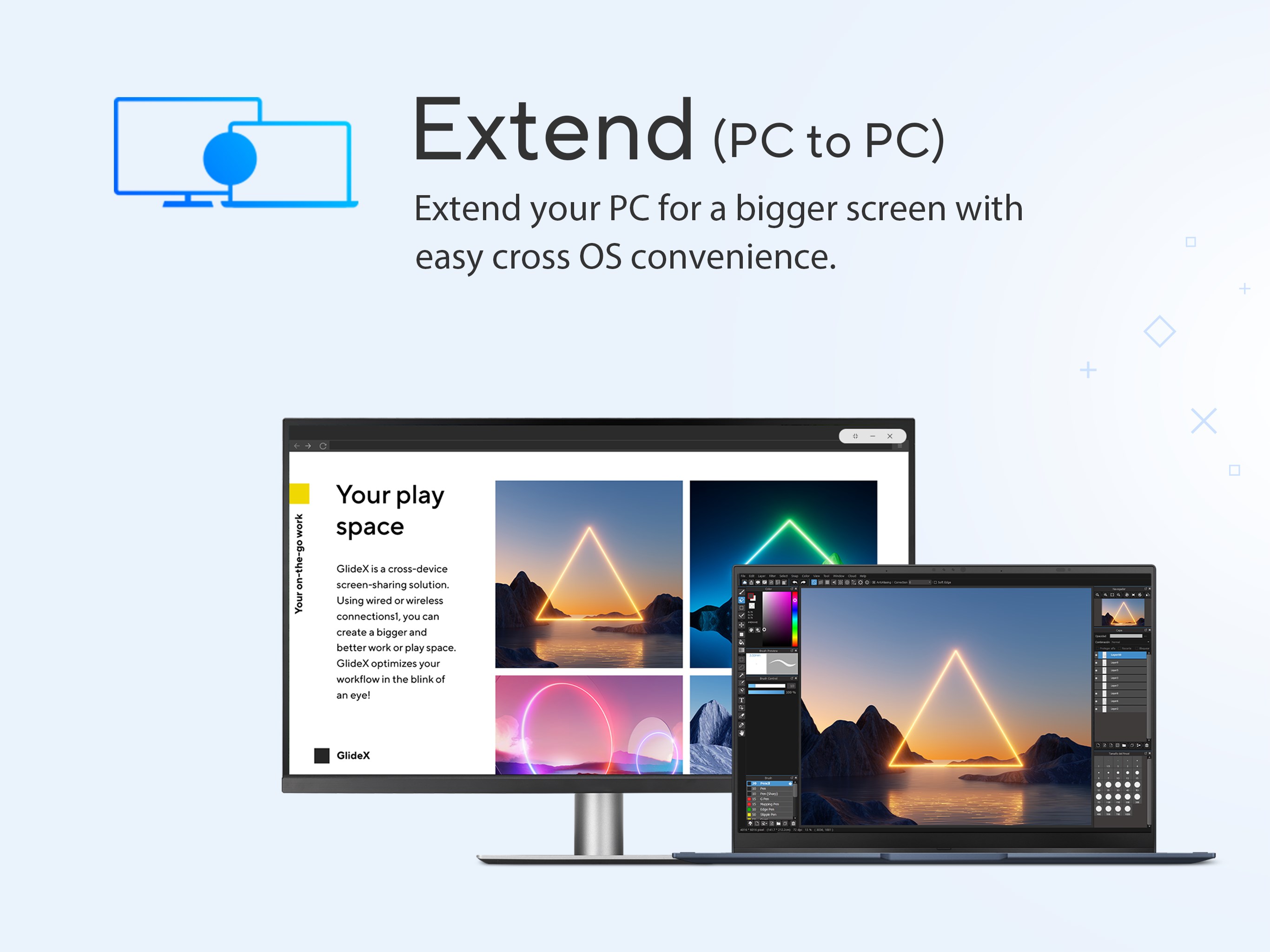
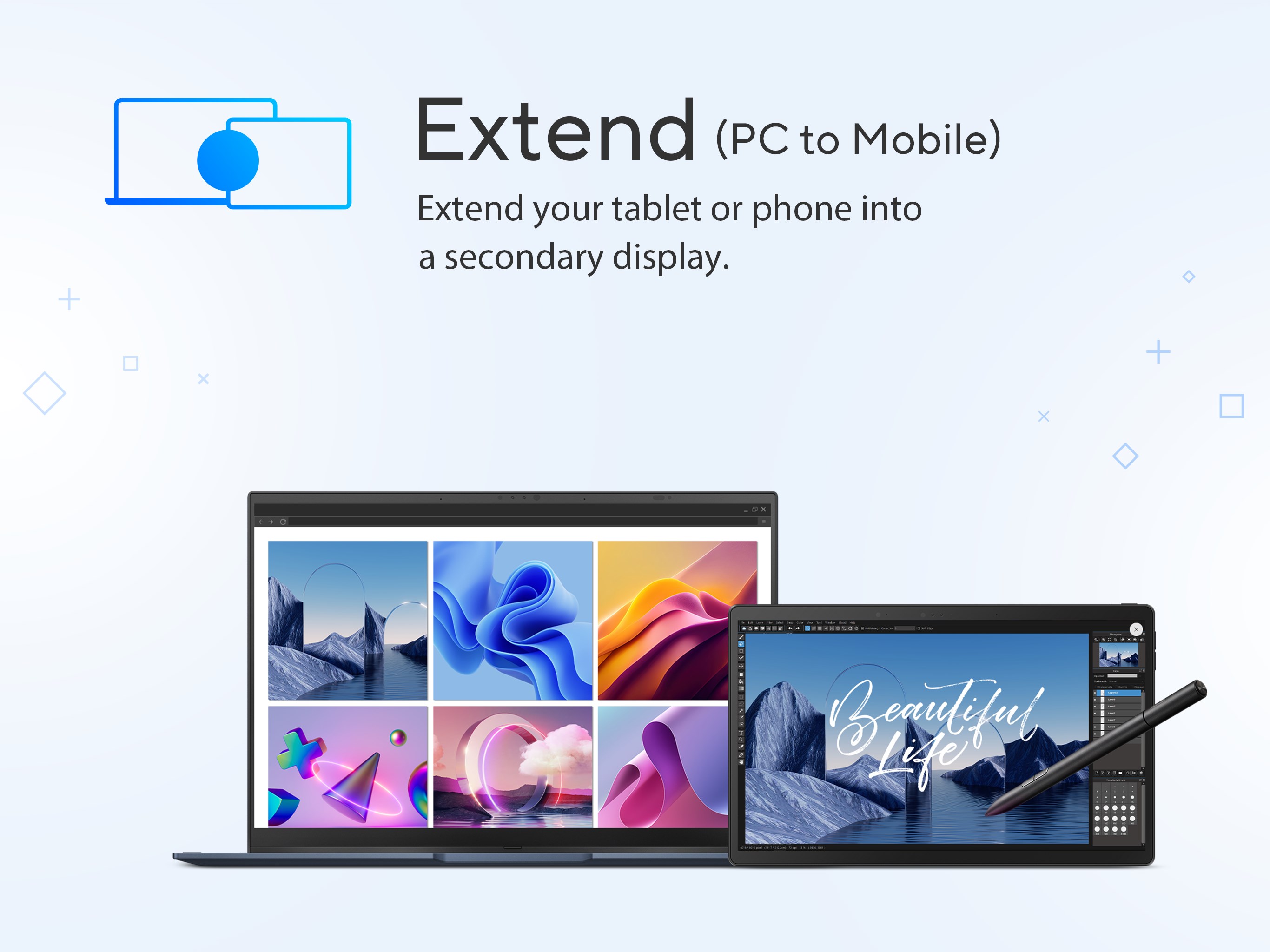
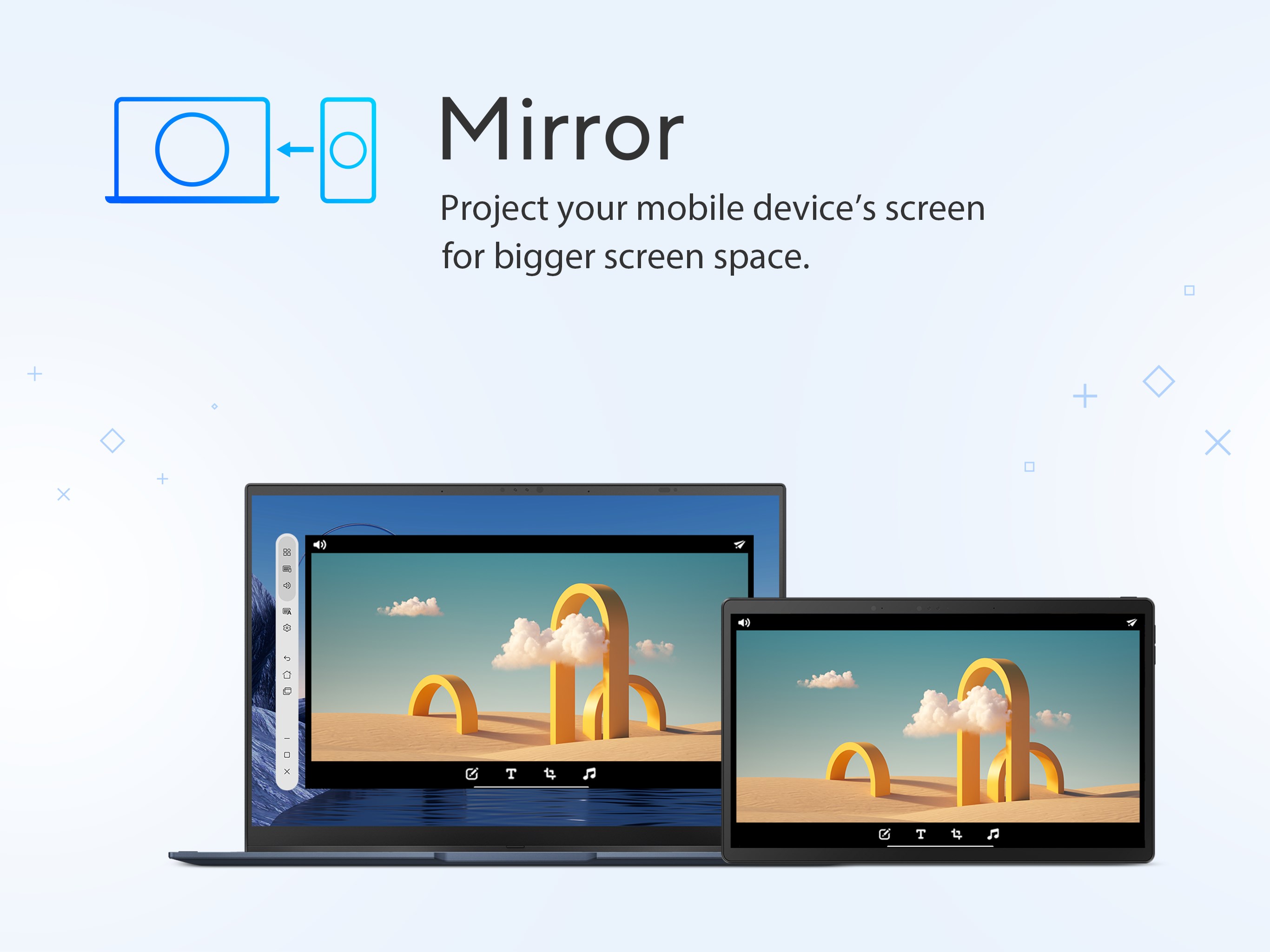
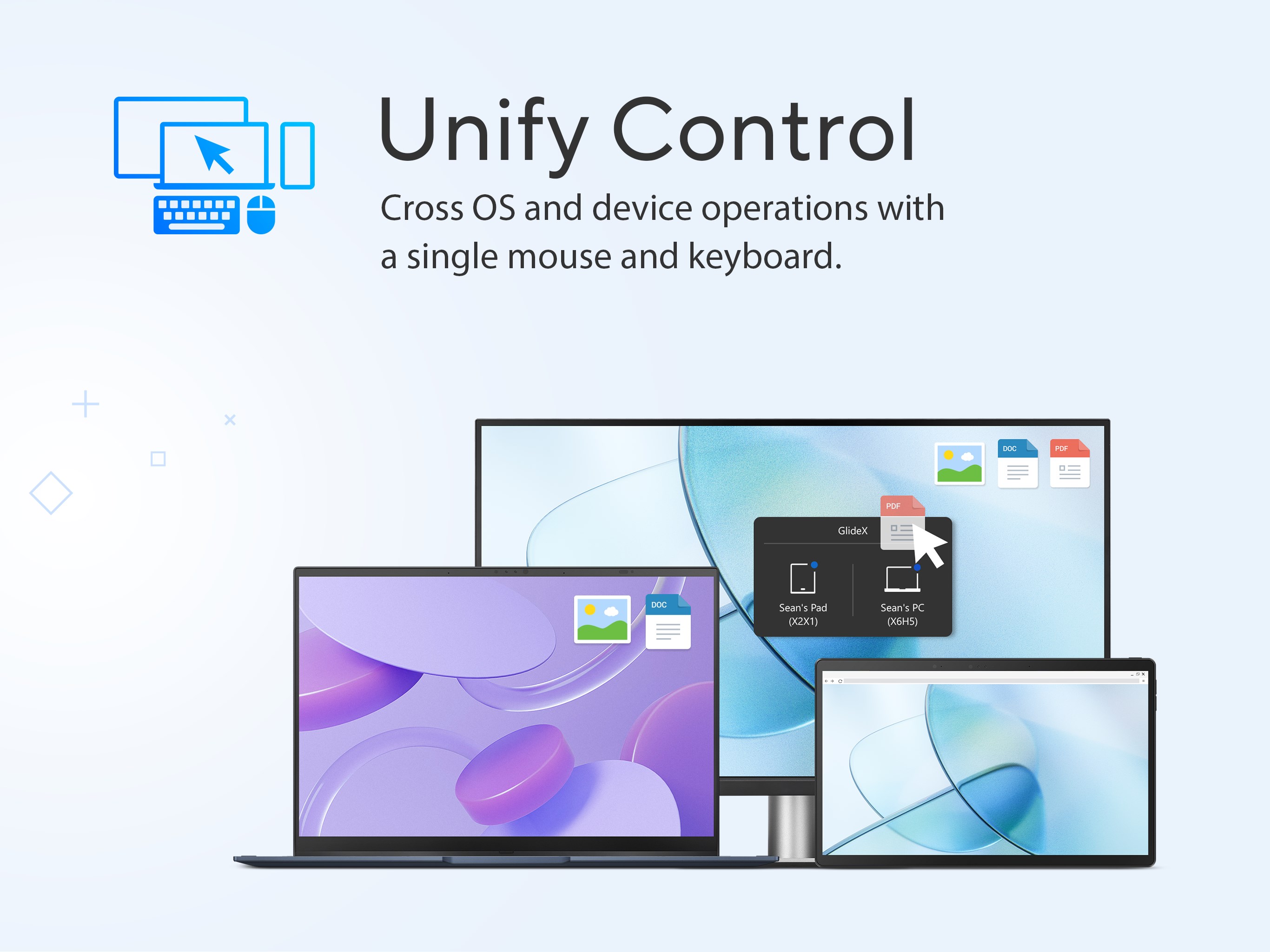
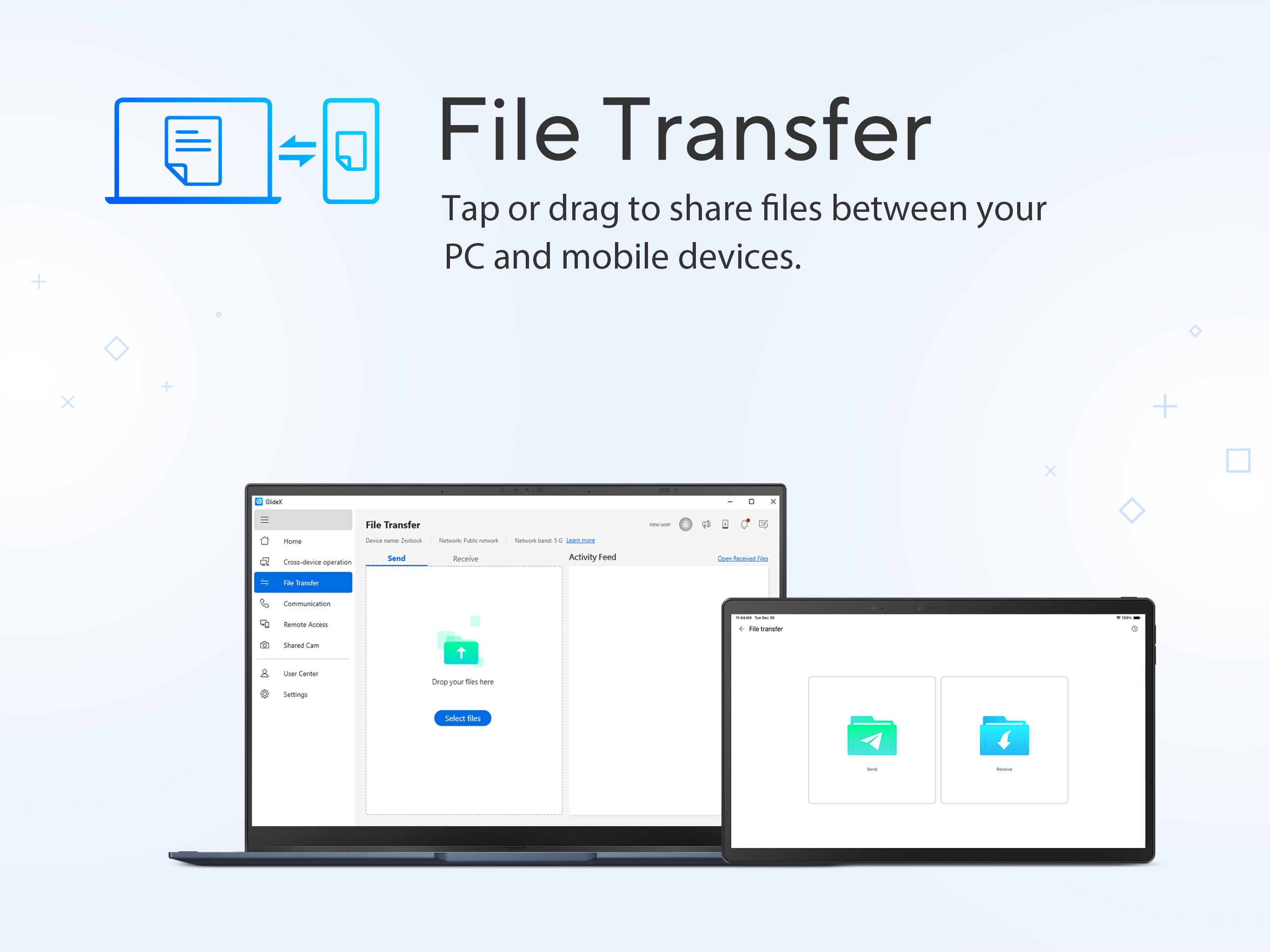
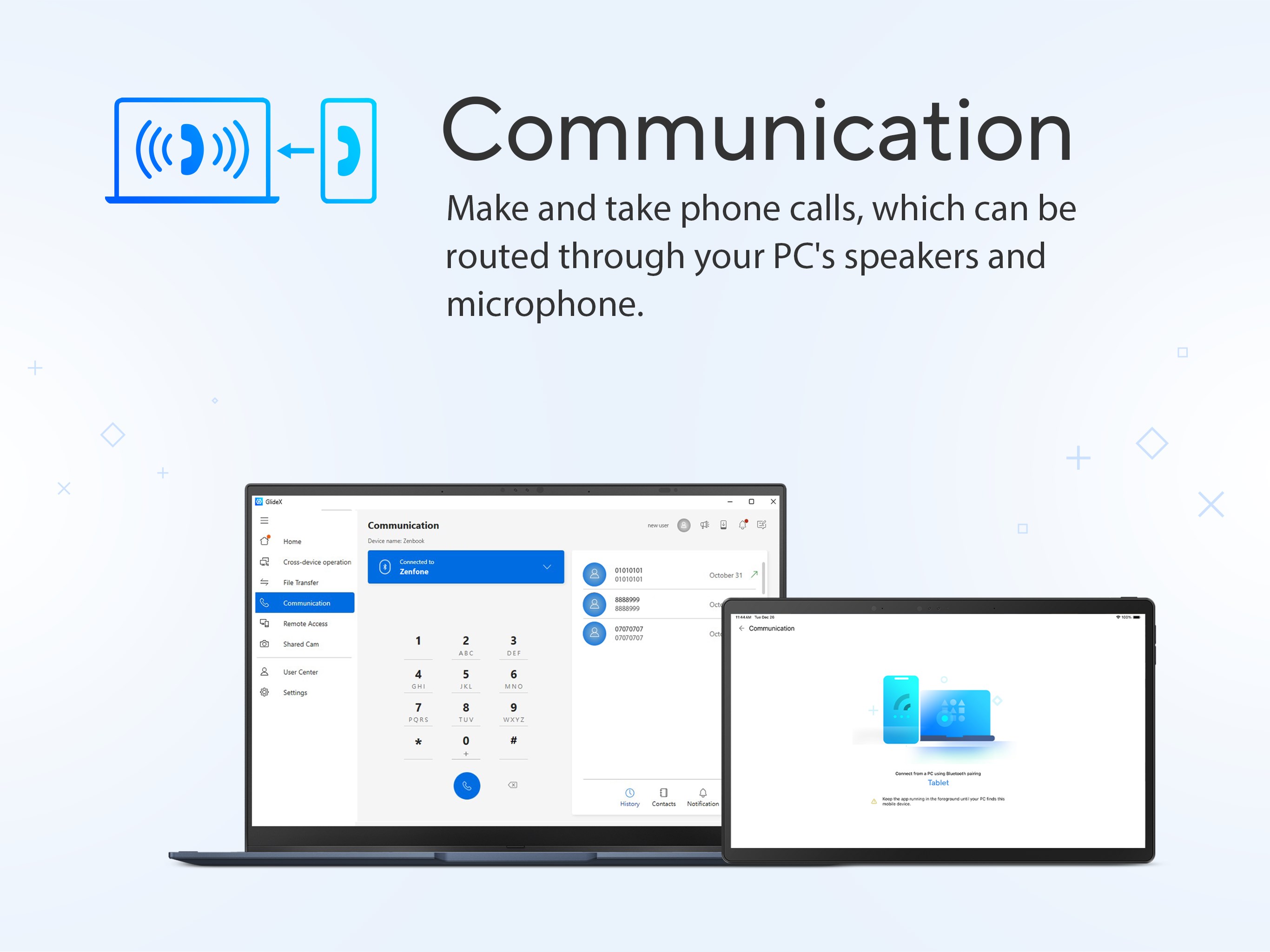
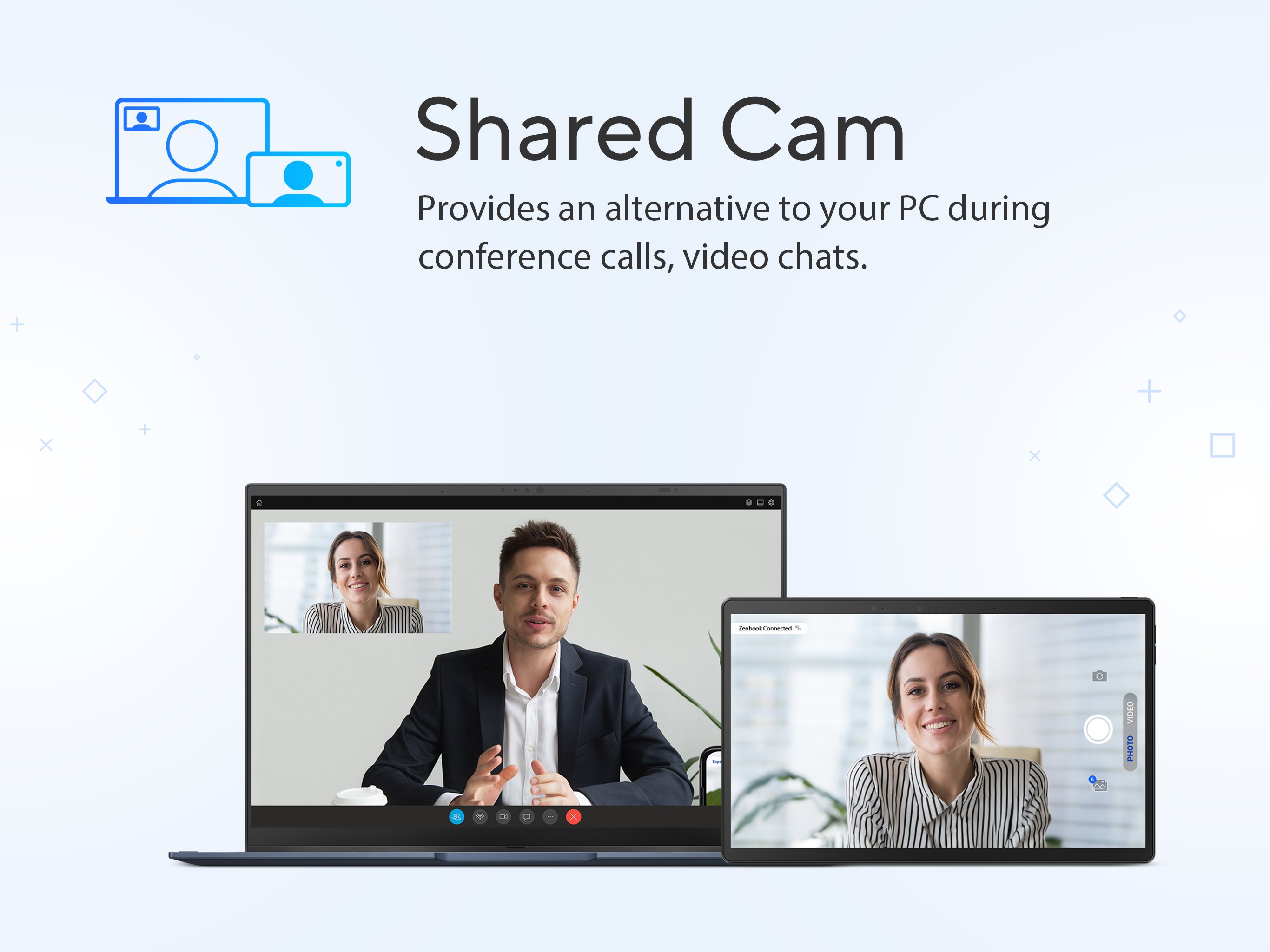
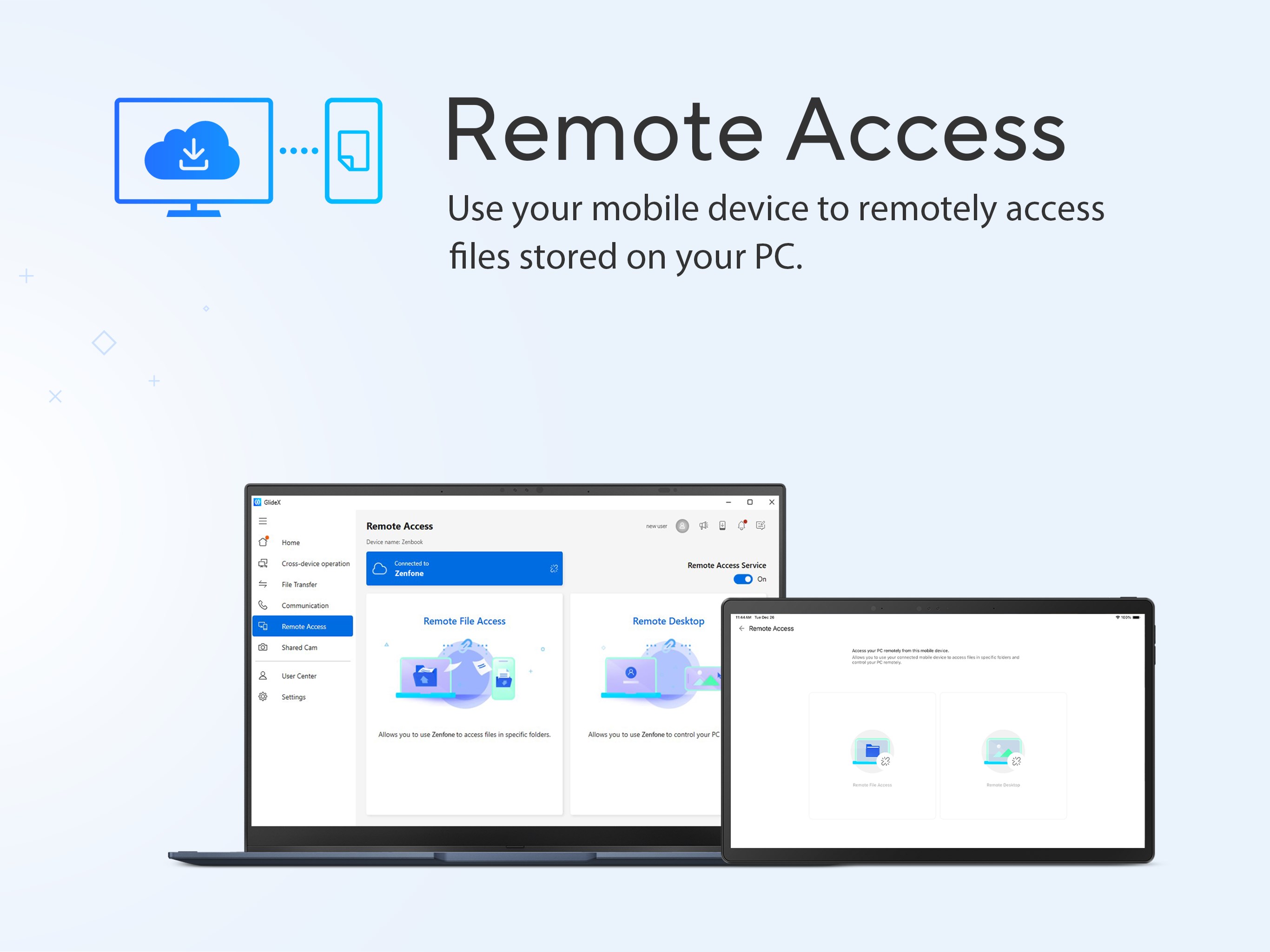
- Name GlideX
- Kategorie Produktivität
- Entwickler ASUSTeK COMPUTER INC.
- Sprachen Arabisch, Chinesisch (traditionell), Chinesisch (vereinfacht) (China), Deutsch, Dänisch, Englisch, Englisch (Vereinigte Staaten), Finnisch, Französisch, Griechisch, Hebräisch, Indonesisch, Italienisch, Japanisch, Koreanisch, Niederländisch, Norwegisch (Bokmål), Polnisch, Portugiesisch (Brasilien), Portugiesisch (Portugal), Rumänisch, Russisch, Schwedisch, Slowakisch, Spanisch, Thai, Tschechisch, Türkisch, Ukrainisch, Ungarisch, Vietnamesisch
Eine nahtlose Verbindung: GlideX für Windows im Test
Stellen Sie sich vor, Ihre digitalen Geräte könnten so geschmeidig miteinander kommunizieren wie ein perfekt eingespieltes Orchester. Genau das verspricht GlideX für Windows – eine Software, die den Fluss zwischen mehreren Bildschirmen und Geräten optimieren soll. Doch gelingt es ihr, diesen Klangsinn zu realisieren? In diesem Bericht nehme ich Sie mit auf eine Reise durch die Funktionen, das Design und die Leistungsfähigkeit dieser innovativen Anwendung.
Was ist GlideX für Windows? – Ein kurzer Überblick
GlideX ist eine Produktivitätsanwendung des taiwanesischen Herstellers ASUSTeK COMPUTER INC., die es Nutzern ermöglicht, mehrere Geräte nahtlos miteinander zu verbinden und zu verwalten. Die Software richtet sich vor allem an Professionals, die auf Effizienz und reibungslose Workflows angewiesen sind. Neben der Synchronisation bietet GlideX Funktionen zur verbesserten Multitasking-Organisation. Die wichtigsten Highlights sind dabei die geräteübergreifende Bildschirmübertragung, das gemeinsame Clipboard und eingebettete Notiz- und Zeichenfunktionen. Zielgruppen sind vor allem technikaffine Berufstätige, Kreative sowie Studenten, die Wert auf ein einheitliches Arbeiten auf verschiedenen Plattformen legen.
Ein Blick hinter die Kulissen: Was macht GlideX besonders?
Wenn ich GlideX zum ersten Mal öffne, fühlt sich die Oberfläche an wie eine gut sortierte Werkzeugkiste – funktionell, aber nicht überfrachtet. Die Software besticht durch eine klare Gestaltung, die den Einstieg erleichtert, ohne den Nutzer mit zu vielen Optionen zu erschlagen. Die Verbindungsaufnahmen zwischen Windows, Tablets und Smartphones erfolgen blitzschnell, was den Eindruck vermittelt, hier arbeitet eine durchdachte Schnittstellenarchitektur.
Besonders beeindruckend ist die Echtzeit-Bildschirmübertragung: Stellen Sie sich vor, Sie könnten Ihren Handybildschirm direkt auf Ihrem Windows-PC spiegeln, um Präsentationen oder kreative Arbeiten zu teilen – schnell, stabil und ohne merkliche Verzögerung. Diese Funktion reduziert die Notwendigkeit, auf externe Geräte oder Streaming-Tools zurückzugreifen, und sorgt so für einen werkzeugübergreifenden Workflow.
Der gemeinsame Zwischenspeicher (Clipboard) hebt sich ebenfalls hervor: Kopieren auf einem Gerät, Einfügen auf einem anderen – fast so, als hätte man eine Telepathie zwischen den Geräten. Zudem lassen sich auf Wunsch Notizen direkt an den Bildschirm anheften oder gemeinsam aufzeichnen, was besonders bei kreativen oder kollaborativen Projekten die Effizienz steigert.
Benutzererlebnis – Design, Bedienung und Lernkurve
Das Interface von GlideX wirkt intuitiv, fast wie das Einrichten eines smarten Heimnetzwerks – es ist gut strukturiert, so dass auch Nicht-Experten rasch den durchblick haben. Das Menü ist übersichtlich, und die Menüführung erklärt sich im Regelfall von selbst. Die Reaktionsgeschwindigkeit der Software ist beeindruckend; die Verbindung zwischen den Geräten bleibt stabil, ohne Ruckler oder Verzögerungen.
In puncto Lernkurve braucht es nur wenige Minuten, um alle Kernfunktionen zu erfassen. Für Power-User, die tiefere Einstellungen vornehmen möchten, bieten erweiterte Optionen zusätzliche Kontrolle, ohne die Grundfunktionalitäten zu erschweren. Insgesamt wirkt GlideX wie ein gut geschmiedeter Baukasten, den man auch ohne technische Vorkenntnisse nutzen kann, sobald man die Grundprinzipien verstanden hat.
Was hebt GlideX unter den Produktivitäts-Apps hervor?
Sein bedeutendster Vorteil liegt in der Fähigkeit, den Arbeitsfluss drastisch zu vereinfachen. Während viele Apps sich auf einzelne Funktionen spezialisieren, integriert GlideX mehrere nahtlos und reduziert so die kognitive Belastung. Besonders durch die plattformübergreifende Bildschirmübertragung und den gemeinsamen Zwischenspeicher wird der Arbeitsprozess viel flüssiger – ähnlich einer gut abgestimmten Verkehrsampel, die den Fluss ohne Halt durchlässt.
Im Vergleich zu ähnlichen Anwendungen, die oft durch Fülle an Funktionen die Übersichtlichkeit beeinträchtigen, bleibt GlideX fokussiert auf die Kernbereiche der Zusammenarbeit und Effizienz. Diese klare Ausrichtung macht die Nutzung weniger mental fordernd und sorgt für eine echte Zeitersparnis im Alltag.
Fazit und Empfehlung
Zusammengefasst bietet GlideX für Windows eine überzeugende Lösung für alle, die auf einfache Weise mehrere Geräte miteinander verknüpfen möchten, ohne dabei auf komfortable Zusatzfunktionen verzichten zu wollen. Die Bedienung ist intuitiv, die Leistungen sind stabil, und die Funktionen heben sich durch ihre Effizienz hervor. Besonders empfehlenswert ist sie für Berufstätige, die ihre Workflows vereinfachen und beschleunigen wollen, sowie für Kreative, die auf eine reibungslose Integration verschiedener Geräte angewiesen sind. Ich würde diese App mit einem klaren „Ja“ empfehlen – für alle, die Wert auf einen harmonischen, workflow-fördernden Bildschirmgebrauch legen.
Vorteile
- Benutzerfreundliche Oberfläche
- Schnelle Bildverarbeitung
- Vielseitige Bearbeitungsfunktionen
- Hochwertige Ergebnisse
- Regelmäßige Updates
Nachteile
- Manchmal längere Ladezeiten bei größeren Bildern
- Beschränkte kostenlose Funktionen
- Einige Filter wirken nicht immer natürlich
- Fehlende automatische Speicheroptionen
- Geräteübergreifende Synchronisation ist noch nicht voll ausgereift










