

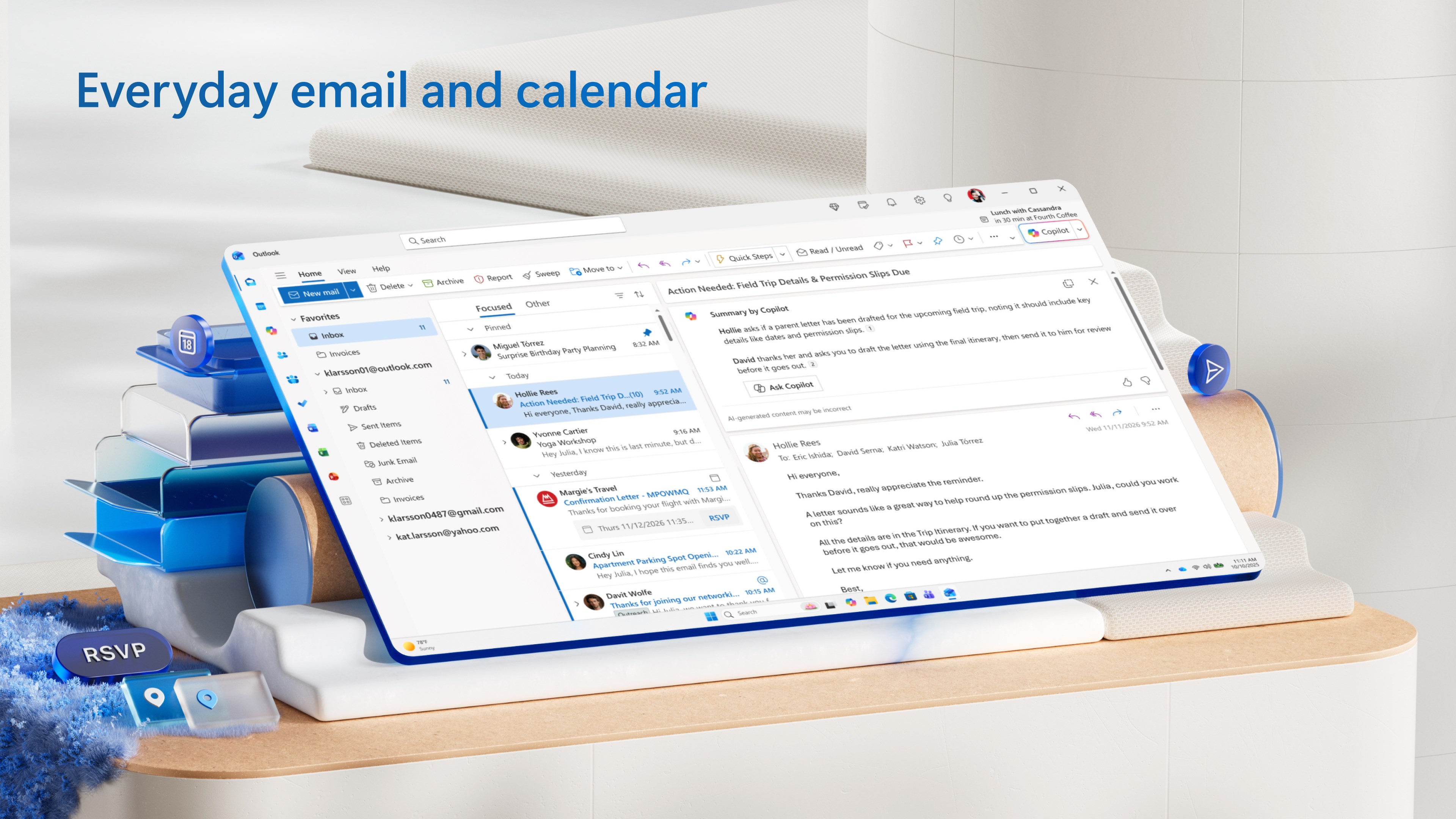
- Name Outlook for Windows
- Kategorie Produktivität
- Verfügbar auf PC
- Betriebssystem Windows 10 version 19041.0 or higher
- Sprachen Afrikaans, Albanian, Amharic, Arabic, Armenian, Assamese, Azerbaijani, Bangla (India), Basque, Bosnian (Latin, Bosnia and Herzegovina), Bulgarian, Catalan, Chinese (Simplified), Chinese (Traditional Chinese), Croatian, Czech, Danish, Dutch, English, English (United Kingdom), English (United States), Estonian, Filipino, Finnish, French, French (Canada), Galician, Georgian, German, Greek, Gujarati, Hebrew, Hindi, Hungarian, Icelandic, Indonesian, Irish, Italian, Japanese, Kannada, Kazakh, Khmer, Konkani, Korean, Lao, Latvian, Lithuanian, Luxembourgish, Macedonian, Malay, Malayalam, Maltese, Maori, Marathi, Nepali, Norwegian, Norwegian (Bokmål), Odia, Persian/Farsi, Polish, Portuguese, Portuguese (Portugal), Punjabi (India), Quechua, Romanian, Russian, Scottish Gaelic, Serbian (Cyrillic), Serbian (Cyrillic, Bosnia and Herzegovina), Slovak, Slovenian, Spanish, Spanish (Mexico), Swedish, Tamil, Telugu, Thai, Turkish, Ukrainian, Urdu, Uyghur, Valencian, Vietnamese, Welsh
Outlook für Windows: Der effiziente Begleiter für Ihre E-Mail-Kommunikation
Microsoft Outlook für Windows ist eine leistungsstarke Anwendung, die weit mehr bietet als nur das Verwalten von E-Mails — es ist ein umfassendes Werkzeug für Produktivität und Organisation, das den Arbeitsalltag erleichtert und effizienter gestaltet.
Ein Blick auf die wichtigsten Funktionen
Das Programm wurde von Microsoft Corporation entwickelt, einem Branchenriesen mit jahrzehntelanger Erfahrung in Softwareentwicklung. Die App zeichnet sich durch folgende Hauptmerkmale aus:
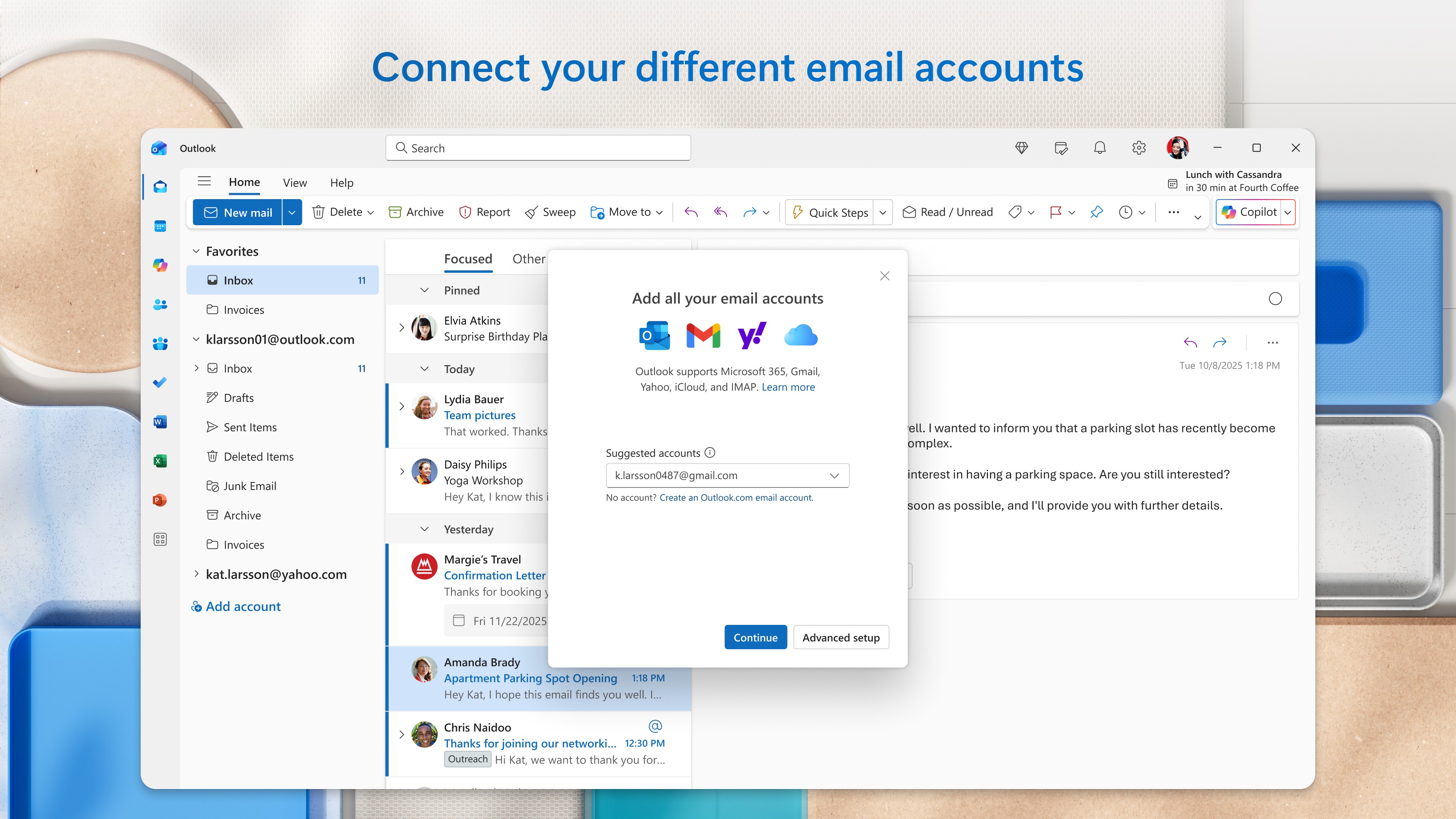
- Nahtlose Integration in Microsoft 365: Die Anwendung verbindet E-Mails, Kalendereinträge, Kontakte und Aufgaben in einer übersichtlichen Oberfläche, was die Synchronisation in der Cloud erleichtert.
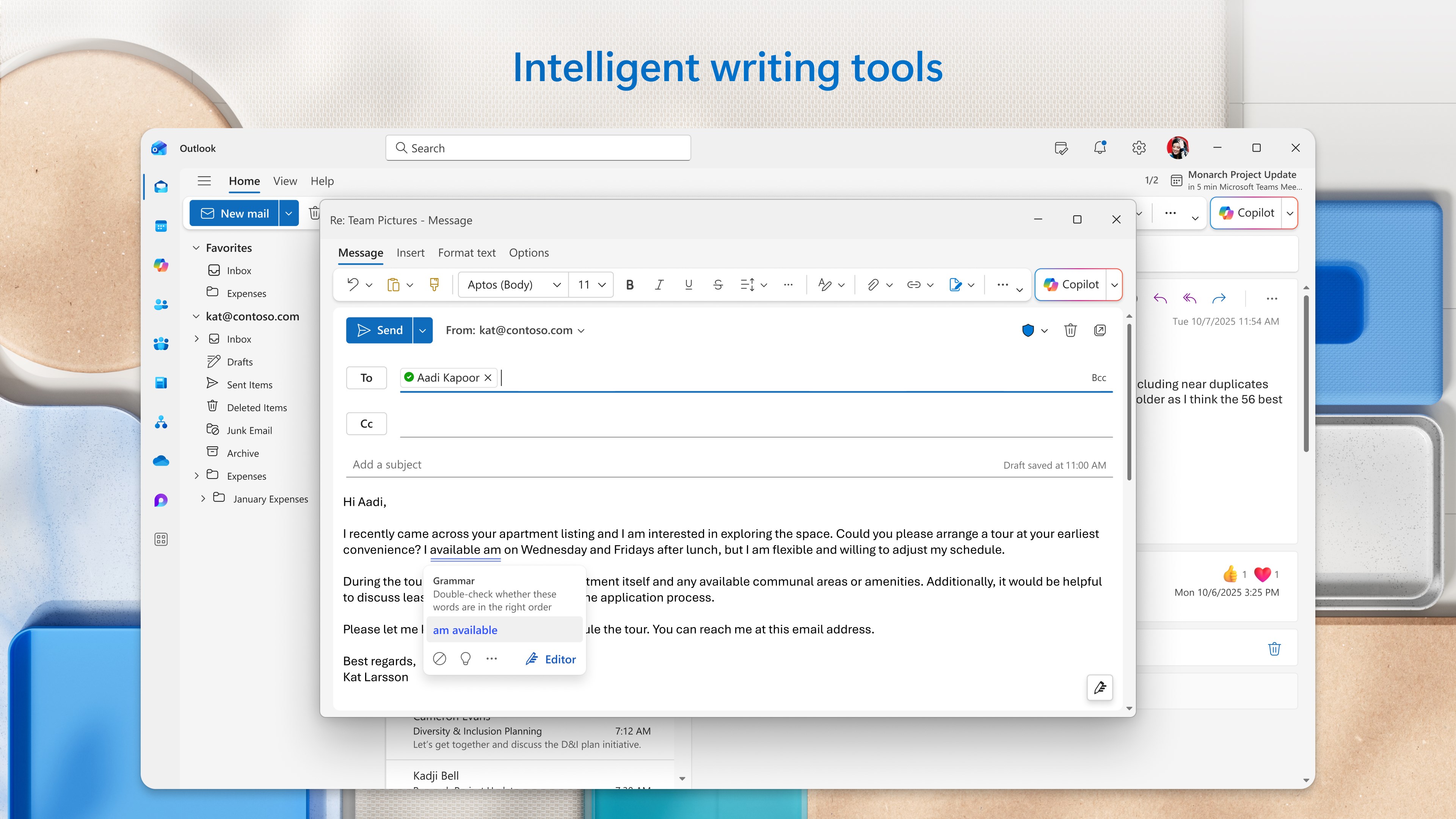
- Intelligente E-Mail-Organisation: Mit Funktionen wie automatischen Filtern, Priorisierung und Kategorien behält man stets den Überblick, ohne von unnötigen Nachrichten überwältigt zu werden.
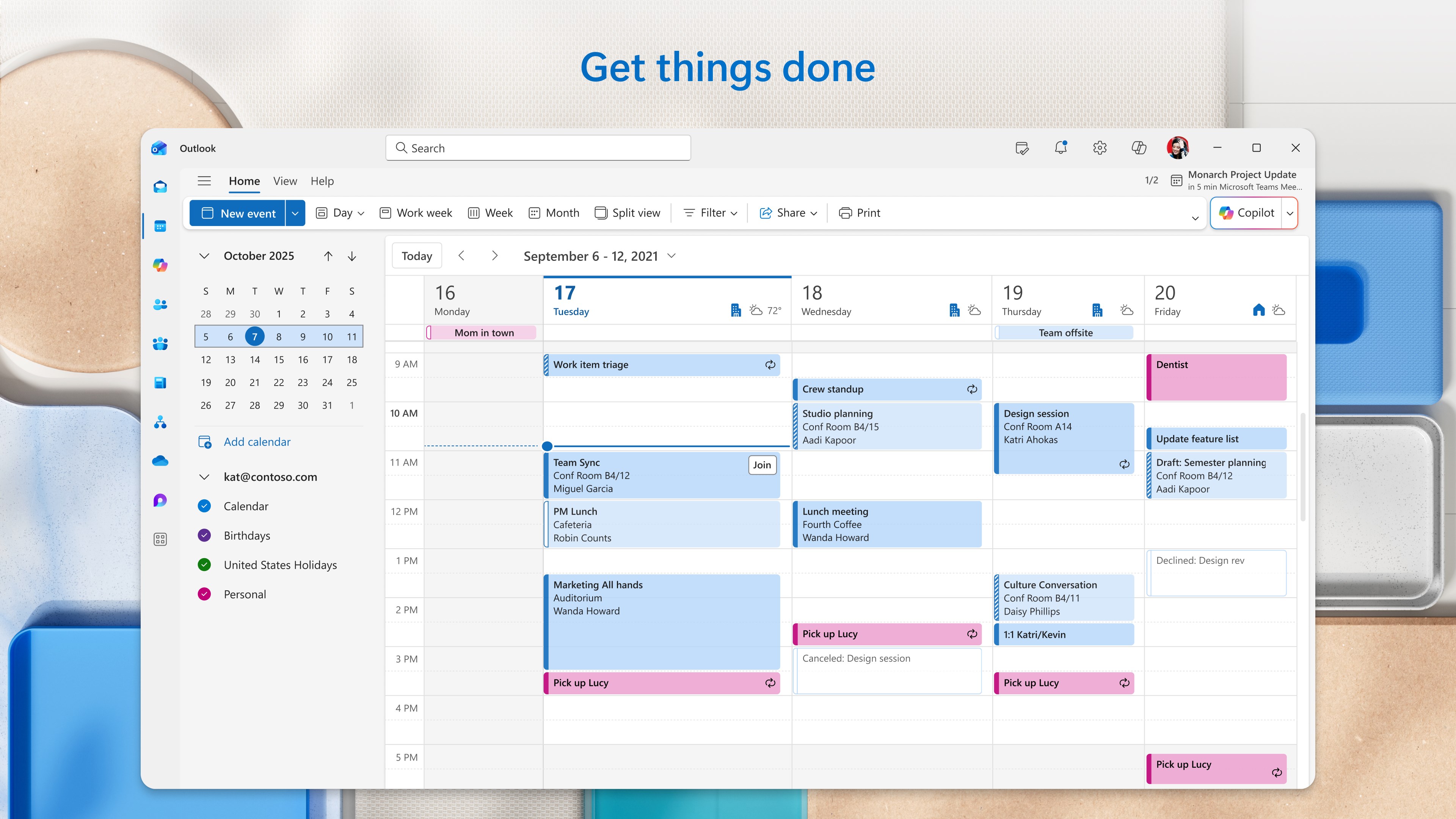
- Effiziente Meeting-Planung: Dank direkter Kalenderintegration und Vorschlägen für optimale Termine gestaltet sich die Terminplanung deutlich unkomplizierter.
- Erweiterte Sicherheit: Schutz vor Spam, Phishing und Datendiebstahl, was gerade im geschäftlichen Umfeld essenziell ist.
Das Tool richtet sich an Fachleute, Büromitarbeiter, Studierende und alle, die ihre Kommunikations- und Organisationsprozesse vereinfachen möchten.
Ein lebendiger Eindruck: Warum Outlook für Windows so überzeugt
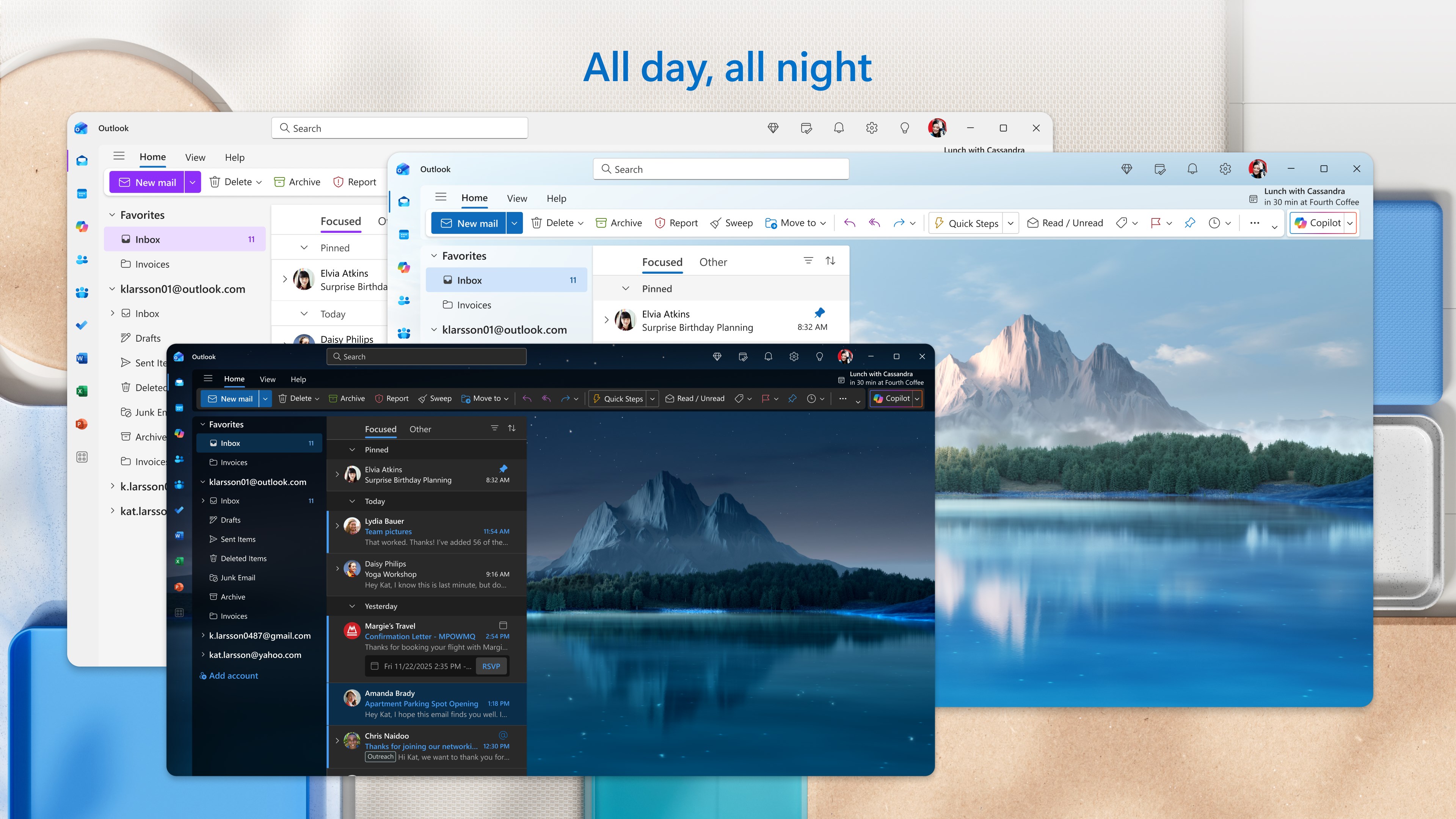
Wenn man sich das erste Mal in Outlook für Windows vertieft, fühlt es sich an, als würde man einen gut sortierten Werkzeugkoffer öffnen — alles Notwendige ist schnell zur Hand, wohlüberlegt angeordnet und einsatzbereit. Die Benutzeroberfläche ist sauber gestaltet, mit klarem Layout und intuitiven Symbolen, die auch ungeübte Nutzer in kürzester Zeit zu Navigationsprofis machen.
Die Bedienung läuft erstaunlich flüssig, selbst bei umfangreichen Postfächern ändern sich Ladezeiten kaum. Die Lernkurve ist angenehm flach: Wer schon Erfahrung mit Microsoft-Produkten hat, findet sich intuitiv zurecht. Neueinsteiger profitieren von klaren Tutorials und kontextbezogenen Hilfen, sodass sie das Programm im Handumdrehen meistern.
Funktionalität trifft auf Arbeitsfluss
Das besondere Alleinstellungsmerkmal von Outlook liegt in seiner Fähigkeit, E-Mail, Termine und Aufgaben zu einem nahtlosen Workflow zu verbinden. Besonders hervorzuheben ist die automatische Tagesplanung: Das System erkennt Deadlines und Termine aus E-Mails und schlägt passende Zeiten im Kalender vor. Dies reduziert den kognitiven Aufwand erheblich, da man nicht mehr manuell alles zusammenstellen muss. Statt einer Vielzahl von Einzellösungen setzt Outlook auf eine Konsolidierung, die den Nutzer entlastet.
Im Vergleich zu anderen Produktivitätssoftware, die oft mit einer Flut von Features locken, legt Outlook den Schwerpunkt auf die Reduktion von Komplexität und die Verbesserung der Effizienz. Es wirkt weniger wie eine riesige Werkzeugkiste voller Werkzeuge, sondern eher wie ein gut organisiertes, multifunktionales Armband, das alles auf einen Blick bietet — genau dort, wo man es braucht.
Empfehlung und Nutzungsszenarien
Aufgrund seiner klaren Benutzerführung und seines starken Fokus auf Workflow-Integration empfehlen wir Outlook für Windows vor allem Berufstätigen, die viel mit E-Mails, Terminen und Kontakten jonglieren. Für kleinere Teams und persönliche Nutzer ist es eine solide Wahl, um Arbeitsprozesse zu strukturieren und die Produktivität messbar zu steigern.
Kurz gesagt: Outlook für Windows ist kein Spielzeug, sondern ein zuverlässiger Partner, der das Chaos im Arbeitsalltag ordnet. Wer Wert auf effiziente Kommunikation und klare Organisation legt, findet hier ein Werkzeug, das nicht nur durch seine Leistungsfähigkeit beeindruckt, sondern vor allem durch seine durchdachte Benutzerführung und die intelligente Verknüpfung der wichtigsten Funktionen.
Vorteile
- Benutzerfreundliche Oberfläche
- Nahtlose Integration mit Microsoft 365
- Starke Sicherheitsfunktionen
- Omni-Plattform-Unterstützung
- Regelmäßige Updates
Nachteile
- Hoher Ressourcenverbrauch
- Manchmal langsame Synchronisation
- Eingeschränkte Anpassbarkeit
- Benachrichtigungen können unzuverlässig sein
- Eingeschränkte Offline-Funktionalität










