

- Name PDF Binder Pro
- Kategorie Produktivität
- Sprachen Arabisch, Chinesisch (vereinfacht), Deutsch, Englisch, Französisch, Hindi, Italienisch, Japanisch, Niederländisch, Russisch, Spanisch
PDF Binder Pro for Windows – Professionelle Lösung zum Zusammenfügen und Verwalten Ihrer PDFs
PDF Binder Pro ist eine leistungsstarke Windows-Anwendung, die es erleichtert, mehrere PDF-Dateien effizient zu einem einzigen Dokument zusammenzuführen und zu verwalten – ideal für Berufstätige, Studierende und alle, die regelmäßig mit großen PDF-Sammlungen hantieren.
Über den Entwickler und die wichtigsten Funktionen
Hinter PDF Binder Pro steht das Entwicklerteam XtremeDevelopments.com Ltd., das sich auf die Erstellung praxisorientierter Produktivitätssoftware spezialisiert hat. Die App punktet mit 4 Kernfunktionen, die den Arbeitsalltag deutlich vereinfachen:
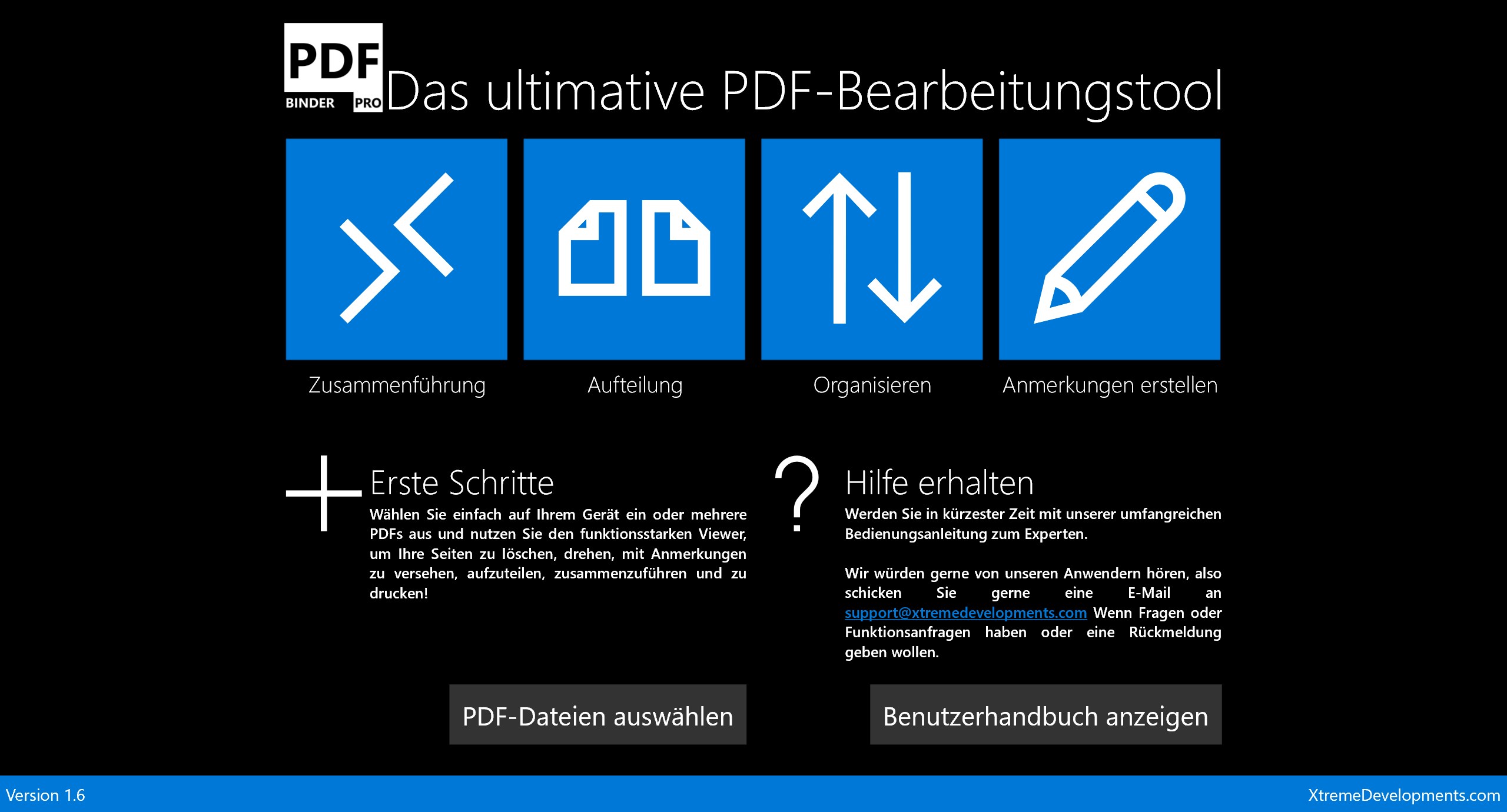
- Zufälliges Zusammenfügen: Flexibles Kombinieren mehrerer PDFs in einem Rutsch.
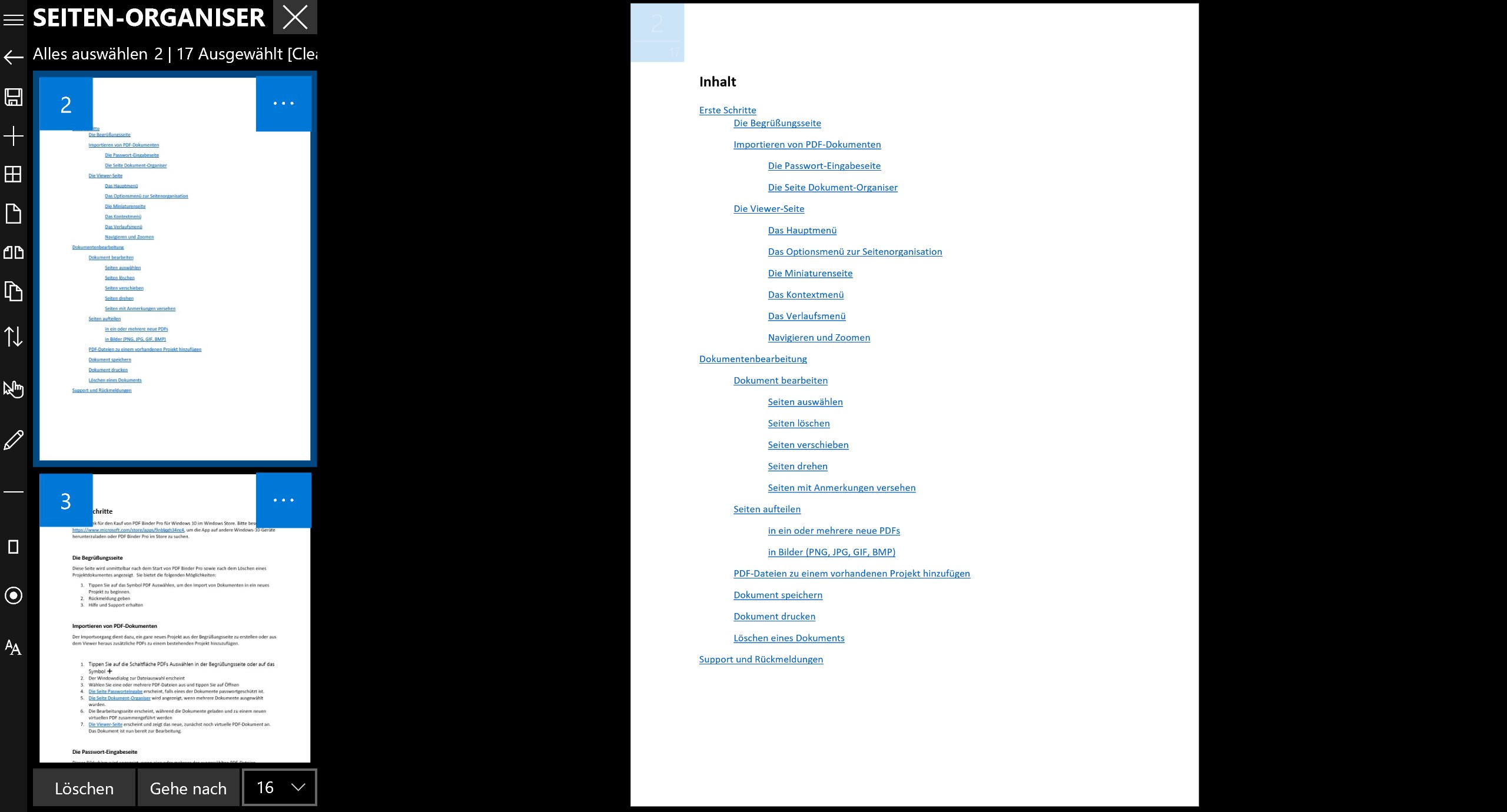
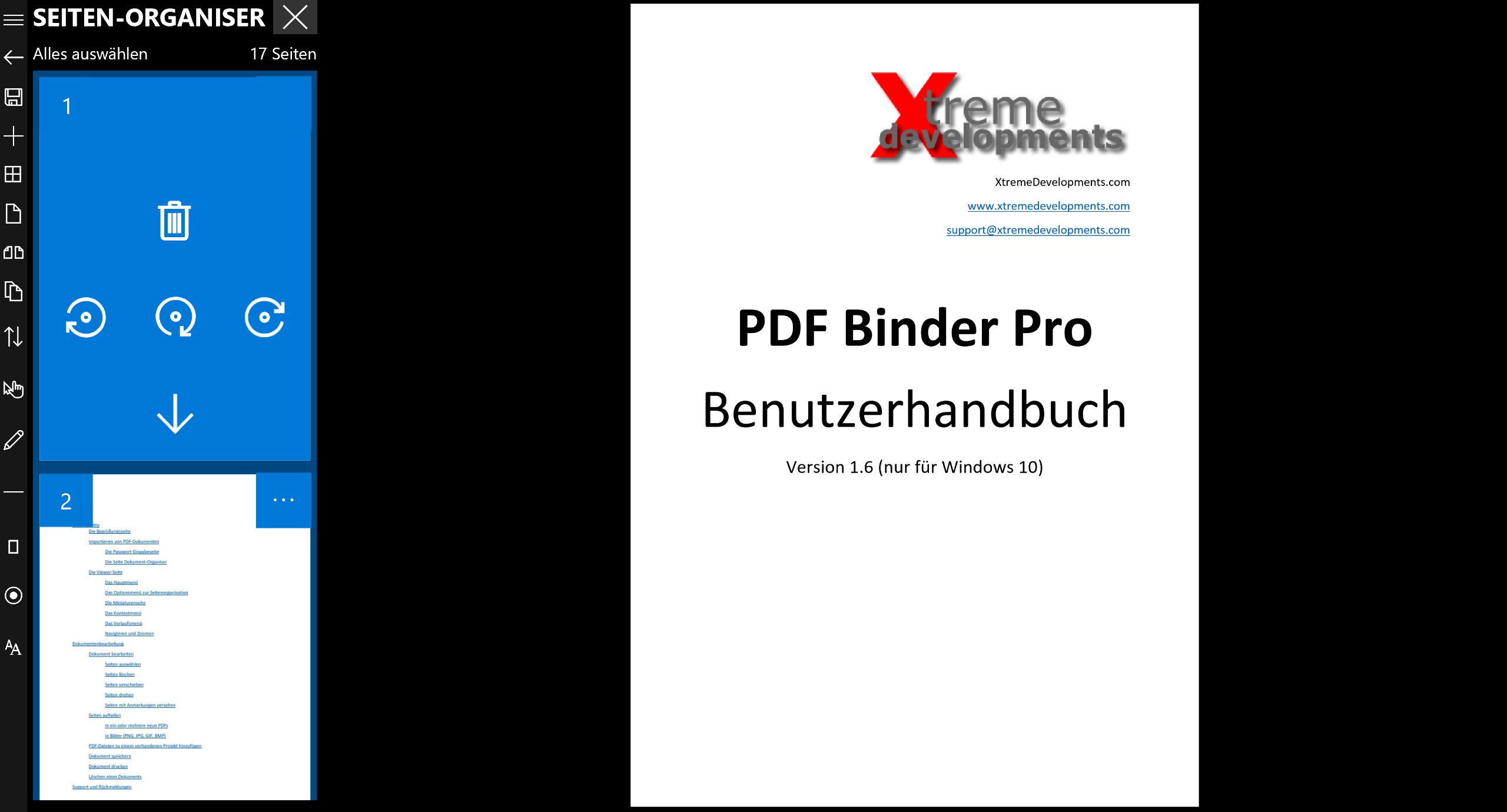
- Seitenmanagement: Digitalisierung der Kontrolle durch Umordnen, Entfernen oder Hinzufügen einzelner Seiten.
- Automatisierte Dateibenennung: Sinnvolle, automatische Benennung für eine bessere Ordnung der zusammengestellten PDFs.
- Benutzerdefinierte Sortierung: Anpassen der Reihenfolge je nach Bedarf, um beste Übersicht zu gewährleisten.
Das Programm richtet sich vor allem an Nutzer, die regelmäßig mit PDF-Dokumenten arbeiten und eine unkomplizierte Lösung für das Zusammenfügen und Organisieren suchen.
Was macht PDF Binder Pro besonders?
Tauchen wir ein in eine Welt, in der das Zusammenführen von PDFs zum Kinderspiel wird. Das Besondere an PDF Binder Pro ist seine einfache, übersichtliche Benutzerführung, die auch technikfernen Anwendern den Einstieg erleichtert. Die intuitive Drag-and-Drop-Funktion ähnelt den Tetris-Steinen, die perfekt ins Raster passen, was das Sortieren der Dateien zum angenehmen Puzzle macht.
Besonders herausstechend sind die Funktionen zur automatischen Dateibenennung und der flexible Seitenmanagement-Tool, die den Arbeitsfluss erheblich beschleunigen und den kognitiven Aufwand für Nutzer deutlich senken. Im Vergleich zu komplexeren, überladenen PDF-Editoren behält PDF Binder Pro die richtige Balance zwischen Funktionalität und Nutzerfreundlichkeit. Es konzentriert sich auf das Wesentliche, ohne den Nutzer durch eine Vielzahl von Optionen zu überwältigen. Das sorgt für ein effizienteres Workflow-Management, insbesondere in Szenarien wie dem Erstellen von Berichten, Sammelmappen oder Lernmaterialien.
Benutzererfahrung: Design, Bedienung und Lernkurve
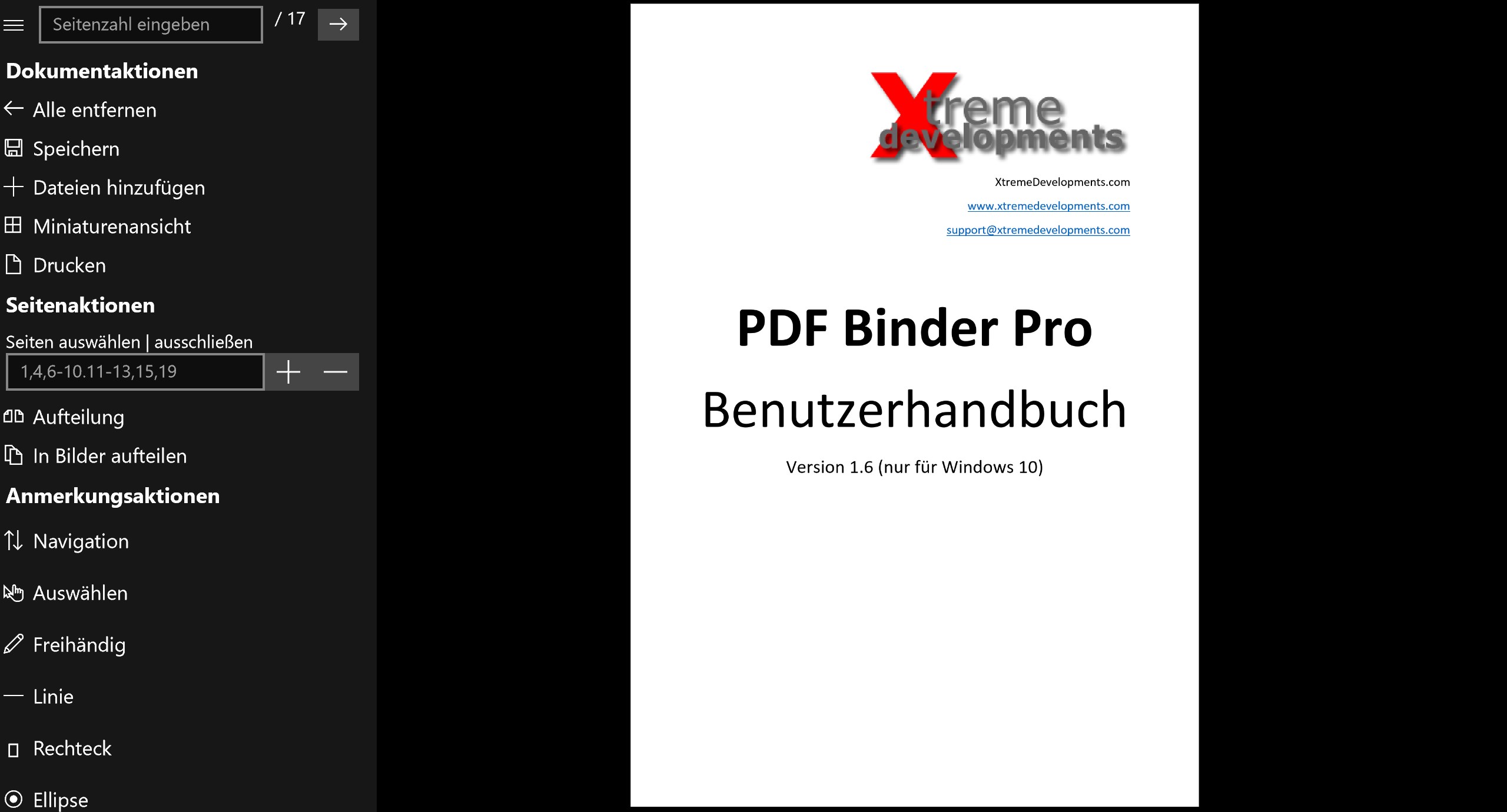
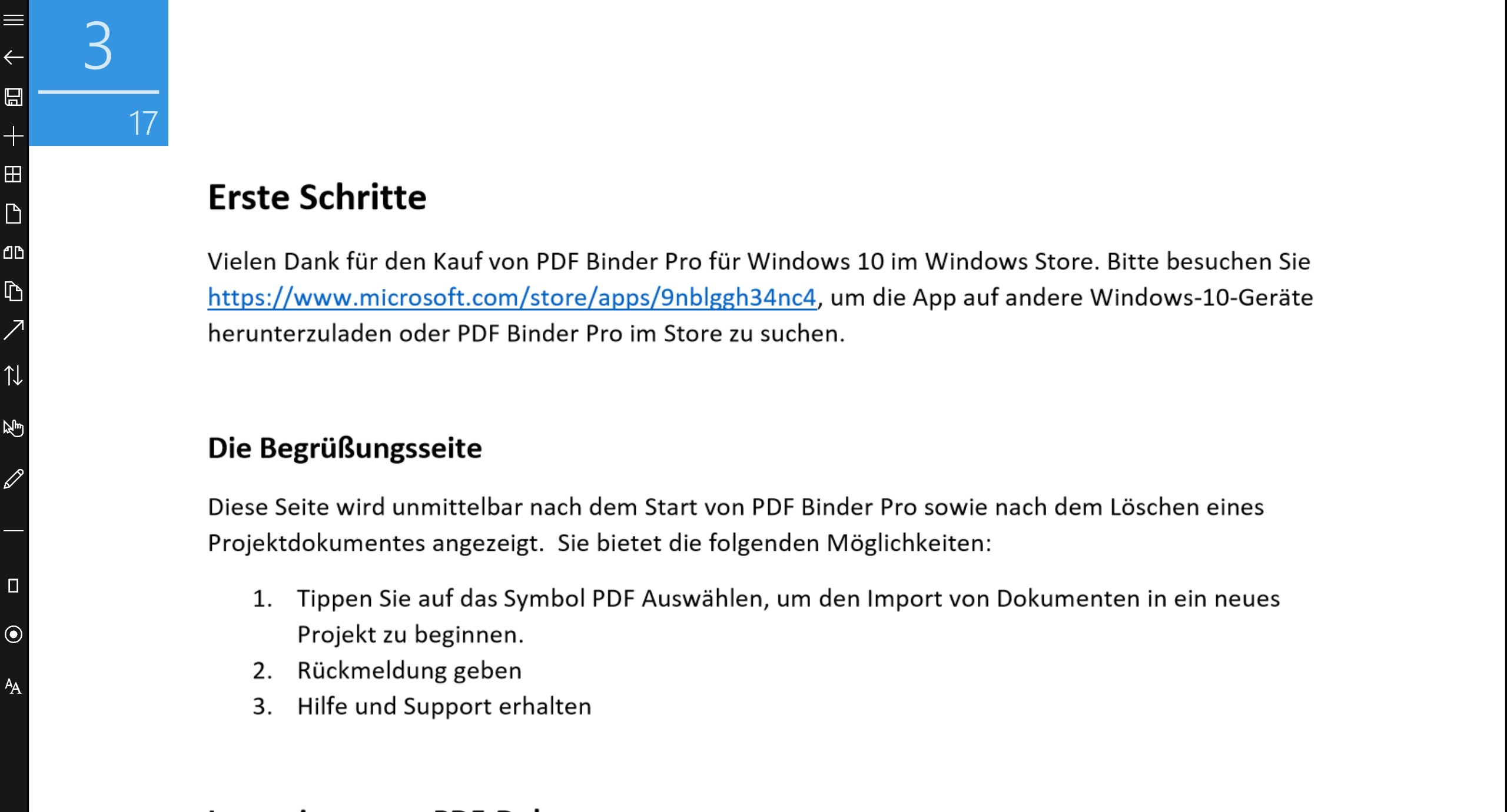
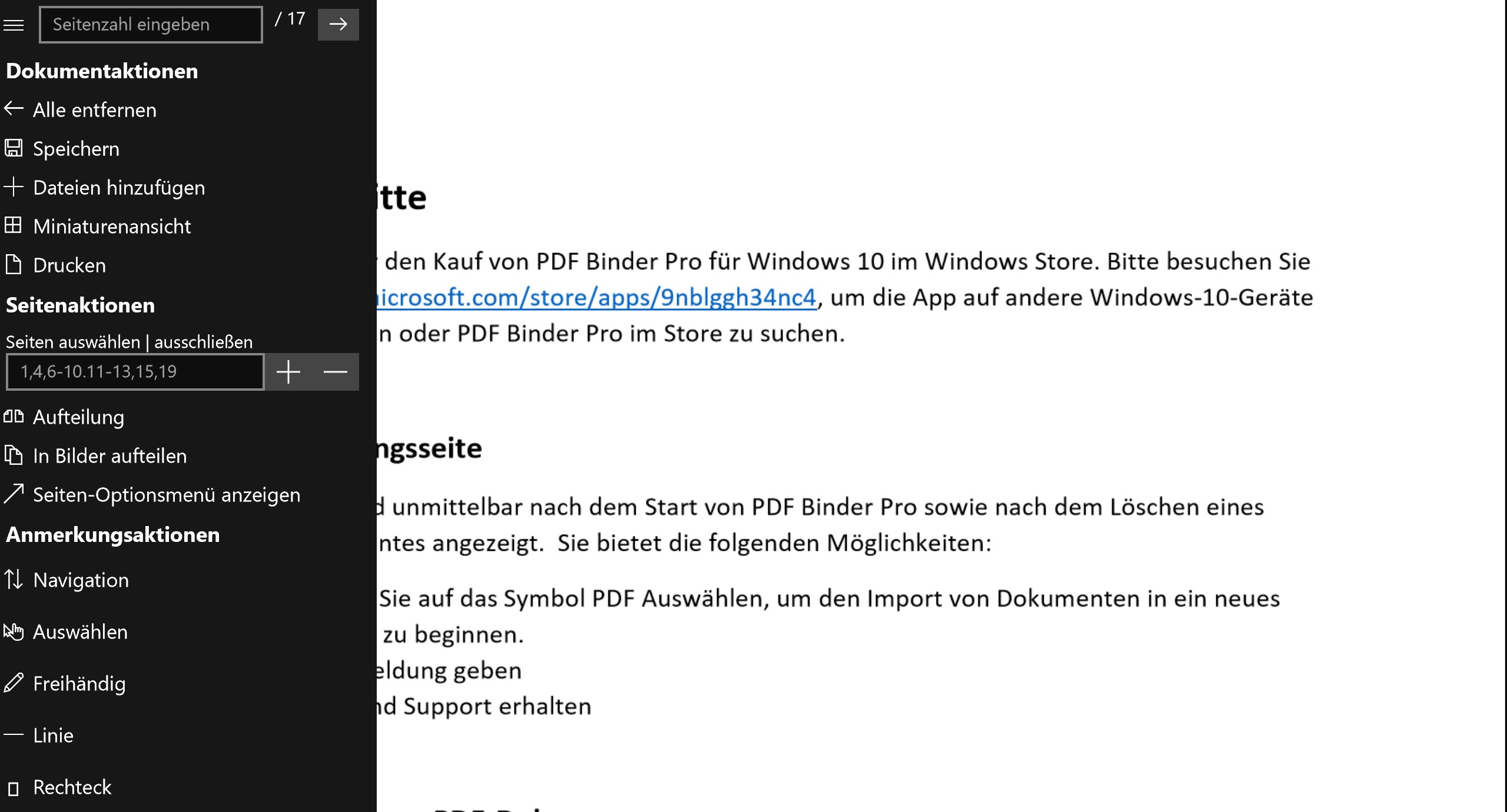
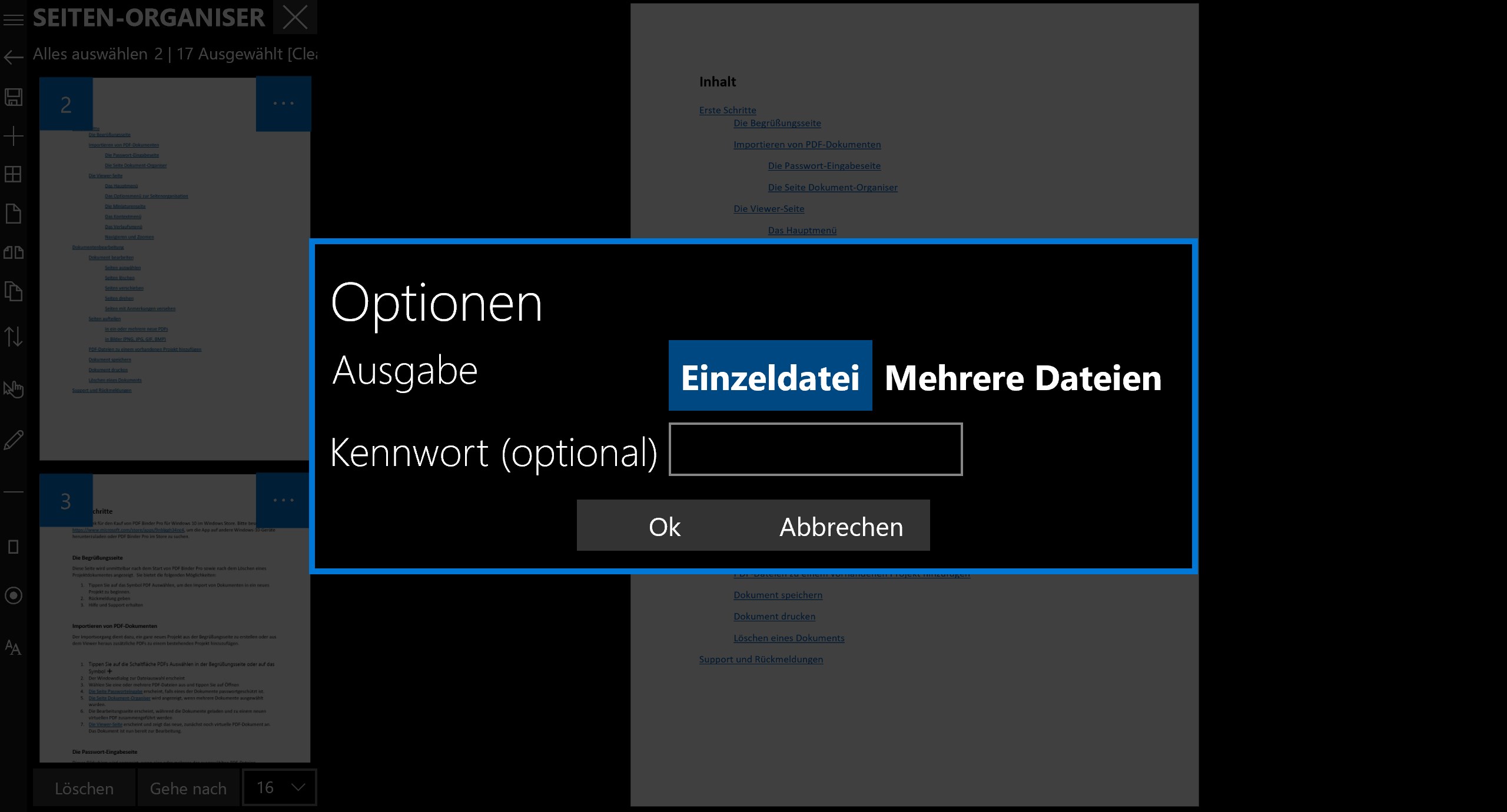
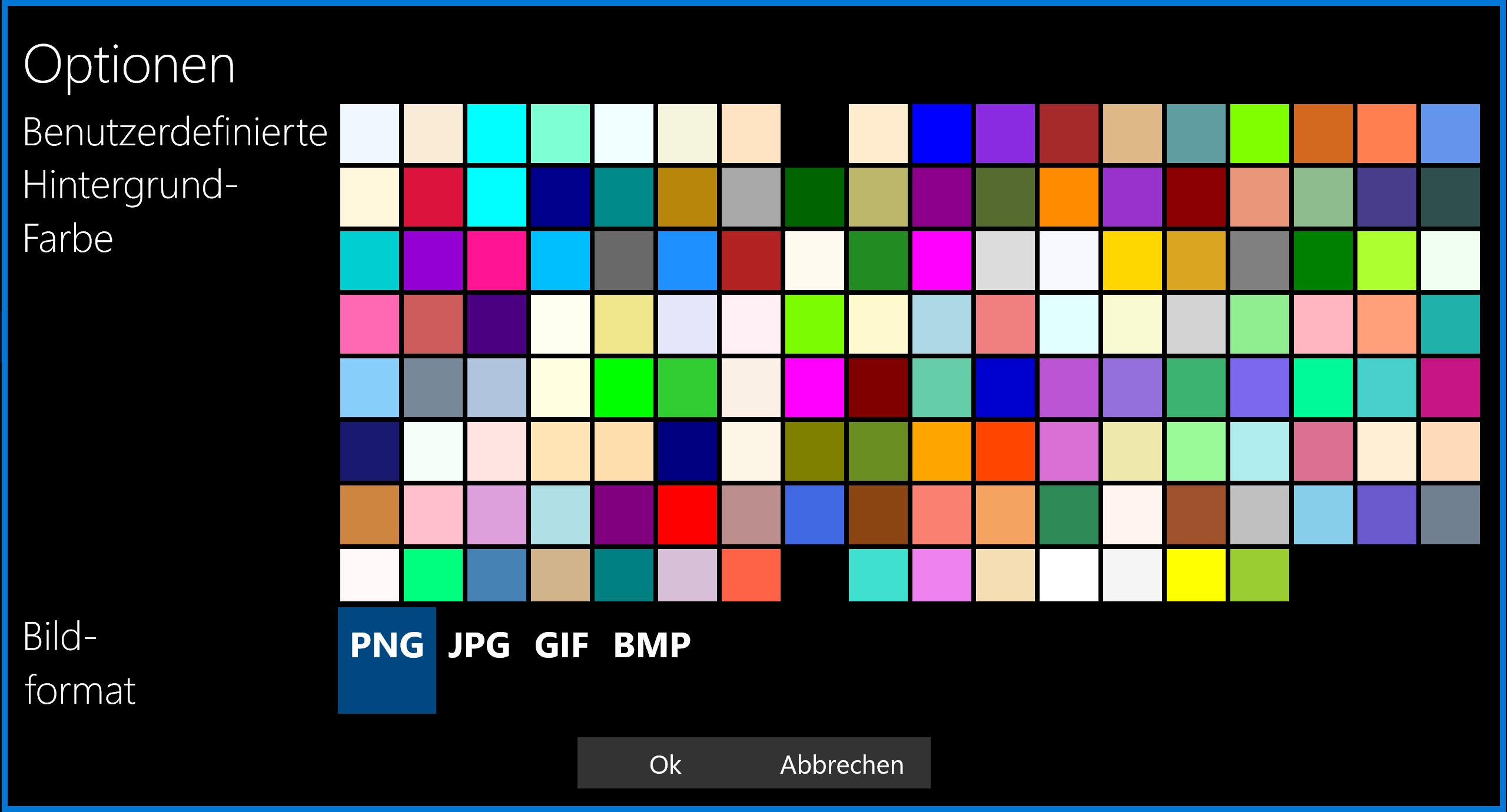
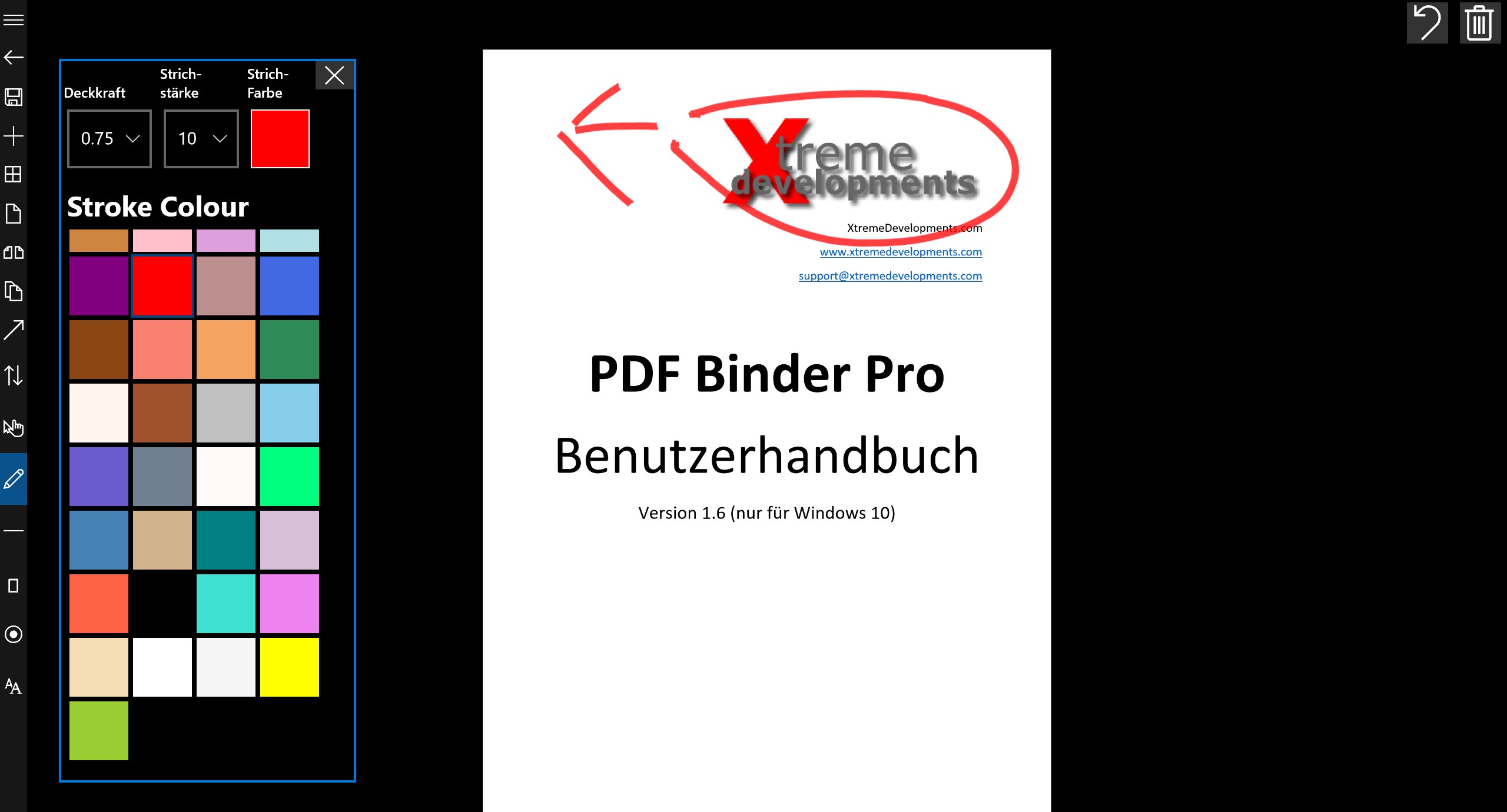
Das Interface von PDF Binder Pro präsentiert sich in einem klaren, modernen Design – fast so, als würde man in einem aufgeräumten Schreibtisch-Kasten arbeiten. Es ist übersichtlich gegliedert, sodass auch Einsteiger schnell Orientierung finden. Die Bedienung ist flüssig und reibungslos; Drag-and-Drop-Operationen funktionieren intuitiv, ohne Verzögerung oder störende Komplexität. Die Lernkurve ist steil, aber freundlich – innerhalb weniger Minuten gelingt es, den vollen Funktionsumfang zu verstehen und produktiv zu nutzen.
Das Programm vermeidet unnötige Ablenkung durch überladene Menüs, was den Fokus auf die eigentliche Aufgabe richtet. Besonders für Nutzer, die regelmäßig PDFs verarbeiten, erhöht sich die Effizienz deutlich, weil sie keine unnötigen Klicks oder Lernphasen in Kauf nehmen müssen.
Vergleich mit ähnlichen Produkten: Was hebt PDF Binder Pro hervor?
Viele PDF-Tools bieten umfangreiche Funktionen, doch oftmals gehen diese zulasten der Benutzerfreundlichkeit. PDF Binder Pro unterscheidet sich durch seine klare, workflow-zentrierte Ausrichtung. Während andere Anwendungen mit einer Vielzahl von Zusatzfunktionen die Übersicht erschweren, konzentriert sich dieses Tool auf das Wesentliche: schnelles, stressfreies Zusammenfügen und strukturierte Organisation von PDF-Dokumenten.
Sein Alleinstellungsmerkmal ist die Kombination aus einfacher Bedienbarkeit und effektiver Funktionalität, insbesondere durch die automatisierte Dateibenennung und flexible Seitensteuerung – Funktionen, die den kognitiven Aufwand signifikant reduzieren. Damit erleichtert es die tägliche Arbeit erheblich, ohne dabei den Nutzer mit unnötigem Schnickschnack zu überfordern.
Fazit und Empfehlungen
Insgesamt ist PDF Binder Pro eine klare Empfehlung für alle, die regelmäßig und effizient PDFs verwalten möchten. Es ist kein Alleskönner, sondern ein fokussierter Helfer, der den Workflow vereinfacht und den Arbeitsaufwand deutlich reduziert. Für Einsteiger und Fortgeschrittene gleichermaßen geeignet, bietet die App durch ihre intuitive Bedienung und ihre gezielten Funktionen einen echten Mehrwert im Alltag.
Mein Tipp: Wenn Sie nach einer unkomplizierten, zuverlässigen Lösung suchen, um Ihre PDF-Sammlungen schnell zu bündeln und zu organisieren, ist PDF Binder Pro eine ausgezeichnete Wahl. Für komplexere Bearbeitungen sollten Sie jedoch auf umfangreichere PDF-Editoren zurückgreifen. Für das reine Zusammenfügen und Ordnen bleibt dieses Tool jedoch eines der besten in seiner Klasse.
Vorteile
- Benutzerfreundliche Oberfläche
- Vielfältige Zusammenführungsoptionen
- Schnelle Verarbeitung
- Unterstützung verschiedener Dateiformate
- Verfügbare Vorschaufunktion
Nachteile
- Begrenzte Bearbeitungsmöglichkeiten
- Manchmal verzögert bei sehr großen Dateien
- Keine integrierte Kommentarfunktion
- Eingeschränkte Exportoptionen
- Fehlende automatische Updates










