

- Name PDF Reader - PDF-Dateien bearbeiten
- Kategorie Produktivität
- Sprachen Chinesisch (China), Chinesisch (Taiwan), Deutsch (Deutschland), Englisch (Vereinigte Staaten), Französisch (Frankreich), Italienisch (Italien), Japanisch, Koreanisch (Korea), Portugiesisch, Russisch (Russische Föderation), Spanisch (Spanien)
Einführung: Der smarte Begleiter für Ihre PDF-Welt
Stellen Sie sich vor, Sie könnten Ihre PDF-Dokumente in einer App verwalten, bearbeiten und organisieren, als hätten Sie einen persönlichen Assistenten an Ihrer Seite. Genau das verspricht die Anwendung „PDF Reader – PDF-Dateien bearbeiten for Windows“ von Kdan Mobile Software Ltd. – eine elegante Lösung, um Ihre Dokumente effizient zu handhaben, ohne sich im Dschungel der Funktionen zu verlieren. Lassen wir die technischen Details hinter uns und tauchen ein in die Welt dieses bemerkenswerten Tools, das speziell für alle gedacht ist, die Wert auf eine unkomplizierte und funktionale PDF-Verwaltung legen.
Intuitive Bedienoberfläche und Nutzererlebnis – Einfachheit, die begeistert
Beim ersten Blick auf den Bildschirm fällt sofort die klar strukturierte Oberfläche auf: Nicht zu vollgepackt, aber dennoch alle wichtigen Funktionen griffbereit. Die Gestaltung wirkt modern und aufgeräumt, was den Einstieg erleichtert – ganz wie der erste Blick auf eine gut organisierte Werkstatt. Die Bedienung ist flüssig und reagiert zügig, sodass lästiges Warten kaum vorkommt. Besonders hervorzuheben ist die Lernkurve: Neulinge werden kaum Überforderung spüren, denn die Menüführung ist logisch aufgebaut, ähnlich einem gut geführten Stadtplan. Für erfahrene Nutzer bietet die App dennoch tiefergehende Funktionen, ohne den Workflow zu stören oder komplexe Menüs aufzudribbeln.
Kernfunktion 1: Das mühelose Bearbeiten und Annotieren von PDFs
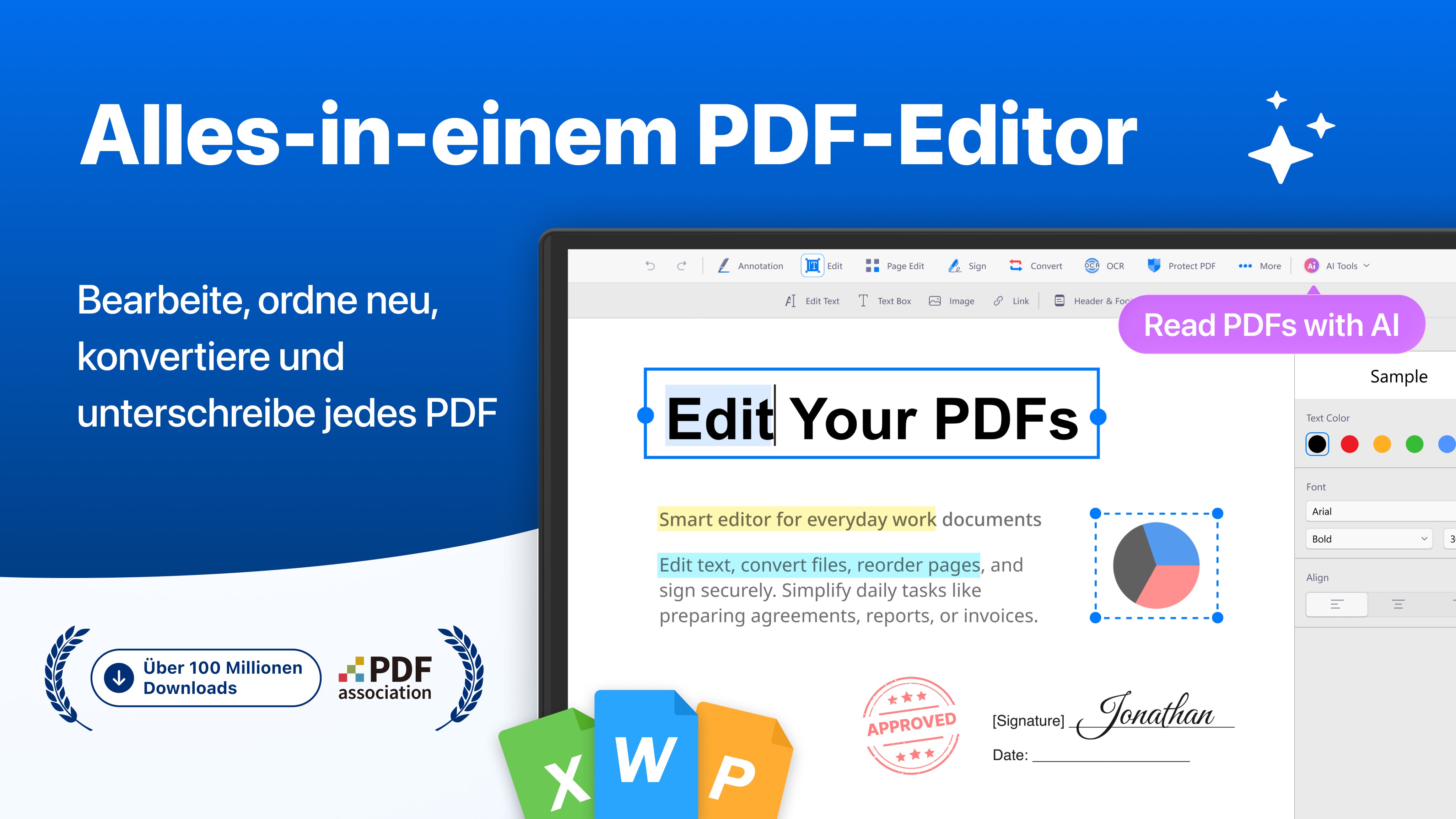
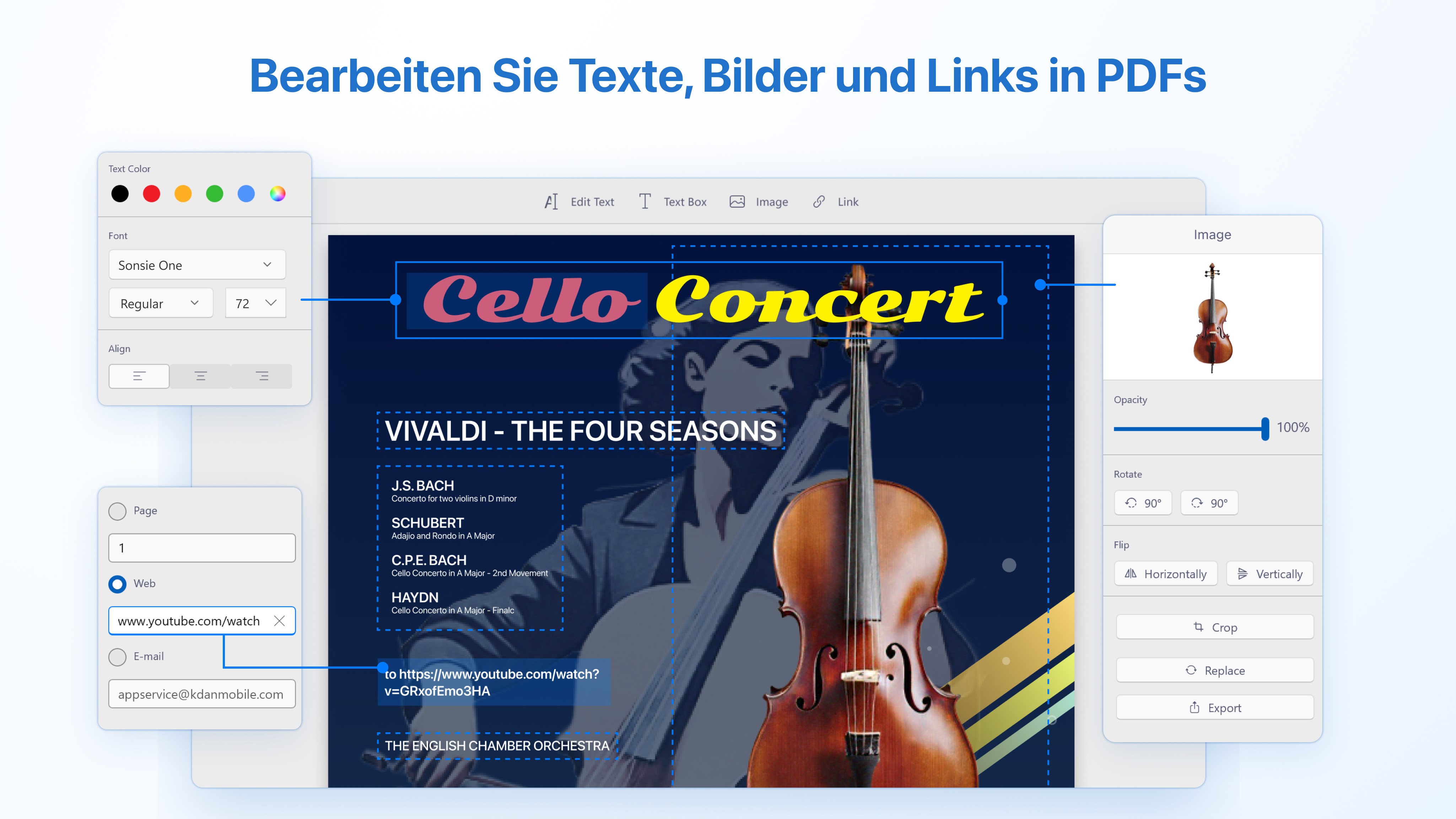
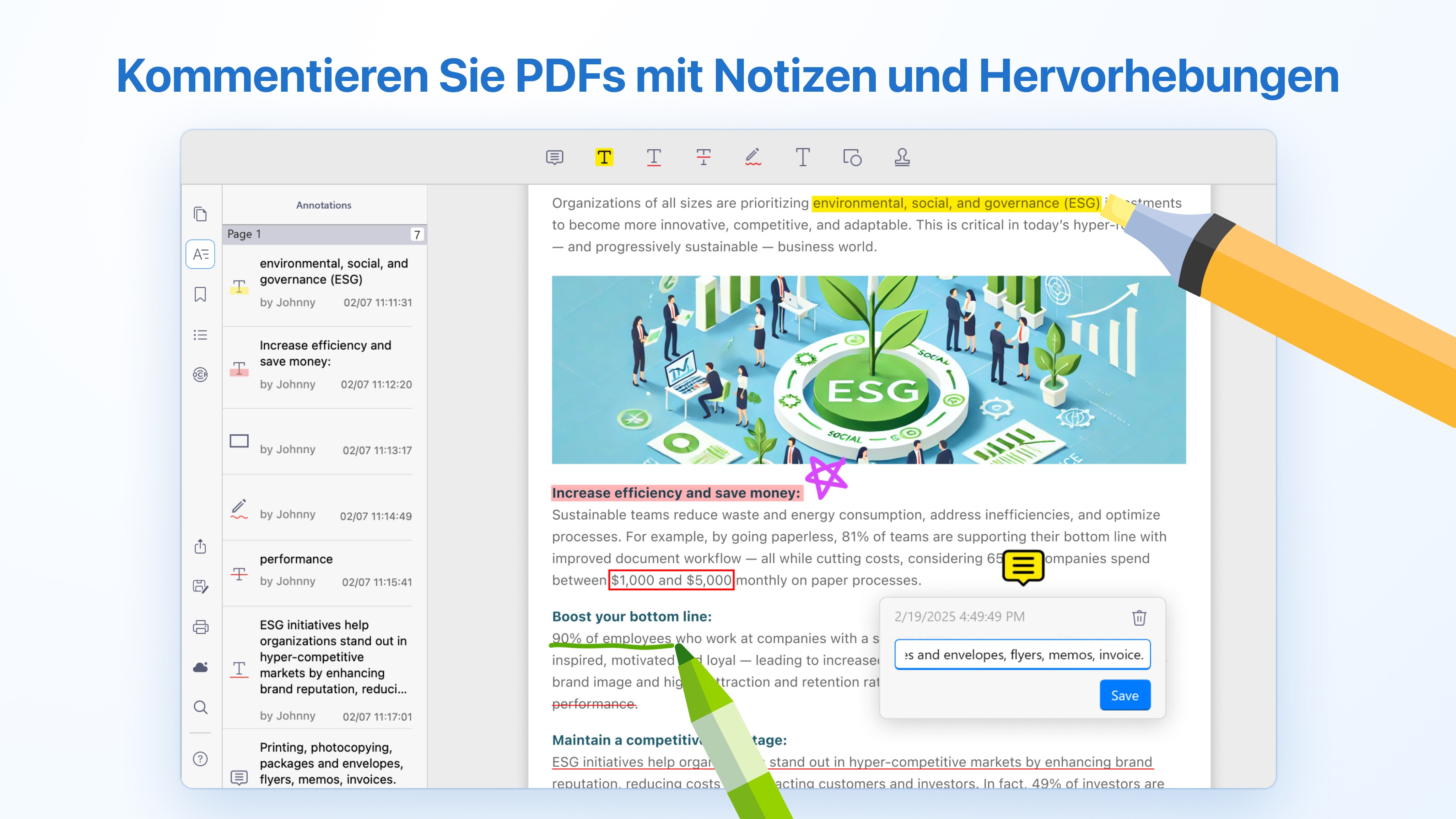
Das Herzstück dieser Anwendung ist zweifelsohne die Fähigkeit, PDFs nicht nur anzusehen, sondern auch aktiv zu bearbeiten. Textpassagen markieren, Kommentare hinterlassen oder ganze Absätze ändern – alles läuft so glatt wie das Streichen eines Farbstifts auf Papier. Dank der intuitiven Bearbeitungsleiste können Sie schnell verschiedene Werkzeuge auswählen, sei es zum Hervorheben, Unterstreichen oder Hinzufügen von Notizen. Zudem ermöglicht die App das Einfügen von Bildern oder das Ändern bestehender Inhalte – ideal für das Erstellen von Präsentationen oder das Korrigieren von Dokumenten direkt am Bildschirm.
Kernfunktion 2: Effiziente Organisations-Tools und Dateiverwaltung
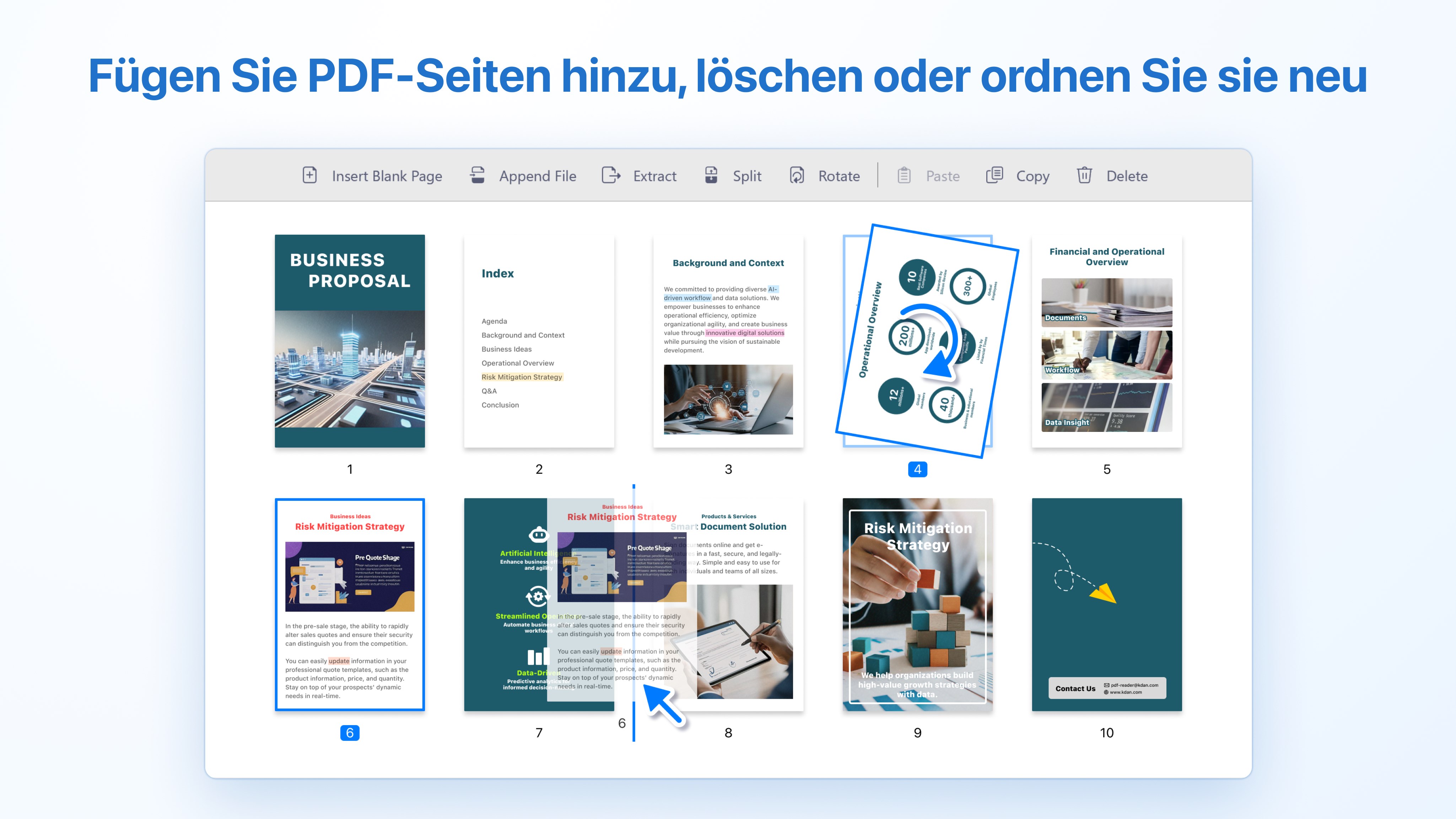
Wer große Mengen an PDFs regelmäßig verwalten muss, wird die integrierten Organisationsfunktionen zu schätzen wissen. Mit einer Drag-and-Drop-Oberfläche lassen sich Dateien bequem sortieren, kategorisieren und in Ordnern strukturieren – wie in einem gut organisierten Bücherregal. Die Synchronisation mit Cloud-Diensten ist nahtlos integriert, so dass Dokumente nahezu überall einsatzbereit sind. Zudem bietet die App Funktionen zum Zusammenfügen und Teilen von PDFs – praktisch, wenn Sie mehrere Dokumente zu einem einzigen zusammenfassen oder wichtige Dateien unkompliziert weitergeben möchten. Dieser Aspekt hebt die App deutlich von reinen Reader-Apps ab, da sie den gesamten Workflow unterstützt, ohne den Nutzer durch überladene Funktionen zu belasten.
Benutzerfreundlichkeit und differenzierte Vorteile im Workflow
Ein großer Pluspunkt ist die Balance zwischen Funktionsfülle und Klarheit, die in der App vorherrscht. Anders als manche PDF-Programme, die mit ihrer Vielzahl an Optionen eher die kognitive Belastung erhöhen, bietet „PDF Reader“ eine klare Fokussierung auf essenzielle Bearbeitungs- und Organisationsaufgaben. Dieser Ansatz macht es zu einem Arbeitgeber, der den Arbeitsfluss optimiert, anstatt ihn zu erschweren. Die nahtlose Integration in den bestehenden Arbeitsprozess, verbunden mit einer reibungslosen Bedienung, sorgt dafür, dass Sie weniger Zeit mit der Suche nach Funktionen verbringen und mehr mit dem Wesentlichen – Ihren Dokumenten. Es ist wie beim Autofahren: Ein Kurven, die intuitiv zu bewältigen sind, reduzieren den Fahrtwind im Kopf erheblich.
Fazit: Klare Empfehlung für effiziente PDFs
Insgesamt überzeugt die Anwendung durch ihre durchdachte Nutzerführung, effiziente Funktionen und den Fokus auf eine minimalistische, aber leistungsfähige Bearbeitung. Besonders hervorzuheben sind die simplen Annotierungswerkzeuge und die nahtlose Dokumentenverwaltung, welche den Arbeitsfluss erheblich beschleunigen. Für all jene, die eine zuverlässige, leicht verständliche PDF-Software suchen, ist „PDF Reader – PDF-Dateien bearbeiten for Windows“ eine Empfehlung wert. Besonders geeignet ist sie für Berufstätige, Studierende und alle, die Wert auf einen unkomplizierten Zugang zu ihren Dokumenten legen, ohne sich in einem Dschungel aus unnötigen Funktionen zu verlieren. Kurz gesagt: Ein Werkzeug, das den Alltag mit PDFs erleichtert – effizient, übersichtlich, benutzerfreundlich.
Vorteile
- Benutzerfreundliche Oberfläche
- Vielfältige Bearbeitungsfunktionen
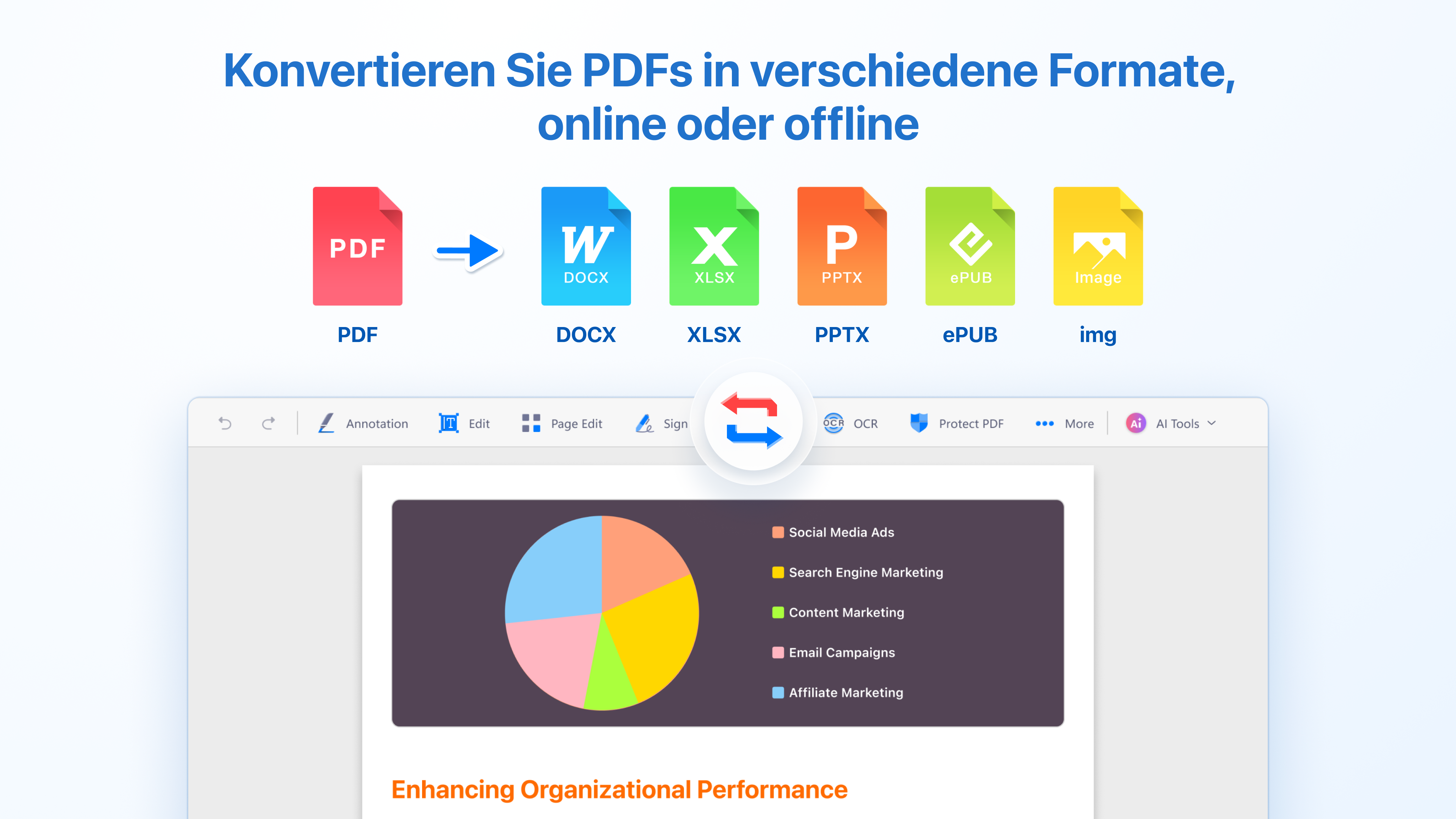
- Unterstützung verschiedener Dateiformate
- Cloud-Integration
- Schnelle Ladezeiten
Nachteile
- Eingeschränkte Annotationswerkzeuge
- Manche Funktionen sind nur in der kostenpflichtigen Version verfügbar
- Occasionale Abstürze bei großen Dateien
- Begrenzte Exportoptionen
- Benutzeranpassungspotenzial










