

- Name Mail Apps
- Kategorie Produktivität
- Entwickler Mail
- Sprachen Englisch (Vereinigte Staaten)
Einführung: Ein smarter Posteingangshelfer für den Windows-Desktop
Stellen Sie sich vor, Sie könnten Ihren E-Mail-Posteingang in einem gut organisierten, übersichtlichen Fenster verwalten, das nahtlos in Ihren Windows-Arbeitsfluss integriert ist – genau das verspricht die Mail App für Windows von MediaFinoLabs. Dieses Tool ist kein gewöhnlicher E-Mail-Client, sondern ein cleverer Begleiter, der darauf ausgelegt ist, Ihre Kommunikation effizienter und weniger stressig zu gestalten. Für Berufstätige, Studenten und Vielschreiber, die Wert auf Ordnung und Geschwindigkeit legen, könnte diese App eine willkommene Ergänzung sein.
Intuitive Oberfläche: Weniger suchen, mehr finden
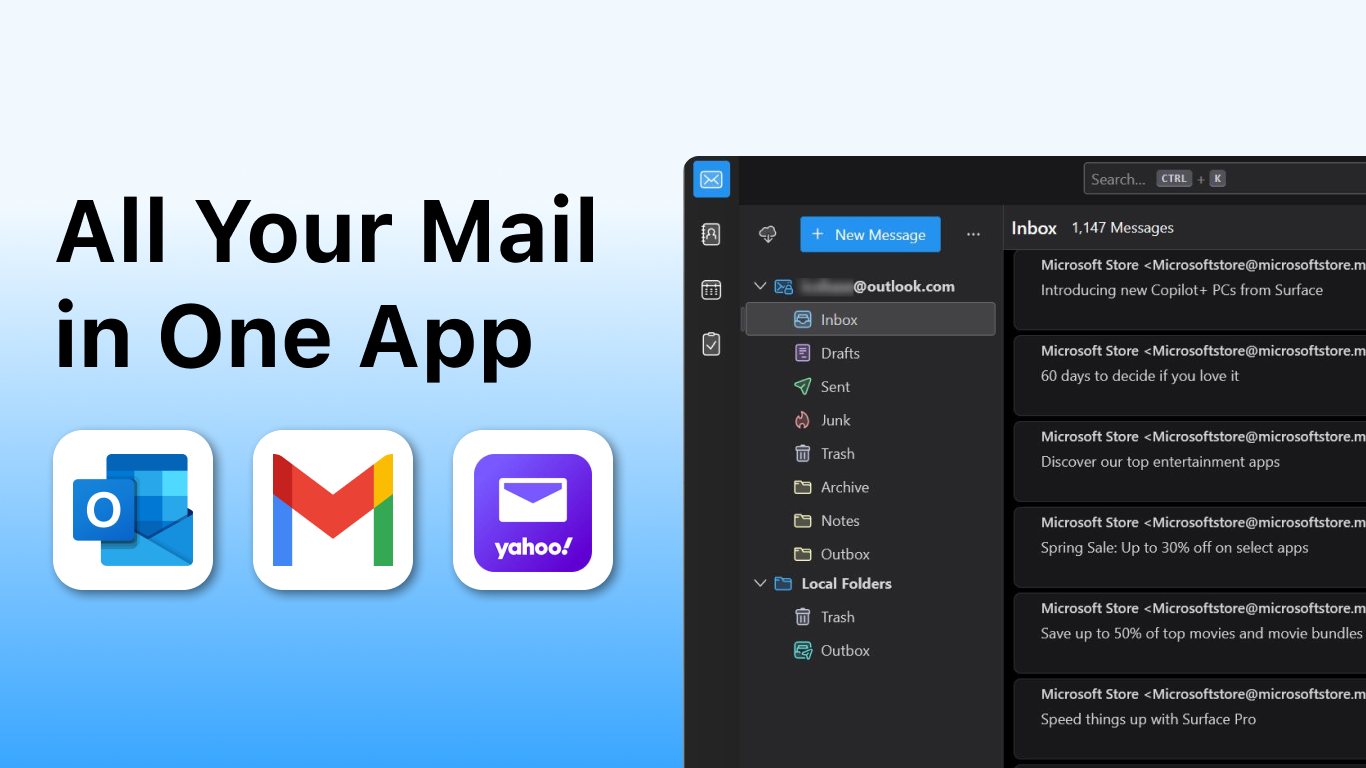
Das Design der Mail App ist modern, klar und funktional gestaltet. Die Benutzerführung erinnert an einen gut sortierten Schreibtisch – alles ist dort, wo es sein soll. Die übersichtliche Menüstruktur und klare Schriften sorgen dafür, dass Sie schnell zwischen Postfächern, Kontakten und Kalenderelementen navigieren können. Besonders hervorzuheben ist die visuelle Hierarchie, die es ermöglicht, Wichtiges sofort zu erkennen. Die Farbgestaltung ist dezent, ohne dabei langweilig zu wirken – eine angenehme Balance zwischen Professionalität und Benutzerfreundlichkeit.
Sicheres und effizientes Nachrichtenmanagement
Das Kernstück dieser App ist ihre Fähigkeit, Nachrichten im Handumdrehen zu verwalten. Mit Funktionen wie automatischen Sortierungen, Filteroptionen und smarten Suchfiltern lässt sich der Posteingang effektiv organisieren. Besonders praktisch ist die Funktion, E-Mails anhand ihrer Priorität oder ihrer Zugehörigkeit zu bestimmten Projekten zu gruppieren. Dadurch entfällt das langwierige Durchklicken scrollender Listen – stattdessen navigieren Sie direkt zu den relevanten Nachrichten. Die Integration mit Outlook-Kalender und Kontakten sorgt zudem für einen nahtlosen Workflow, bei dem Termine, Kontaktdaten und Nachrichten Hand in Hand gehen. Diese Verknüpfung verringert die kognitive Belastung, da Sie Ihre Aufgaben in einem konsistenten Umfeld bewältigen können.
Benutzererfahrung: Fließende Bedienung & Lernkurve
Die App läuft sauber und geschmeidig, ohne ruckeln oder Verzögerungen – fast so, als hätten Sie einen Assistenten an Ihrer Seite, der stets im Hintergrund arbeitet. Die Bedienung ist intuitiv: Neue Nutzer steigen schnell ein, dank gut erklärter Menüs und minimaler Lernkurve. Für Vielnutzer lohnt es sich, die automatischen Filter und Vorlage-Feature zu erkunden, die repetitive Aufgaben erheblich vereinfachen. Die App ist so gestaltet, dass sie sowohl Einsteiger als auch fortgeschrittene Nutzer anspricht – ein feines Gleichgewicht, das den Alltag erleichtert.
Einzigartige Merkmale gegenüber Mitbewerbern
Was diese Mail App aus der Masse hervorhebt, ist vor allem ihre Workflow-Integration und die Reduktion der geistigen Belastung durch eine klare, zweckmäßige Funktionalität. Anders als viele herkömmliche E-Mail-Clients, die mit einem Übermaß an Funktionen konkurrieren, konzentriert sich diese App auf das, was wirklich zählt: eine effiziente Organisation und einfache Bedienbarkeit. Ihre Fähigkeit, E-Mails intelligent zu filtern und in Verbindung mit Kalendersystemen den Überblick zu behalten, sorgt für eine deutlich höhere Produktivität – hier liegt die Stärke, bei der Komplexität auf unnötiges Extra zu verzichten.
Empfehlung und Nutzungsempfehlungen
Diese App ist besonders geeignet für Nutzer, die Wert auf eine saubere Organisation ihrer E-Mails legen, ohne sich in Funkionswüsten zu verlieren. Für alle, die ihren Posteingang effizient und stressfrei verwalten möchten, bietet die Mail App für Windows eine solide Lösung. Besonders empfehlenswert ist sie für Berufstätige und Projektmanager, die auf eine nahtlose Integration mit bestehenden Arbeitsabläufen angewiesen sind. Wenngleich sie nicht alle spezialisierten Funktionen großer Enterprise-Programme bietet, überzeugt sie durch ihre klare Struktur und Benutzerorientierung. Wer eine einfache, zuverlässige und gut integrierte E-Mail-Lösung sucht, kann hier ohne Zweifel zugreifen.
Vorteile
- Benutzerfreundliche Oberfläche
- Nahtlose Integration mit Microsoft-Diensten
- Unterstützung mehrerer Konten
- Automatisierte Sortierung
- Regelmäßige Updates
Nachteile
- Beschränkte Anpassungsoptionen
- Eingeschränkte Offline-Funktionalität
- Langsame Synchronisation bei großen Postfächern
- Benachrichtigungen können verzögert auftreten
- Probleme bei Attachments großer Dateien










