

- Name WinZip Microsoft Store Edition
- Kategorie Produktivität
- Sprachen Chinesisch (China), Deutsch (Deutschland), Englisch (Vereinigte Staaten), Französisch (Frankreich), Italienisch (Italien), Japanisch (Japan), Niederländisch (Niederlande), Portugiesisch (Brasilien), Spanisch (Spanien)
WinZip Microsoft Store Edition – Der zuverlässige Helfer für Ihre Datenarchivierung
Mit WinZip Microsoft Store Edition präsentiert sich eine bewährte Lösung für das Komprimieren und Entpacken von Dateien in einer benutzerfreundlichen Windows-Umgebung – perfekt für Nutzer, die Effizienz und Sicherheit schätzen, ohne sich durch komplexe Funktionen zu verlieren.
Über das Produkt
WinZip Microsoft Store Edition ist eine von WinZip Computing entwickelte Anwendung, die speziell für Windows 10 und 11 im Microsoft Store optimiert wurde. Sie bietet eine moderne, nahtlose Erfahrung für das Komprimieren und Entpacken von Dateien, ideal für den täglichen Büroalltag oder private Nutzung.
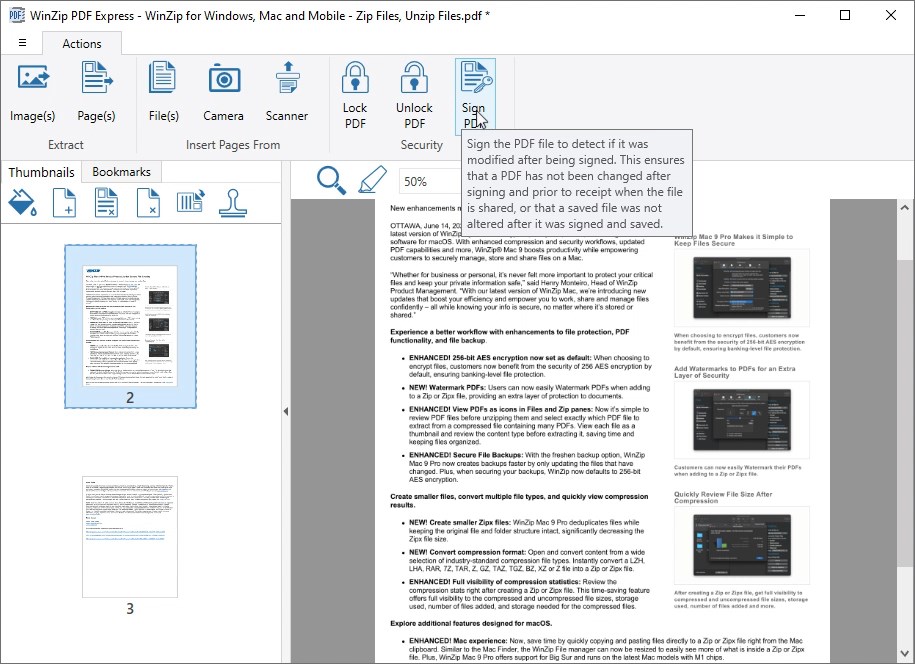
- Kernfunktionen: Verschlüsselung und Schutz sensibler Daten, Unterstützung verschiedener Archivformate, Integration in Windows Explorer, sowie effizientes Teilen und Speichern direkt aus der Anwendung.
- Zielgruppe: Berufstätige, die regelmäßig große Dateien versenden oder speichern, sowie Privatnutzer, die Wert auf einfache Bedienung und Sicherheit legen.
Ein lebhafter Einstieg: Mehr als nur ein Komprimierungstool
Stellen Sie sich vor, Sie möchten eine große Präsentation, voller Bilder und Dokumente, schnell und sicher an Ihre Kollegen verschicken. Genau hier greift WinZip Microsoft Store Edition zum Rettungsring – es verwandelt mühsames Dateiversenden in eine kinderleichte Aufgabe. Die Anwendung ist wie ein freundlicher Assistent, der Ihre Dateien mit nur wenigen Klicks in ein handliches Bündel packt, das sowohl Platz spart als auch Ihre sensiblen Inhalte schützt. Dank ihrer intuitiven Bedienung schreitet die Arbeit wie von selbst voran, sodass Sie selbst bei komplexeren Aufgaben stets den Überblick behalten – perfekt für den modernen Workflow.
Hauptfunktionen im Detail
Verschlüsselung und Sicherheit: Schutz vor neugierigen Blicken
Das Herzstück von WinZip ist seine robuste Verschlüsselungstechnologie. Sie können Ihre Archive direkt aus der Anwendung heraus mit AES 256-bit verschlüsseln, was bedeutet, dass nur autorisierte Personen Zugang erhalten. Für sensible Unternehmensdaten oder private Finanzunterlagen ist diese Funktion unverzichtbar, denn sie bietet Sicherheit auf höchstem Niveau, ohne dass der Nutzer technische Fachkenntnisse mitbringen muss. Im Vergleich zu anderen Office-Tools, die lediglich einfache Komprimierungsfeature bieten, hebt sich WinZip durch seine gezielte Sicherheitsorientierung hervor.
Nahtlose Integration und einfache Bedienung
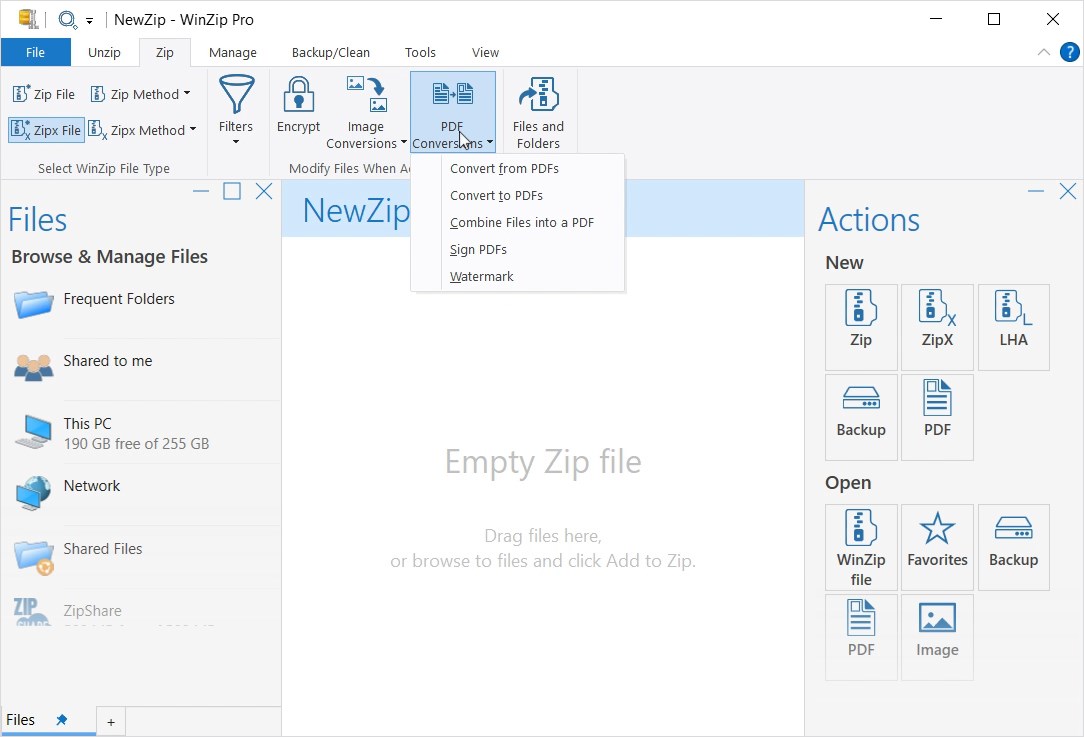
Die Anwendung integriert sich nahtlos in das Windows-Ökosystem und den Windows Explorer. Das Ziehen-und-Lassen-Prinzip macht das Komprimieren oder Entpacken fast zu einem intuitiven Spaziergang durch den Datei-Explorer. Die optisch ansprechende Oberfläche ist klar strukturiert und vermeidet Überladung, was den Einstieg erleichtert. Selbst Einsteiger erkennen schnell, welche Schaltfläche für welche Aufgabe bestimmt ist, und die Reaktionsgeschwindigkeit der App sorgt für ein flüssiges Arbeitserlebnis ohne Verzögerungen oder Hänger.
Effizienz durch Workflow-Integration
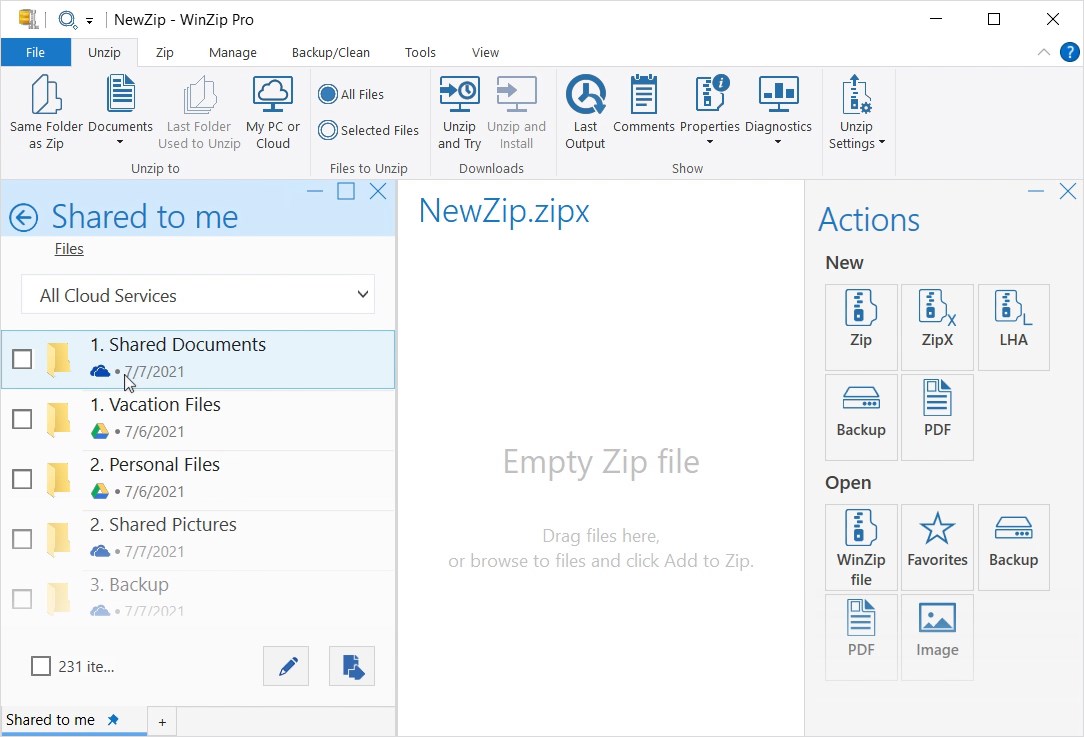
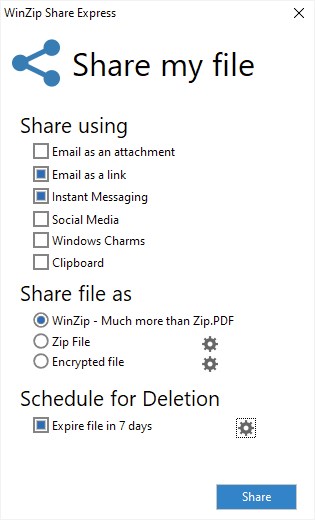
Im Vergleich zu anderen Productivity-Apps zeichnet sich WinZip durch seinen Fokus auf die Integration in den Arbeitsalltag aus. Das direkte Teilen per E-Mail oder Cloud-Diensten spart Zeit und verringert die kognitive Belastung, die bei der Bedienung komplexerer Tools oft entsteht. Hierbei wird die Balance zwischen Funktionsumfang und Nutzerfreundlichkeit optimal gewahrt: Statt Überladung durch Funktionen, steht die Effizienz im Vordergrund. Diese Kombination macht WinZip besonders für Anwender attraktiv, die Wert auf schnellen, sicheren Datenfluss legen, ohne sich in der Technik zu verlieren.
Fazit und Empfehlung
WinZip Microsoft Store Edition überzeugt durch seine Benutzerfreundlichkeit, robuste Sicherheitsfeatures und nahtlose Arbeitsintegration. Für alle, die regelmäßig Dateien komprimieren, sichern und versenden, ist diese App eine zuverlässige Wahl. Besonders empfehlenswert für Einsteiger und Profis gleichermaßen, die eine einfache, schnelle Lösung suchen, um ihre Daten zuverlässig zu verwalten. Während es gegenüber komplexeren Archivierungsprogrammen weniger Funktionen bietet, punktet es durch klare Priorisierung der wichtigsten Arbeitsprozesse und geringe kognitive Belastung.
Ich empfehle, WinZip Microsoft Store Edition als unverzichtbaren Begleiter im digitalen Alltag zu betrachten – eine sinnvolle Investition in mehr Effizienz und Sicherheit bei der Dateiverwaltung.
Vorteile
- Benutzerfreundliche Oberfläche
- Schnelle Komprimierungsgeschwindigkeit
- Unterstützung verschiedener Formate
- Integrierte Sicherheitsfunktionen
- Einfache Integration in Windows
Nachteile
- Begrenzter Funktionsumfang in der kostenlosen Version
- Mögliche lange Ladezeiten bei großen Archiven
- Manche Nutzerberichte über Abstürze auf älteren Systemen
- Fehlende Cloud-Integration im Vergleich zu Konkurrenzprodukten
- Benutzeroberfläche könnte moderner gestaltet sein











