

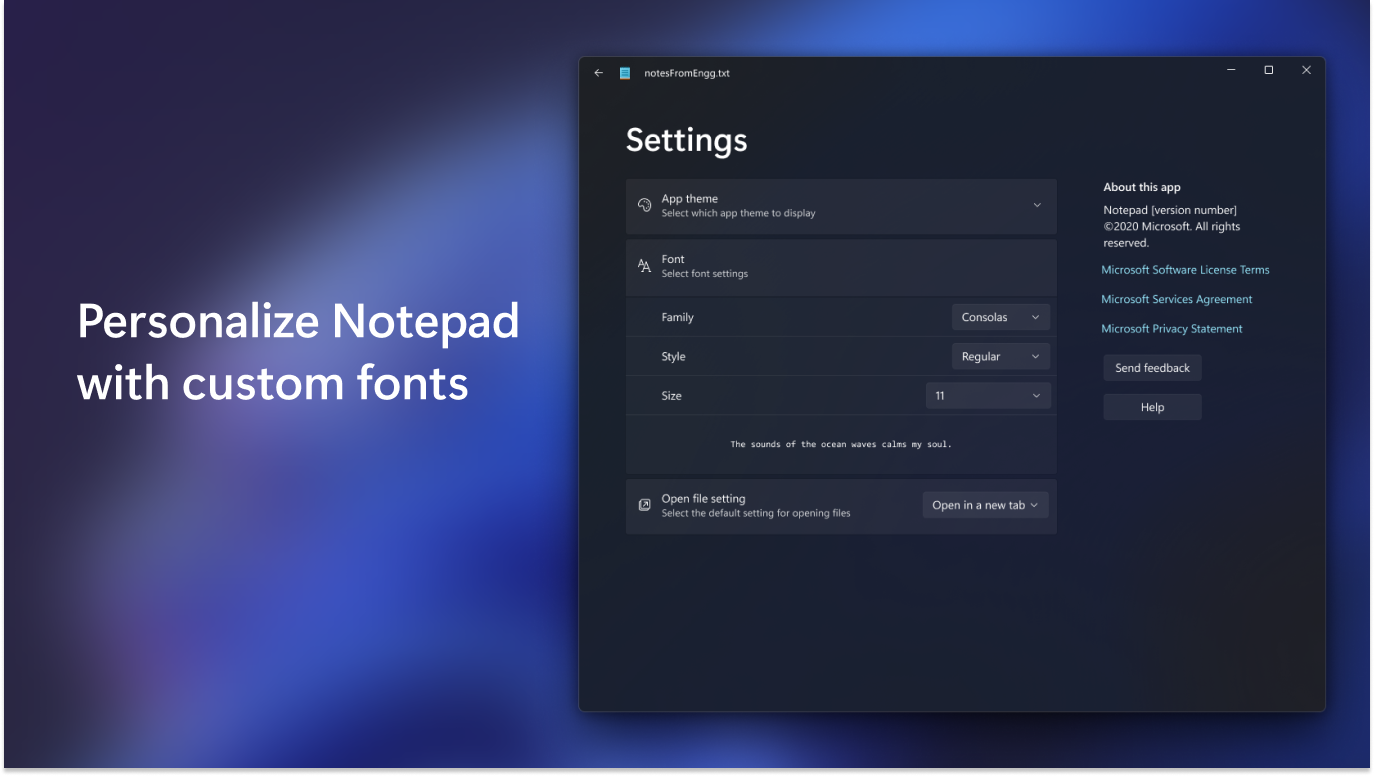
- Name Windows Notepad
- Kategorie Produktivität
- Sprachen Afrikaans (Südafrika), Albanisch (Albanien), Amharisch (Äthiopien), Arabisch (Saudi-Arabien), Armenisch (Armenien), Aserbaidschanisch (Lateinisch) (Aserbaidschan), Assamesisch (Indien), Bangla (Bangladesch), Bangla (Indien), Baskisch (Baskisch), Belarussisch (Belarus), Bosnisch (Lateinisch) (Bosnien und Herzegowina), Bulgarisch (Bulgarien), Cherokee (Cherokee) (Vereinigte Staaten), Chinesisch (China), Chinesisch (Taiwan), Dari (Afghanistan), Deutsch (Deutschland), Dänisch (Dänemark), Englisch (Vereinigte Staaten), Englisch (Vereinigtes Königreich), Estnisch (Estland), Filipino (Philippinen), Finnisch (Finnland), Französisch (Frankreich), Französisch (Kanada), Galizisch (Spanien), Georgisch (Georgien), Griechisch (Griechenland), Gujarati (Indien), Haussa (Lateinisch) (Nigeria), Hebräisch (Israel), Hindi (Indien), Igbo (Nigeria), Indonesisch (Indonesien), Irisch (Irland), isi Xhosa (Südafrika), isi Zulu (Südafrika), Isländisch (Island), Italienisch (Italien), Japanisch (Japan), Kannada (Indien), Kasachisch (Kasachstan), Katalanisch (Spanien), Khmer (Kambodscha), Kirgisisch (Kirgisistan), Kisuaheli (Kenia), Konkani (Indien), Koreanisch (Korea), Kroatisch (Kroatien), Kurdisch (Irak), Lettisch (Lettland), Litauisch (Litauen), lo-LA, Luxemburgisch (Luxemburg), Malaiisch (Malaysia), Malayalam (Indien), Maltesisch (Malta), Maori (Neuseeland), Marathi (Indien), Mazedonisch (ehem. jugoslawische Republik Mazedonien), Mongolisch (Mongolei), Nepali (Nepal), Niederländisch (Niederlande), Norwegisch (Bokmål) (Norwegen), Norwegisch (Nynorsk) (Norwegen), Odia (Indien), Persisch/Farsi (Iran), Polnisch (Polen), Portugiesisch (Brasilien), Portugiesisch (Portugal), Punjabi (Indien), Punjabi (Pakistan), QUC-LATN-GT, Quechua (Peru), Rumänisch (Rumänien), Russisch (Russische Föderation), Rwanda (Ruanda), Schottisches Gälisch (Vereinigtes Königreich), Schwedisch (Schweden), Serbisch (Kyrillisch) (Bosnien und Herzegowina), Serbisch (Kyrillisch) (Serbien), Serbisch (Lateinisch) (Serbien), Sesotho sa Leboa (Südafrika), Sindhi (Pakistan), Sinhala (Sri Lanka), Slowakisch (Slowakei), Slowenisch (Slowenien), Spanisch (Mexiko), Spanisch (Spanien), Tadschikisch (Tadschikistan), Tamil (Indien), Tatarisch (Russische Föderation), Telugu (Indien), Thailändisch (Thailand), Tigrinya (Äthiopien), Tschechisch (Tschechische Republik), Tsuana (Südafrika), Turkmenisch (Turkmenistan), Türkisch (Türkei), Uigurisch (China), Ukrainisch (Ukraine), Ungarisch (Ungarn), Urdu (Pakistan), Usbekisch (Lateinisch) (Usbekistan), Valencianisch, Vietnamesisch (Vietnam), Walisisch (Vereinigtes Königreich), Wolof (Senegal), Yoruba (Nigeria)
Präzise und unkompliziert: Windows Notepad für Windows im Test
Der Windows Notepad ist seit Jahren ein Grundpfeiler vieler Betriebssysteme, doch in der heutigen Zeit, in der effizienteres Arbeiten gefragt ist, sollte auch ein einfacher Texteditor wie Notepad nicht unterschätzt werden. Mit der neuen Variante für Windows verspricht Microsoft, den klassischen Editor noch nutzerfreundlicher und funktionaler zu gestalten. Ob das gelingt, erfährst du hier im Detail.
Grundinformationen: Schlichter Begleiter für den Alltag
Der Windows Notepad für Windows ist eine moderne Weiterentwicklung des bekannten Texteditors, entwickelt von Microsoft Corporation. Ziel ist es, eine unkomplizierte, schnelle und stabile Lösung für einfache Textaufgaben bereitzustellen – ideal für alle, die zwischen kurzer Notiz, Script oder Konfigurationsdatei wechseln wollen.
Die wichtigsten Funktionen umfassen unter anderem die verbesserte Suchfunktion, eine Farbcodierung für Entwickler, sowie eine Integration in das Windows-System für eine nahtlose Arbeitsweise. Zielgruppe sind vor allem Büro- und Privatnutzer, die schnelle Textbearbeitung ohne Schnickschnack wünschen, sowie Entwickler, die auf eine schnelle Textaufnahme ohne Ablenkung setzen.
Spaß am Text: Ein lebendiges Fenster in die Textwelt
Stellen Sie sich vor, Sie sitzen an einem regnerischen Nachmittag vor Ihrem PC. Das altbewährte Notepad öffnet sich, bereit, Ihre Gedanken, Notizen oder wichtige Befehle aufzunehmen. Dieser Editor ist wie ein gutes Notizbuch – schlicht, zuverlässig und immer zur Hand, wenn man es braucht. Doch Microsoft hat ihm einige Lebendigkeit eingehaucht: Es ist, als hätte man einen gut sortierten Werkzeugkasten vor sich, der aufgeräumt und intuitiv gestaltet ist. Damit wird das Arbeiten nicht nur effizienter, sondern auch angenehmer.
Überzeugende Kernfunktionen: Mehr Effizienz durch smarte Features
Verbesserte Textbearbeitung und Suche
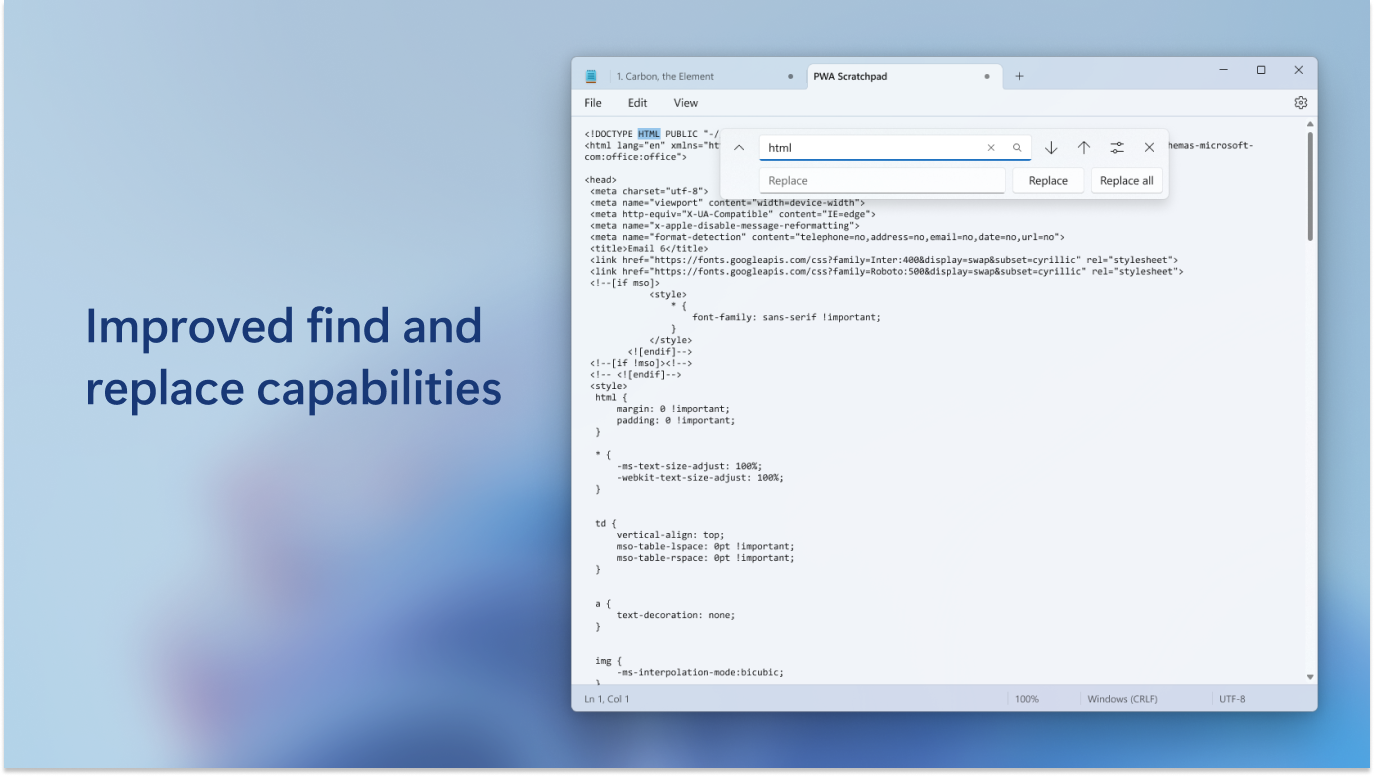
Die überarbeitete Suchfunktion ist wie eine präzise Spürnase, die schnell die relevanten Stellen im Text findet. Dank der erweiterten Optionen lassen sich Wörter oder Phrasen mit nur wenigen Klicks markieren, ersetzen oder ins Dokument einfügen. Für Entwickler oder Vielschreiber bedeutet das: Weniger Zeitverlust, höhere Produktivität.
Farbcodierung für Entwickler und Profis
Ein weiterer Pluspunkt ist die Möglichkeit, Textteile farblich zu markieren, was besonders bei Script- oder Konfigurationsdateien hilfreich ist. Diese Funktion fungiert wie eine Markierungshalterung auf einem Whiteboard, die es ermöglicht, schwierige Abschnitte auf einen Blick zu erkennen – eine clevere Unterstützung für Profis, die oft mehrere Codes gleichzeitig im Blick haben.
Nahtlose Integration in Windows
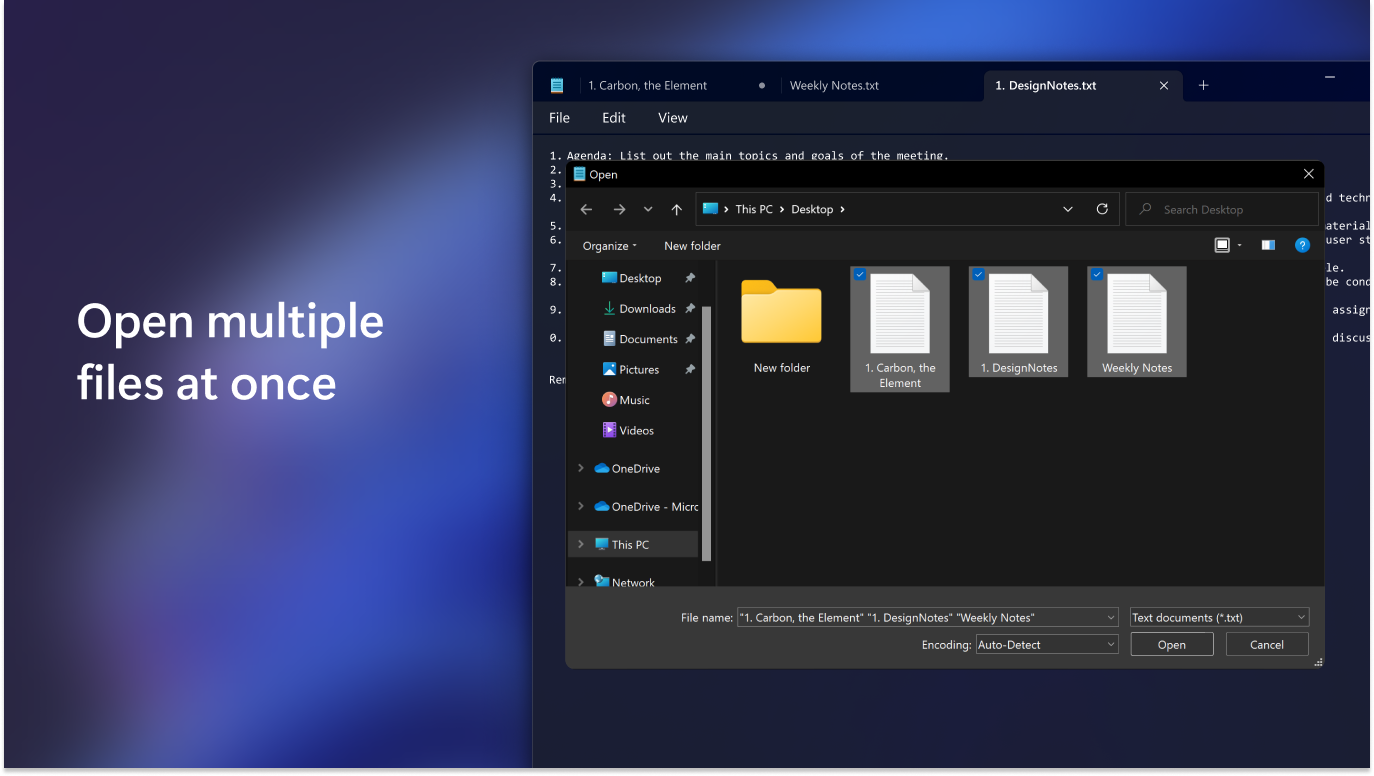
Das Notepad lässt sich perfekt mit anderen Windows-Apps verknüpfen. Beispielsweise kann man Notizen direkt in der Aufgabenliste speichern, Dateien aus dem Explorer öffnen oder per Drag & Drop Textstücke verschieben. Diese Smart-Integration sorgt dafür, dass keine unnötigen Klicks notwendig sind – wie ein gut eingespieltes Team, das im Hintergrund arbeitet, um den Workflow zu optimieren.
Benutzererlebnis: Einfach, funktional, intuitiv
Das frische Design des Notepads ist klar und aufgeräumt, ohne unnötigen Schnickschnack. Die Menüführung ist logisch aufgebaut, sodass Einsteiger schnell zurechtfinden und Fortgeschrittene alle Funktionen sofort nutzen können. Zudem läuft die App äußerst flüssig, was den Eindruck eines stabilen und zuverlässigen Tools vermittelt. Die Lernkurve ist steil genug, um mehr Komfort zu bieten, aber nicht so steil, dass man sich überwinden müsste, um loszulegen.
Was macht den Notepad so besonders? Die zwei größten Vorteile
Das herausragendste Merkmal ist die Integration der verbesserten Suchfunktion, die bei einfachen Texteditoren oft vernachlässigt wird. Sie macht die Arbeit mit größeren Dateien erheblich effizienter. Das zweite Highlight ist die Farbcodierungsfunktion, die den Editor für professionelle Nutzer aufwertet, die schnelle Orientierung in komplexen Textstrukturen benötigen. Diese beiden Funktionen steigern die Workflow-Effizienz deutlich, ohne den Nutzer mit unnötigem Ballast zu belasten.
Fazit: Klare Empfehlung für den Alltag
Insgesamt ist der Windows Notepad für Windows eine gelungene Weiterentwicklung des klassischen Editors. Er vereint einfache Bedienung mit smarten Funktionen, die den Arbeitsalltag erleichtern. Für Nutzer, die regelmäßig schnelle Notizen, Skripte oder Konfigurationsdateien erstellen, ist er eine praktische, zuverlässige Wahl. Für professionelle Anwender lohnt sich vor allem die Farbcodierungsfunktion, um den Überblick zu behalten.
Ich empfehle diesen Editor allen, die Wert auf Stabilität und Effizienz legen, ohne sich in komplexen Funktionen zu verlieren. Für Gelegenheitsnutzer ist es eine solide und praktische Lösung, die den vertrauten Komfort des klassischen Notepads mit nützlichen Erweiterungen verbindet.
Vorteile
- Benutzerfreundliche Oberfläche
- Leichte Dateigröße
- Reaktionsschnell und stabil
- Kostenlos und vorinstalliert
- Unterstützt einfache Textbearbeitung
Nachteile
- Begrenzte Formatierungsoptionen
- Fehlende Cloud-Synchronisation
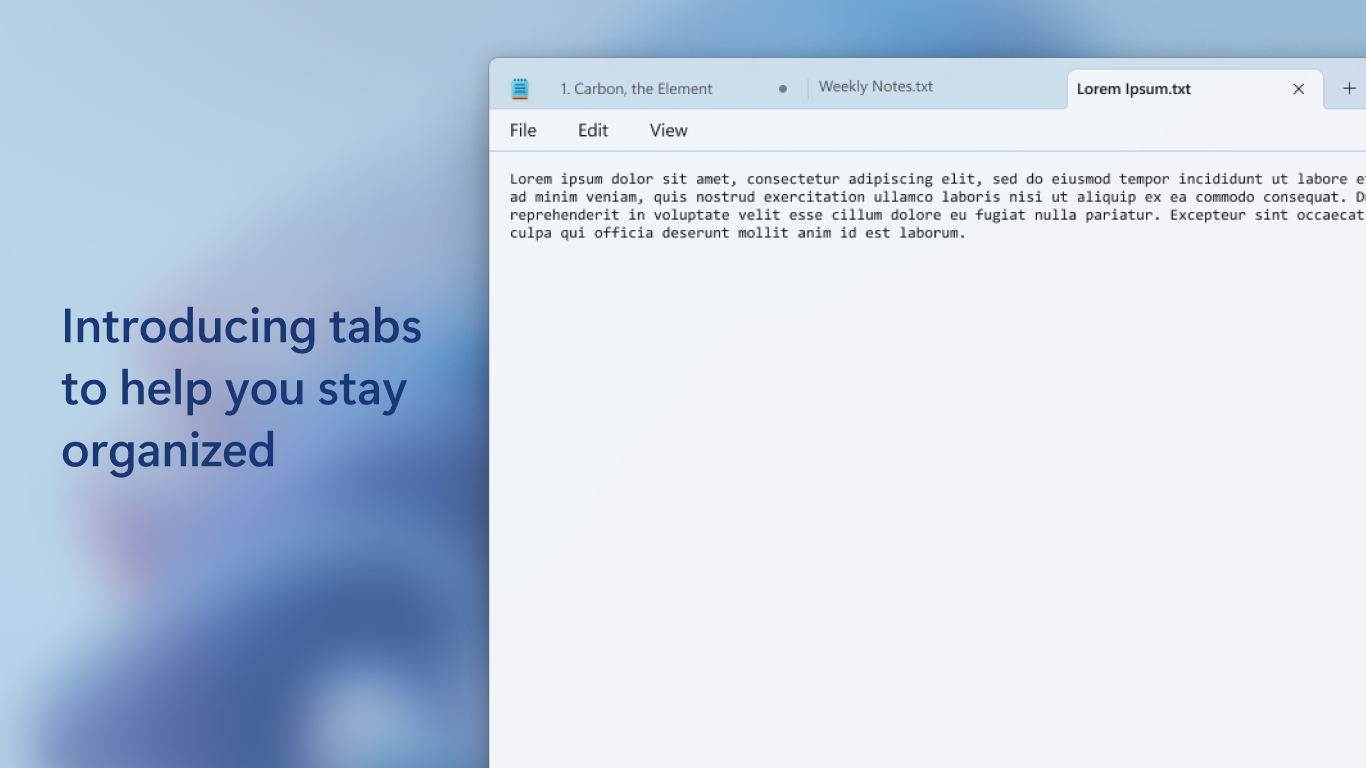
- Keine Multi-Tab-Funktion
- Eingeschränkte Suchfunktion
- Veraltete Funktionen











