

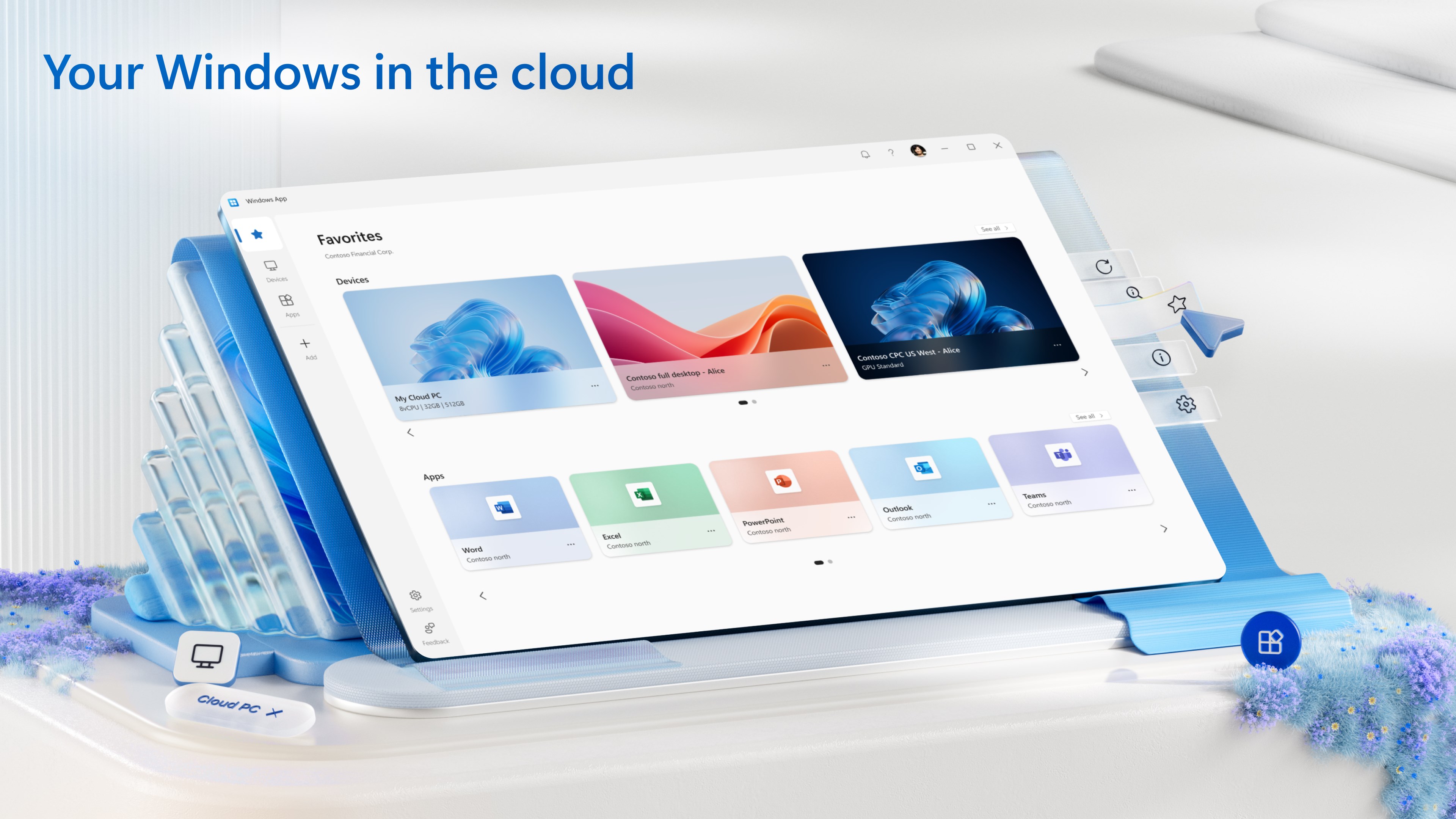
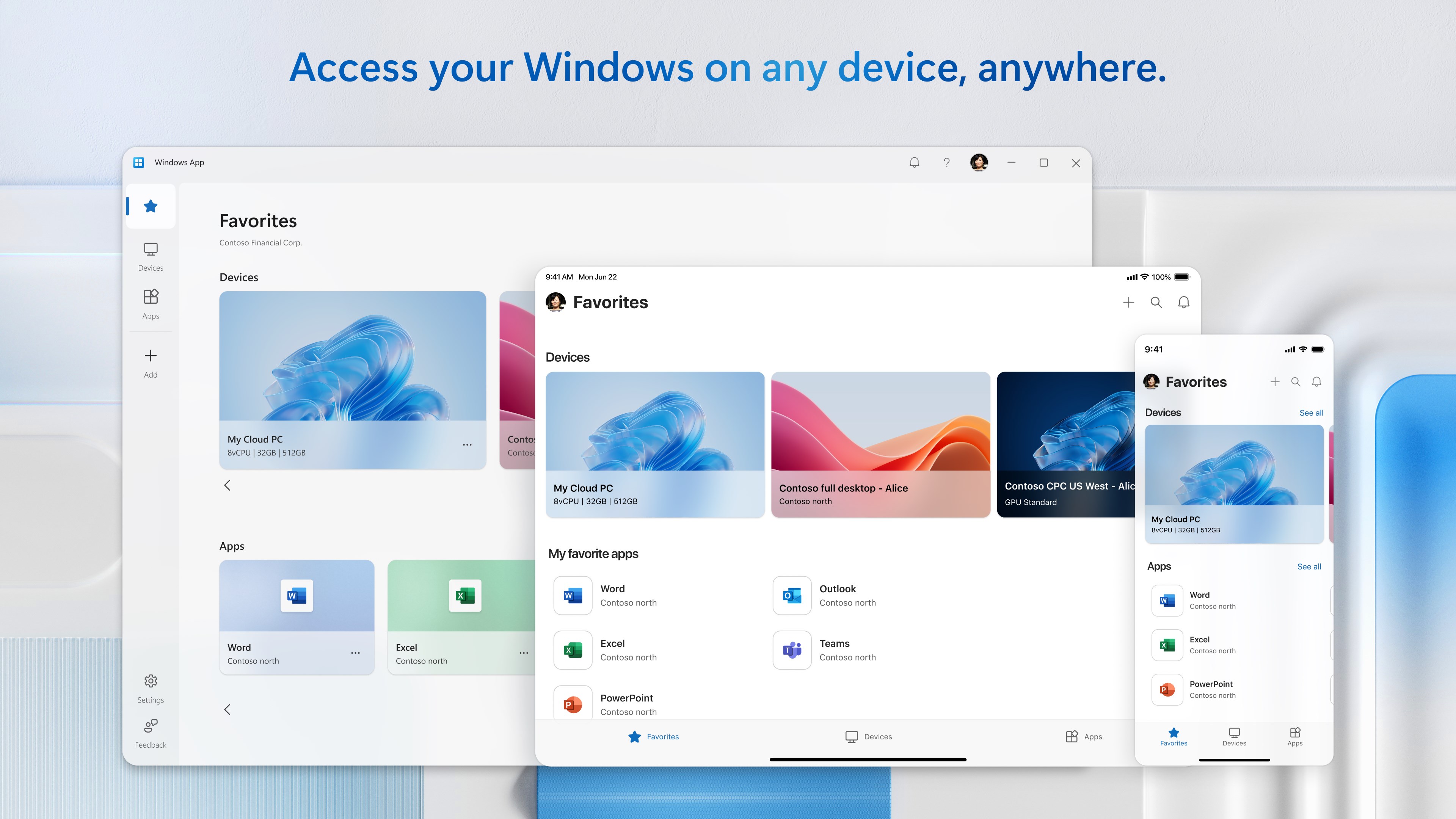
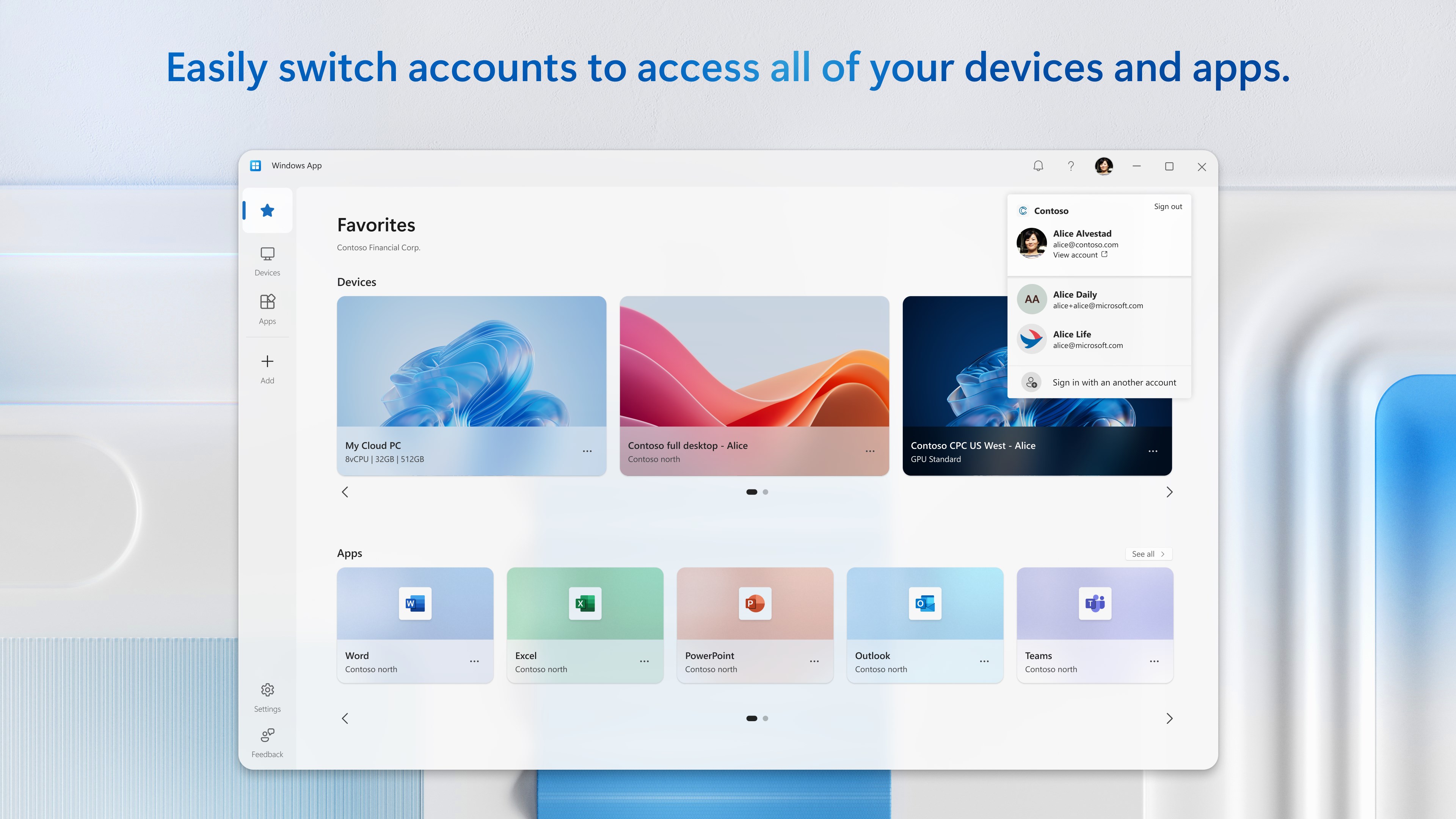
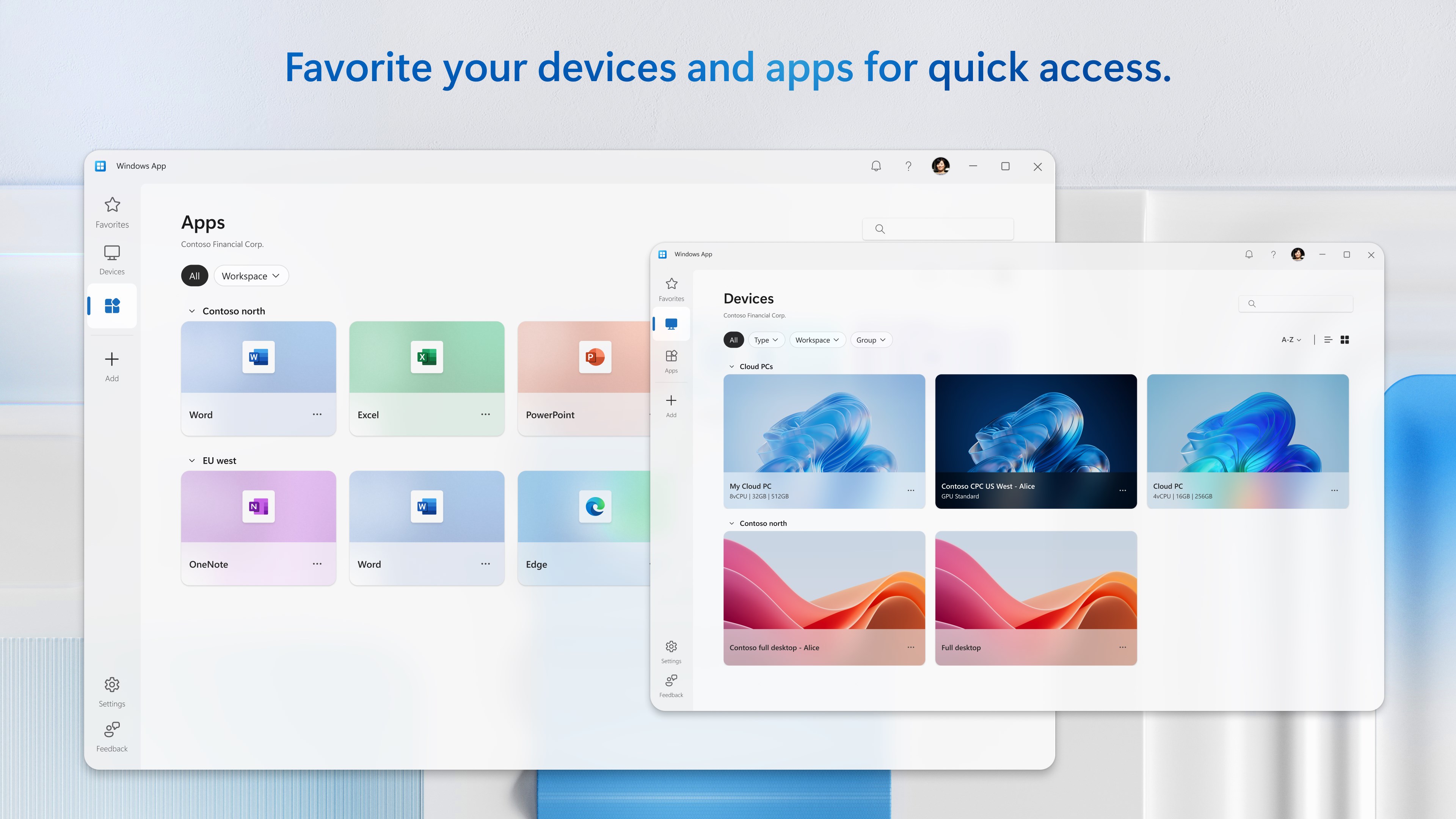
- Name Windows App
- Kategorie Produktivität
- Sprachen Englisch (Vereinigte Staaten)
Eine umfassende Übersicht: Windows App von Microsoft
Die Windows App von Microsoft ist eine vielseitige Anwendung, die darauf abzielt, die Produktivität der Nutzer durch nahtlose Integration und intuitive Bedienung zu steigern. Entwickelt von der renommierten Microsoft Corporation, bietet diese App eine Reihe an Funktionen, die sowohl den Arbeitsalltag erleichtern als auch die Effizienz verbessern. Ob Berufstätige, Studierende oder Teams – diese App richtet sich an alle, die ihre digitalen Arbeitsprozesse optimieren möchten.
Was macht diese App besonders? – Kernmerkmale im Fokus
Nahtlose Workflow-Integration
Das herausragende Merkmal der Anwendung ist ihre Fähigkeit, sich nahtlos in bestehende Arbeitsabläufe einzufügen. Mit Funktionen wie besserer Synchronisation zwischen verschiedenen Microsoft Diensten (wie Outlook, Teams, OneNote) sowie der intelligenten Organisation von Dateien und Notizen ermöglicht die App, Aufgaben effizienter zu koordinieren. Nutzer erleben ein Gefühl ähnlicher, als hätten sie eine persönliche Assistentin an ihrer Seite.
Kognitive Entlastung durch klare Strukturen
Ein besonderes Augenmerk liegt auf der Reduktion der mentalen Belastung. Die App schafft durch übersichtliche Visualisierungen und intuitive Navigationspfade eine klare, übersichtliche Arbeitsumgebung. Anstatt sich mit komplexen Menüs und Funktionen auseinanderzusetzen, navigiert der Nutzer fast wie auf Schienen – das Ergebnis ist ein geringerer kognitiver Load, was die Konzentration fördert und Fehler reduziert.
Effiziente Aufgaben- und Kalenderverwaltung
Ein weiterer Kernpunkt ist die intelligente Aufgaben- und Terminplanung. Durch die Integration mit Windows-Kalender und Aufgabenlisten ermöglicht die App eine automatische Priorisierung und Erinnerungen, die perfekt auf den Nutzer abgestimmt sind. Das spart Zeit, weil alles im Blick bleibt, ohne ständig zwischen verschiedenen Anwendungen hin- und herzuschalten.
Benutzererfahrung: Design, Bedienung und Lernkurve
Die Oberfläche präsentiert sich modern, klar strukturiert und angenehm minimalistisch – so wird das Navigieren zur Freude, ähnlich einem gut organisierten Schreibtisch. Die Bedienung ist flüssig, ohne Verzögerungen oder Abstürze, was den Eindruck hinterlässt, mit einem reibungslos funktionierenden Werkzeug zu arbeiten. Neue Nutzer profitieren von übersichtlichen Einführungstipps, sodass der Einstieg intuitiv gelingt – die Lernkurve ist flach, was die App auch für weniger technikaffine Nutzer attraktiv macht.
Was hebt diese App von anderen ab? – Ein Blick auf Differenzierungsmöglichkeiten
Im Vergleich zu vergleichbaren Productivity-Apps wie Todoist oder Notion besticht das Angebot durch seine tiefe Integration in das Microsoft-Ökosystem. Während viele Apps lediglich Funktionen bündeln, setzt diese Anwendung auf die Verkürzung der Arbeitswege durch automatische Synchronisation und intelligente Empfehlungen. Ein Aspekt, der besonders heraussticht, ist der Fokus auf Workflow-Optimierung: Die App verringert kognitive Belastung durch übersichtliche Strukturen und reduziert die Notwendigkeit, zwischen zahlreichen Tools umzuschalten, was letztlich die Effizienz signifikant steigert.
Zielempfehlung und Nutzungsszenarien
Angesichts der klaren Stärken und des durchdachten Designs ist diese App eine empfehlenswerte Wahl für professionell arbeitende Nutzer, die Wert auf eine vernetzte, übersichtliche Arbeitsumgebung legen. Besonders geeignet ist sie für Teams, die gemeinsame Aufgaben effizient managen möchten, sowie für Einzelpersonen, die ihre Produktivität steigern wollen, ohne sich mit unnötigem Funktionsballast zu überladen. Für Einsteiger empfiehlt sich ein erster Test, um die Workflow-Integration und die intuitive Bedienung zu erleben – Fortgeschrittene werden die tiefgehenden Synchronisationsmöglichkeiten und die Reduktion von Arbeitsunterbrechungen schätzen.
Vorteile
- Benutzerfreundliche Oberfläche
- Nahtlose Integration in Windows
- Schnelle Updates
- Vielfältige Funktionen
- Geringe Systembelastung
Nachteile
- Manche Funktionen sind nicht sehr intuitiv zugänglich
- Eingeschränkte Personalisierungsoptionen
- Manche Inhalte laden gelegentlich langsam
- Fehlende lokale Sprachoptionen für manchen Inhalt
- Gelegentliche Abstürze bei älteren Systemen











