
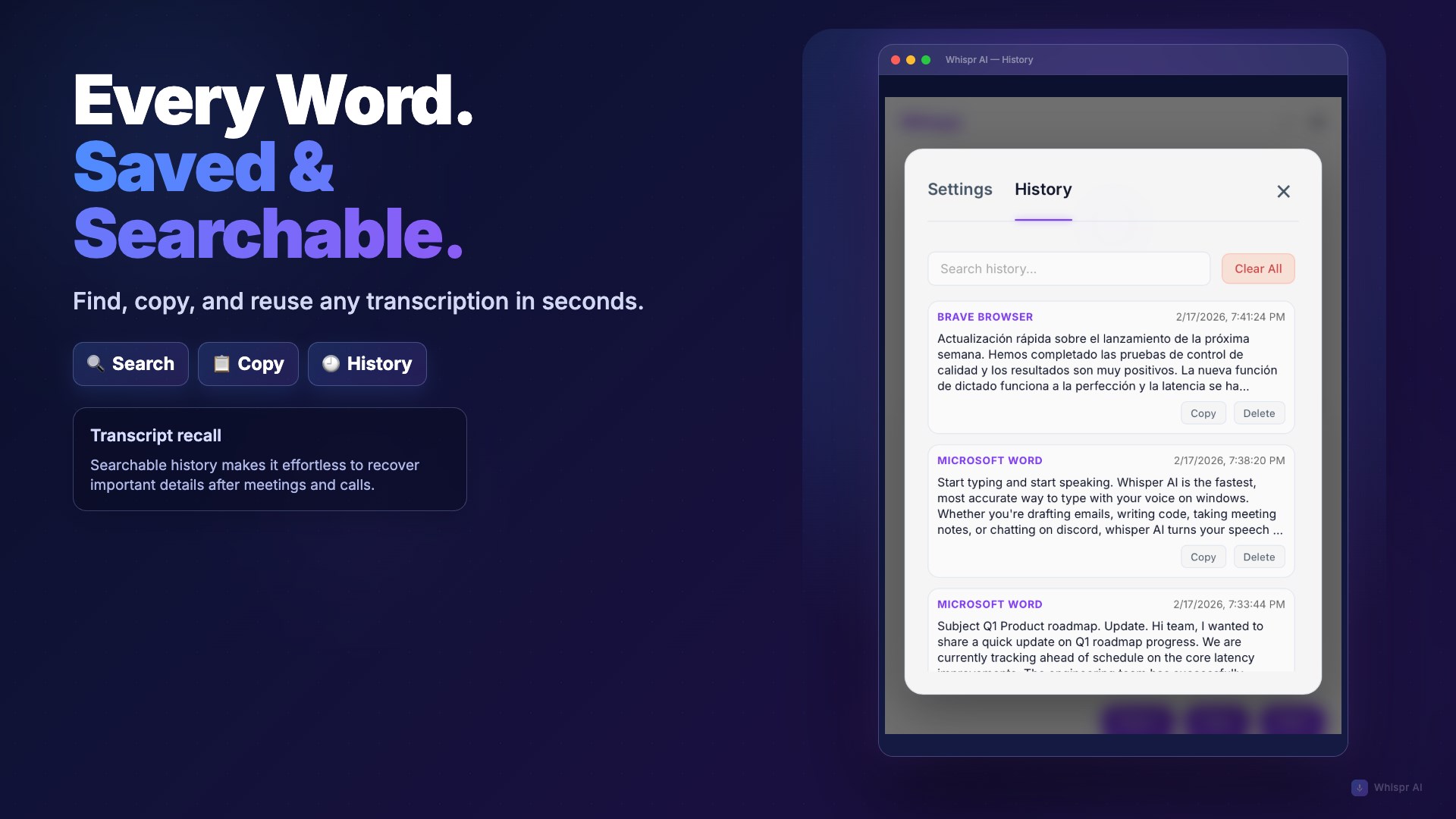
- Name Whispr AI - Voice Typing & Transcription
- Kategorie Produktivität
- Entwickler Zeta AI
- Sprachen Englisch (Vereinigte Staaten)
Einführung: Eine neue Dimension des Sprachtranskripts auf Windows
Stellen Sie sich vor, Sie könnten Ihren Gedanken freien Lauf lassen, während die Tastatur wie von Zauberhand in den Hintergrund tritt. Genau diese Vision wird mit Whispr AI - Voice Typing & Transcription für Windows Wirklichkeit. Entwickelt von Zeta AI, bietet diese Anwendung eine elegante Lösung, um gesprochene Sprache effizient in Text umzuwandeln – perfekt für Berufstätige, Studierende oder alle, die viel mit Texten arbeiten.
Intuitive Nutzung und modernes Design
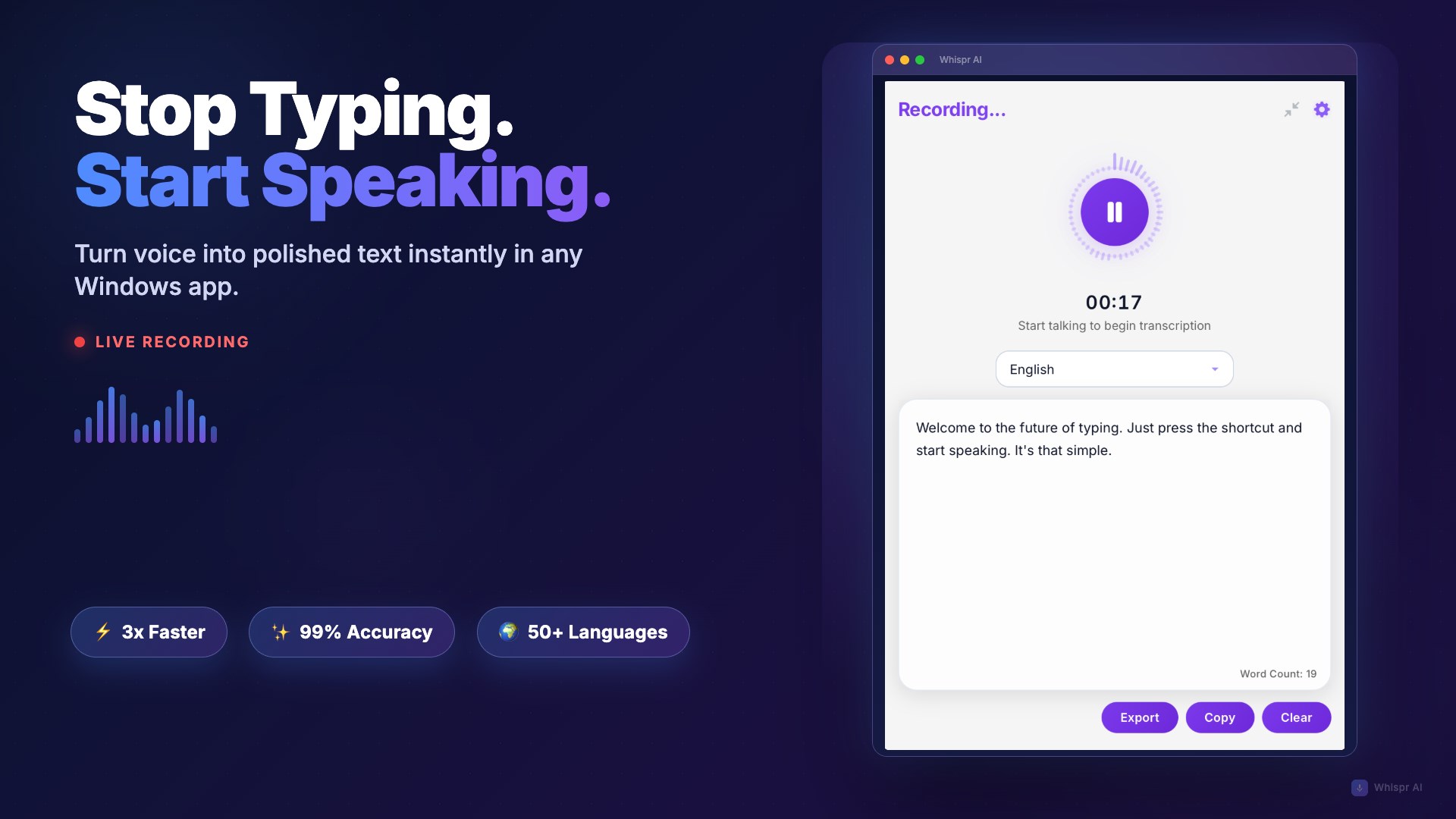
Der erste Eindruck der Benutzeroberfläche lässt keine Wünsche offen: schlicht, aufgeräumt und benutzerfreundlich gestaltet. Das Design erinnert an eine gut sortierte Werkstatt, in der alles genau an seinem Platz ist, was das Eingeben und Verwalten von Sprachtranskripten erleichtert. Die Navigation erfolgt nahtlos, keine überflüssigen Menüs oder komplizierte Einstellungen – alles ist so gestaltet, dass selbst Einsteiger schnell eingreifen können. Die Reaktionsgeschwindigkeit ist beeindruckend, Spracheingaben werden nahezu in Echtzeit verarbeitet, was die Nutzung ausgesprochen flüssig macht.
Auf die Worte hören: Kernfunktionen im Detail
Automatisches Sprach-zu-Text Transkript
Das Herzstück der App ist die präzise Spracherkennung, die es ermöglicht, laut und deutlich gesprochene Worte fast ohne Verzögerung in geschriebenen Text umzuwandeln. Ob bei Meetings, Vorträgen oder im kreativen Schreibprozess – Whispr AI fängt Ihre Stimme auf und generiert einen gut lesbaren Text. Besonders beeindruckend ist die Fähigkeit, verschiedene Akzente und Sprechgeschwindigkeiten zu verstehen, was die Anwendung vielseitig einsetzbar macht.
Workflow-Integration und Bearbeitungsmöglichkeiten
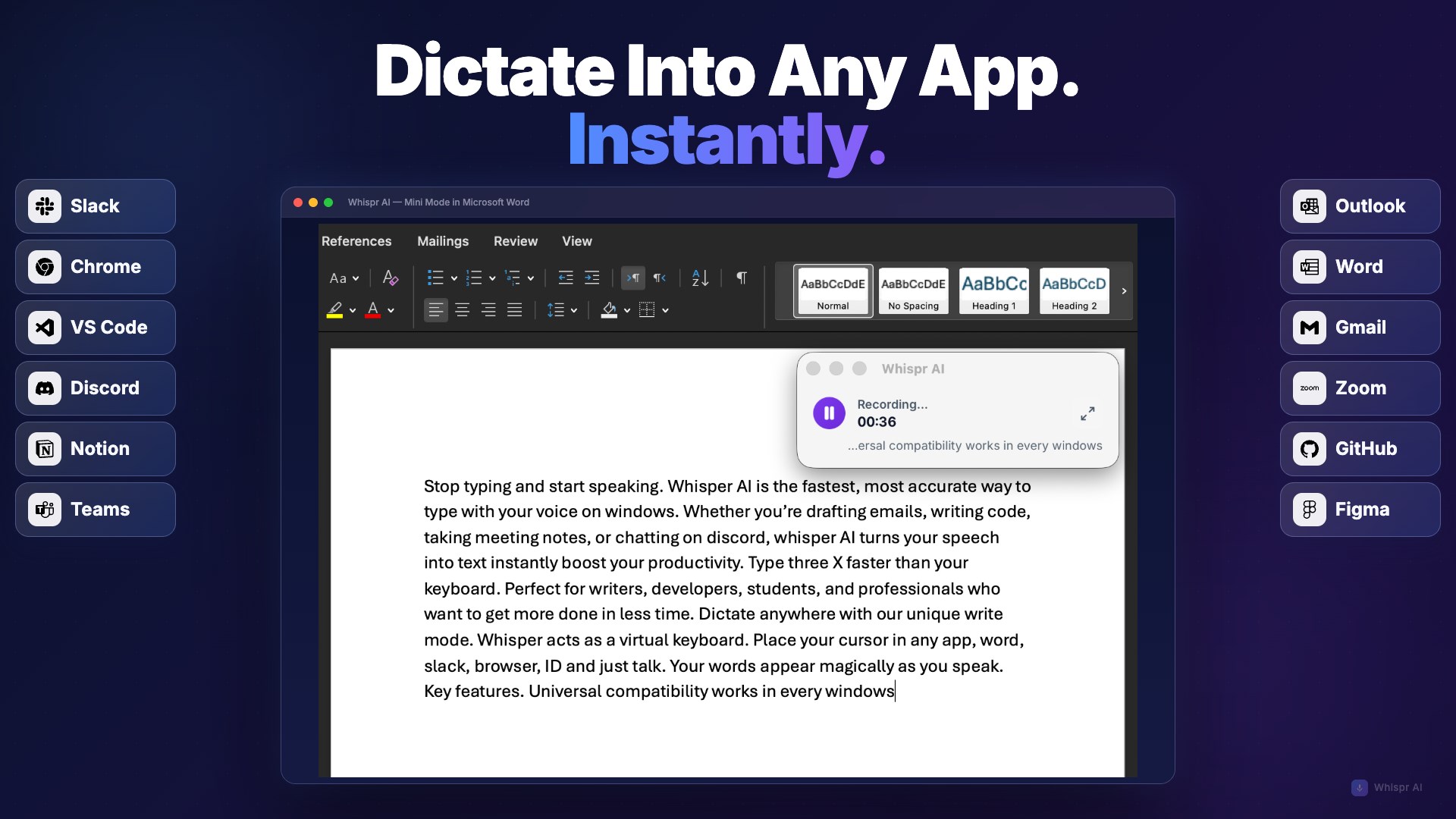
Ein weiteres Highlight ist die nahtlose Integration in Windows-Umgebungen. Sie können direkt aus Ihrer bevorzugten Textanwendung heraus sprechen, ohne ständig zwischen Programmen wechseln zu müssen. Hinzu kommt eine einfache Bearbeitungsfunktion, mit der Fehler schnell korrigiert und Textpassagen angepasst werden können. Die App speichert Ihre Transkripte zuverlässig und ermöglicht den Export in verschiedene Formate, was den Arbeitsfluss erheblich beschleunigt.
Sprachbefehle und Lernfähigkeit
Besonders innovativ ist die Unterstützung von Sprachbefehlen für eine verbesserte Steuerung. Sie können konkrete Aktionen auslösen, zum Beispiel bestimmte Formatierungen oder Befehle zum Textstart, ohne die Hände vom Rechner zu nehmen. Zeta AI hat zudem den Algorithmus so gestaltet, dass die App im Laufe der Nutzung lernfähig ist. Das bedeutet, sie passt sich Ihren individuellen Sprechgewohnheiten an und steigert durch kontinuierliches „Training“ die Transkriptionsqualität – ein deutlicher Vorteil gegenüber statischen Lösungen.
Benutzererfahrung: Mehr als nur Technik
Die Bedienung von Whispr AI ist ein echtes Vergnügen: Das Interface ist meist selbsterklärend, sodass die Lernkurve kaum steil ist. Nutzer berichten, dass die Anwendung kaum Ressourcen belastet und selbst bei längeren Transkriptionen stabil läuft. Ein kleiner Kritikpunkt ist zeitweise die Notwendigkeit, klare Sprachaufnahmen zu gewährleisten, doch insgesamt überzeugt die App durch ihre zuverlässige Performance und einfache Handhabung. Das Zusammenspiel von flüssiger Bedienung und intelligenter Spracherkennung mindert die kognitive Belastung signifikant – im Vergleich zu komplexen, vollgepackten Features, die oft eher verwirren, als helfen.
Was macht Whispr AI einzigartig?
Im Gegensatz zu vielen anderen Spracherkennungssoftwares, die eher als technische Spielerei erscheinen, punktet Whispr AI durch seine Workflow-Optimierung. Die Kombination aus hoher Erkennungsgenauigkeit, intuitiver Bedienung und Lernfähigkeit sorgt dafür, dass Sie weniger Zeit mit Korrekturen verbringen und mehr Fokus auf die kreative oder produktive Arbeit setzen können. Besonders die nahtlose Integration in Windows-Anwendungen und die adaptiven Sprachbefehle setzen Maßstäbe – so fühlt sich die App an wie ein stiller Assistent, der im Hintergrund arbeitet und Ihren Schreibaufwand deutlich reduziert.
Fazit: Klare Empfehlung für effizientes Arbeiten
Whispr AI ist eine solide, innovative Lösung für alle, die viel tippen, aber weniger sprechen möchten. Für Nutzer, die auf zuverlässige Transkription, einfache Bedienung und effiziente Einbindung in den Workflow Wert legen, ist diese Anwendung uneingeschränkt empfehlenswert. Besonders geeignet ist sie für Berufstätige, die viel Berichte, E-Mails oder Notizen erstellen, sowie für Studierende und Forscher. Wie bei jedem Werkzeug kommt es auf die individuelle Nutzung an – doch insgesamt überzeugt Whispr AI durch seine praktische Nützlichkeit und intelligente Funktionen. Wer seine Produktivität durch Sprachsteuerung steigern möchte, sollte hier einen genauen Blick riskieren.
Vorteile
- Hohe Genauigkeit bei der Spracherkennung
- Einfache Bedienung
- Schnelle Transkription in Echtzeit
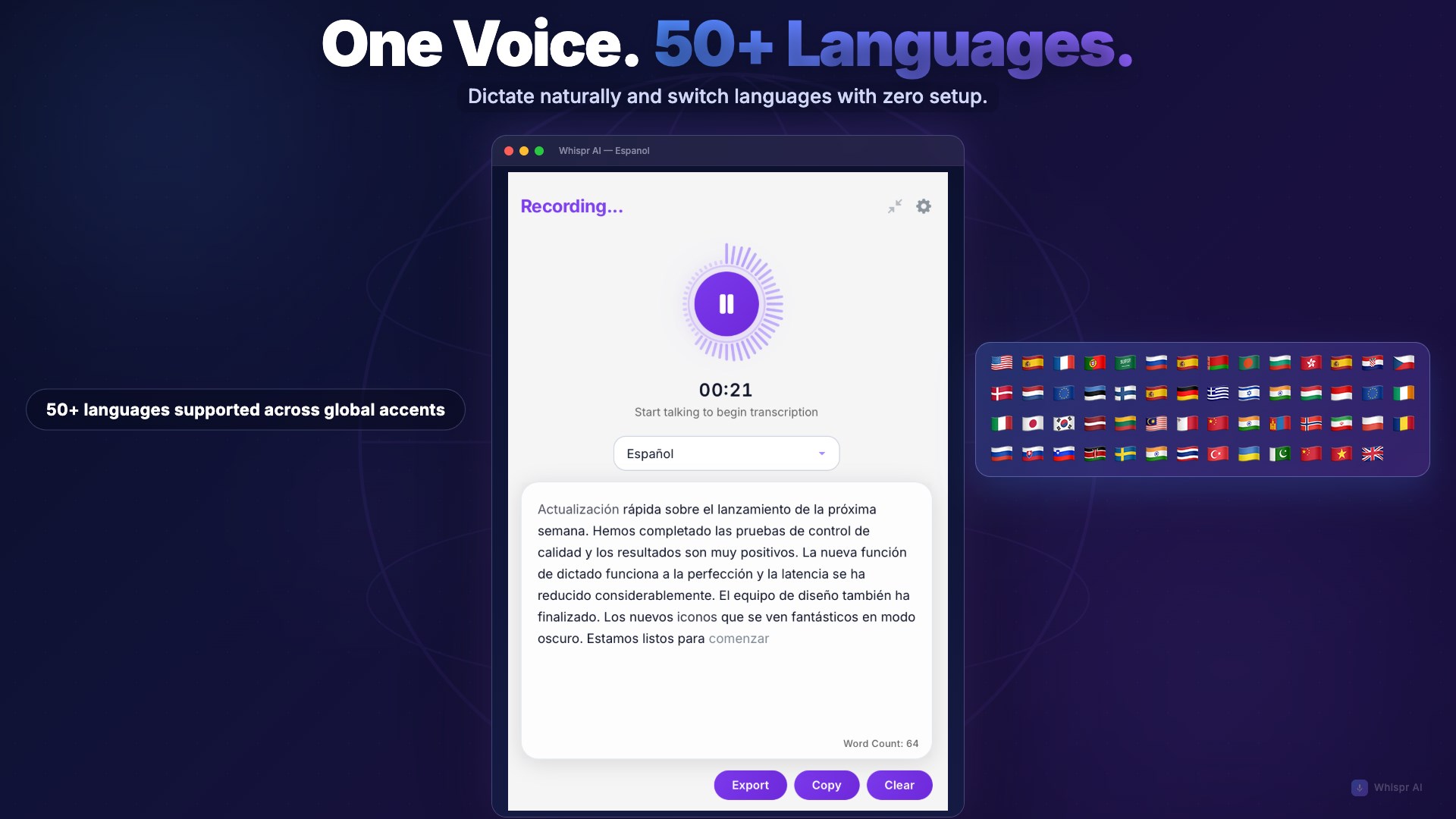
- Unterstützung mehrerer Sprachen
- Integration mit anderen Apps
Nachteile
- Manche Wörter werden nicht korrekt erkannt
- Spracherkennung bei längeren Texten kann verzögert sein
- Fehlende Offline-Funktionalität
- Manche Anpassungen sind nur in der Premium-Version verfügbar
- Das App-Layout könnte benutzerfreundlicher sein











