- Name Web Video Caster.
- Kategorie Business
- Sprachen Englisch (Vereinigte Staaten)
Web Video Caster für Windows – Ihr zuverlässiger Begleiter für das Streaming
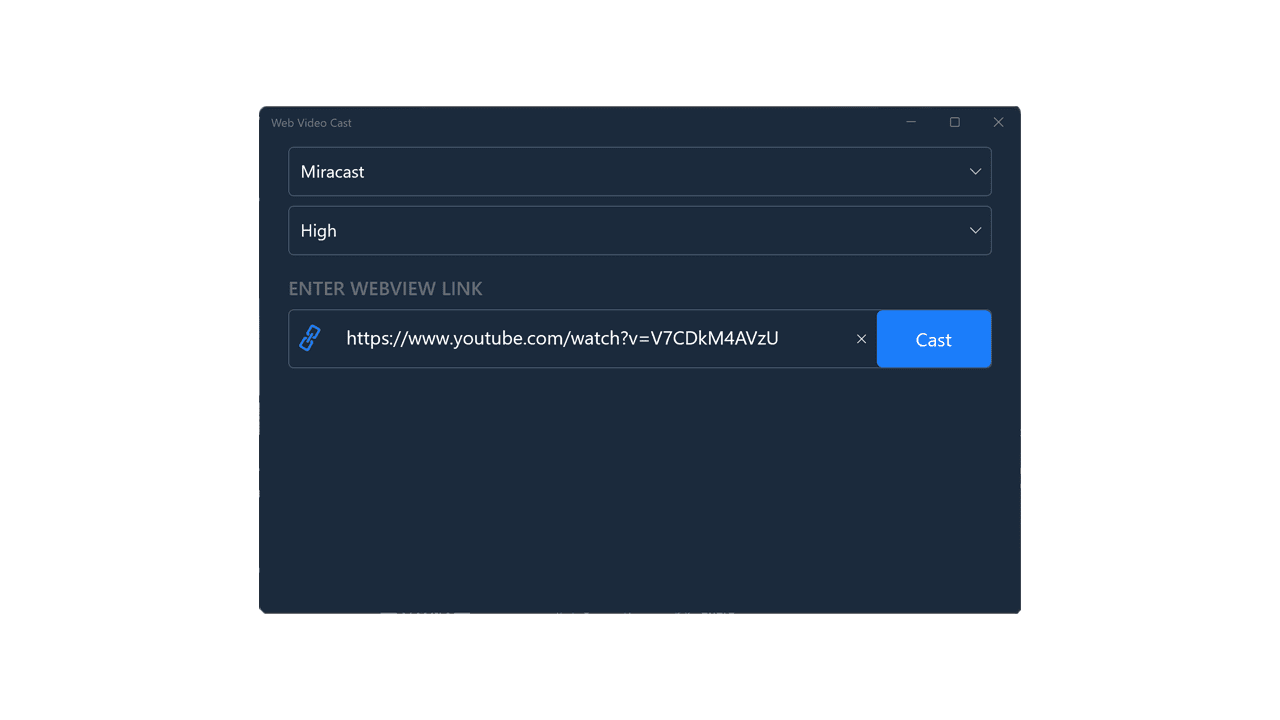
Web Video Caster ist eine praktische Anwendung, die es ermöglicht, Videos von Ihrem Browser bequem auf Ihren Fernseher oder andere größere Bildschirme zu übertragen. Mit ihrer benutzerfreundlichen Oberfläche und breiter Kompatibilität richtet sie sich an Nutzer, die eine einfache Lösung für das Streaming suchen.
Entwicklung und Hauptfunktionen
Hergestellt vom Entwicklerteam "Screen Mirroring Apps", bietet Web Video Caster eine Reihe nützlicher Features, um das Streaming-Erlebnis so unkompliziert wie möglich zu gestalten. Zu den wichtigsten Funktionen gehören:
- Nahtlose Videoübertragung: Ermöglicht es, Inhalte direkt vom Browser auf unterschiedliche Geräte zu streichen, ohne technische Hürden.
- Unterstützung verschiedener Plattformen: Funktioniert mit mehreren Smart-TVs, Chromecast, Roku und Co., was Flexibilität garantiert.
- Browser-Integration: Direktes Streaming von Webseiten, Fotos und Videos durch einen integrierten Browser.
- Meta-Daten-Anzeige: Zeigt Titel, Beschreibung und Vorschauen für eine organisierte Medienverwaltung.
Die Zielgruppe umfasst Film- und Serienliebhaber, Präsentationsnutzer sowie Technikaffine, die ihre Medien bequem auf großen Bildschirmen erleben möchten.
Das Nutzungserlebnis im Detail
Benutzeroberfläche und Bedienung
Die Benutzeroberfläche von Web Video Caster präsentiert sich wie eine übersichtliche Werkstatt – klar strukturiert, ohne unnötigen Schnickschnack. Der Einstieg ist intuitiv, und selbst Technik-Neulinge finden sich schnell zurecht. Das Design ist in hellen, freundlichen Farben gehalten, was die Nutzung angenehm macht. Die Bedienung erfolgt per Klick und Drag & Drop, was den Workflow flüssig gestaltet. Nutzer berichten, dass die App kaum Ladezeiten aufweist und sich sehr reaktionsschnell verhält – wie ein zuverlässiger Fahrstuhl, der Sie ohne Verzögerungen an Ihr Ziel bringt.
Core Funktionen im Fokus
Besonders hervorzuheben ist die Fähigkeit, Webseiten direkt zu streamen. Dies ist für Nutzer, die z.B. Online-Videos oder Präsentationen teilen möchten, durchaus der größte Trumpf – für mich fühlt es sich an, als würde man eine Brücke zwischen Bildschirm und Fernseher schlagen, ohne dabei den Computer verlassen zu müssen. Das Replay-Feature erlaubt es, gelungene Szenen jederzeit erneut abzuspielen, was vor allem bei längeren Inhalten von Vorteil ist.
Ein weiterer Pluspunkt ist die Mediendatenverwaltung: Bilder, Videos und Musik werden übersichtlich angezeigt, sodass man schnell das gewünschte Medium findet. Die App sorgt somit für ein organisiertes Medien-Erlebnis, ähnlich wie ein gut sortiertes Regal, das auf einen Blick alles bereitstellt.
Vergleich mit ähnlichen Anwendungen
Im Vergleich zu anderen Streaming-Tools hebt sich Web Video Caster durch seine besondere Fähigkeit hervor, Webseiten direkt zu übertragen – eine Funktion, die bei ähnlichen Anwendungen meist fehlt. Während viele Apps auf reine Bildschirmübertragung setzen, bietet diese App einen echten Vorteil für Nutzer, die Inhalte aus dem Netz präsentieren möchten, ohne sie vorher herunterladen zu müssen. Dieser kollaborative Aspekt macht sie bestens geeignet für Gruppenpräsentationen oder gemeinsames Streaming zuhause.
Fazit: Klare Empfehlung für Smart-Streaming-Fans
Web Video Caster überzeugt durch seine Nutzerfreundlichkeit, breite Geräteunterstützung und die besonders genannte Fähigkeit, Webseiten direkt zu streamen. Es ist eine gute Wahl für alle, die eine zuverlässige und unkomplizierte Lösung suchen, um Videos und Präsentationen auf dem großen Bildschirm zu genießen. Für Nutzer, die regelmäßig Inhalte online teilen möchten oder innovative Streaming-Funktionen schätzen, ist diese App definitiv eine Empfehlung wert. Insgesamt bietet sie eine solide Mischung aus Funktionalität und Bedienkomfort – genau die Art von Tool, das man gerne im digitalen Alltag griffbereit hat.
Vorteile
- Einfaches Screen-Casting
- Unterstützung für verschiedene Quellen
- Benutzerfreundliche Oberfläche
- Anpassbare Streaming-Optionen
- Regelmäßige Updates
Nachteile
- Manche Videoformate werden nicht unterstützt
- Eingeschränkte Cloud-Integration
- Höherer Akkuverbrauch
- Eingeschränkte Unterstützung bei älteren Geräten
- Manche Funktionen sind nur in der Pro-Version verfügbar