- Name Quick Gantt Chart
- Kategorie Business
- Entwickler DefinedBytes
- Sprachen Englisch (Vereinigte Staaten)
Einführung: Ein präziser Blick auf Quick Gantt Chart for Windows
Stellen Sie sich vor, Sie könnten Ihren Projektzeitplan so übersichtlich und einfach wie eine gut strukturierte To-Do-Liste verwalten – genau das ermöglicht die Quick Gantt Chart for Windows App. Mit ihrer klaren Visualisierung der Projektphasen bietet sie eine effiziente Lösung, um komplexe Zeitpläne im Blick zu behalten, ohne sich im Detail zu verlieren. Perfekt für alle, die bei der Projektplanung Wert auf Einfachheit und Übersicht legen, sei es im kleinen Team oder bei privaten Vorhaben.
Hauptmerkmale: Was macht diese App einzigartig?
Zentrale Planungs- und Visualisierungsfunktion
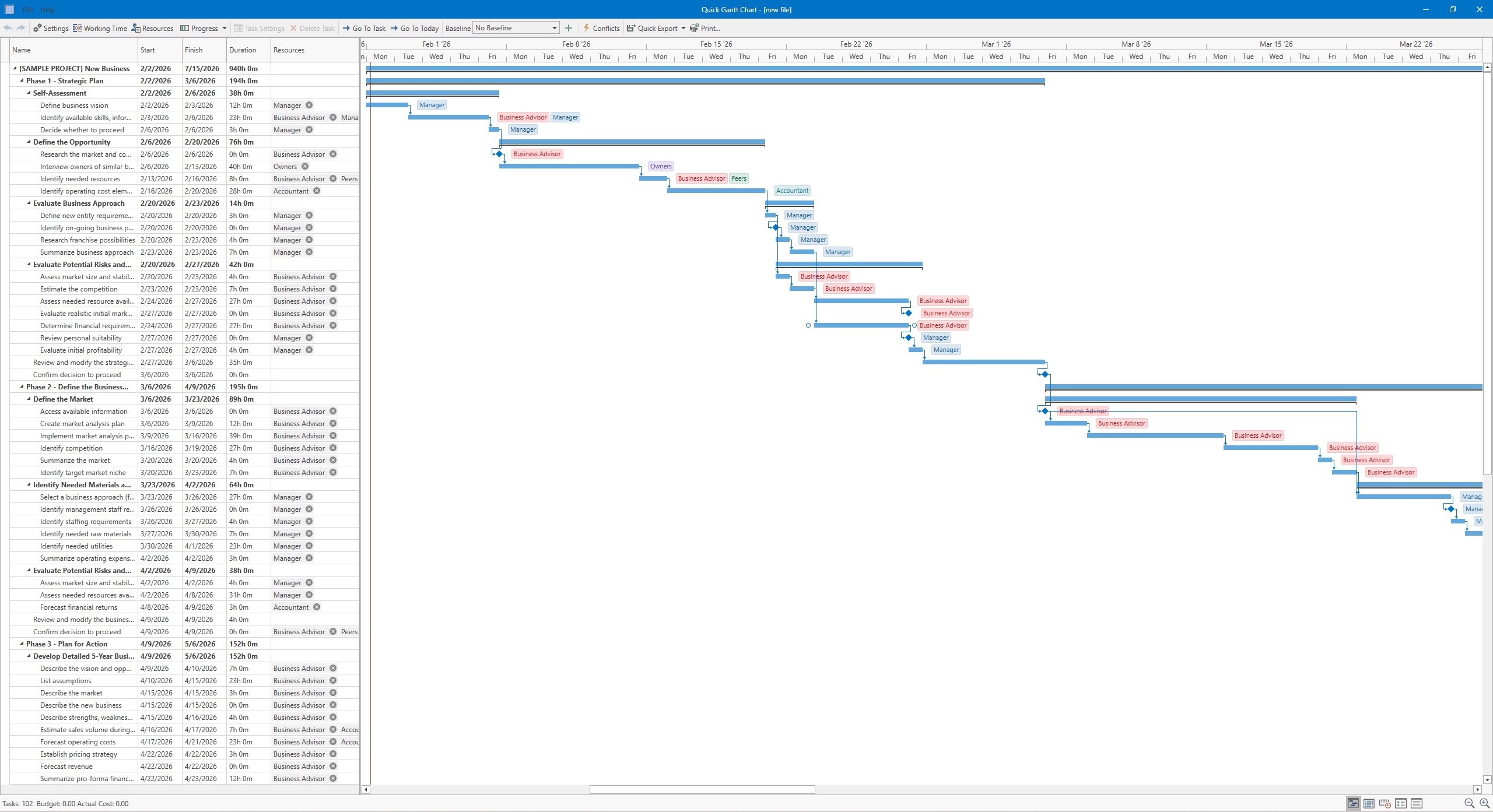
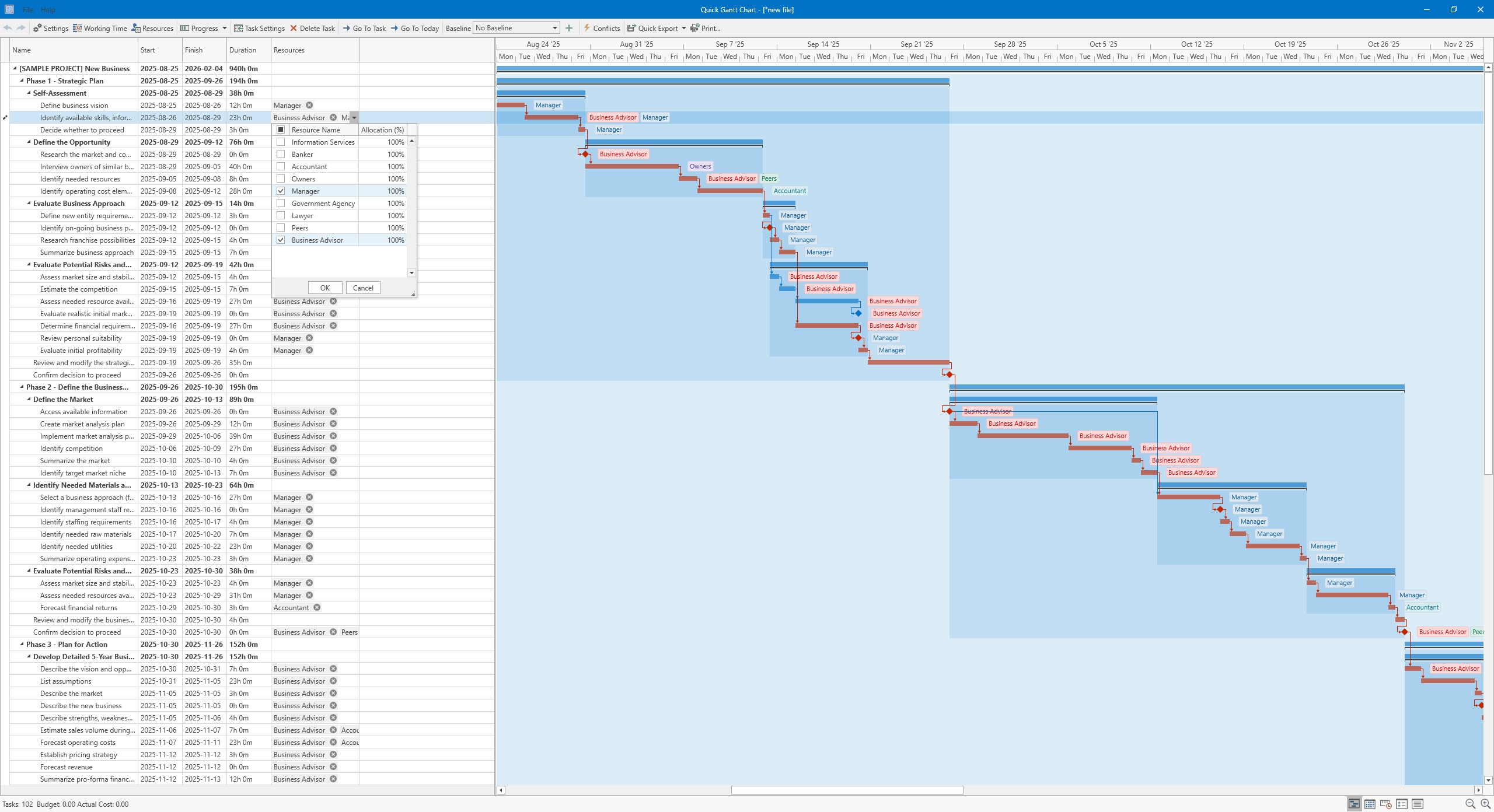
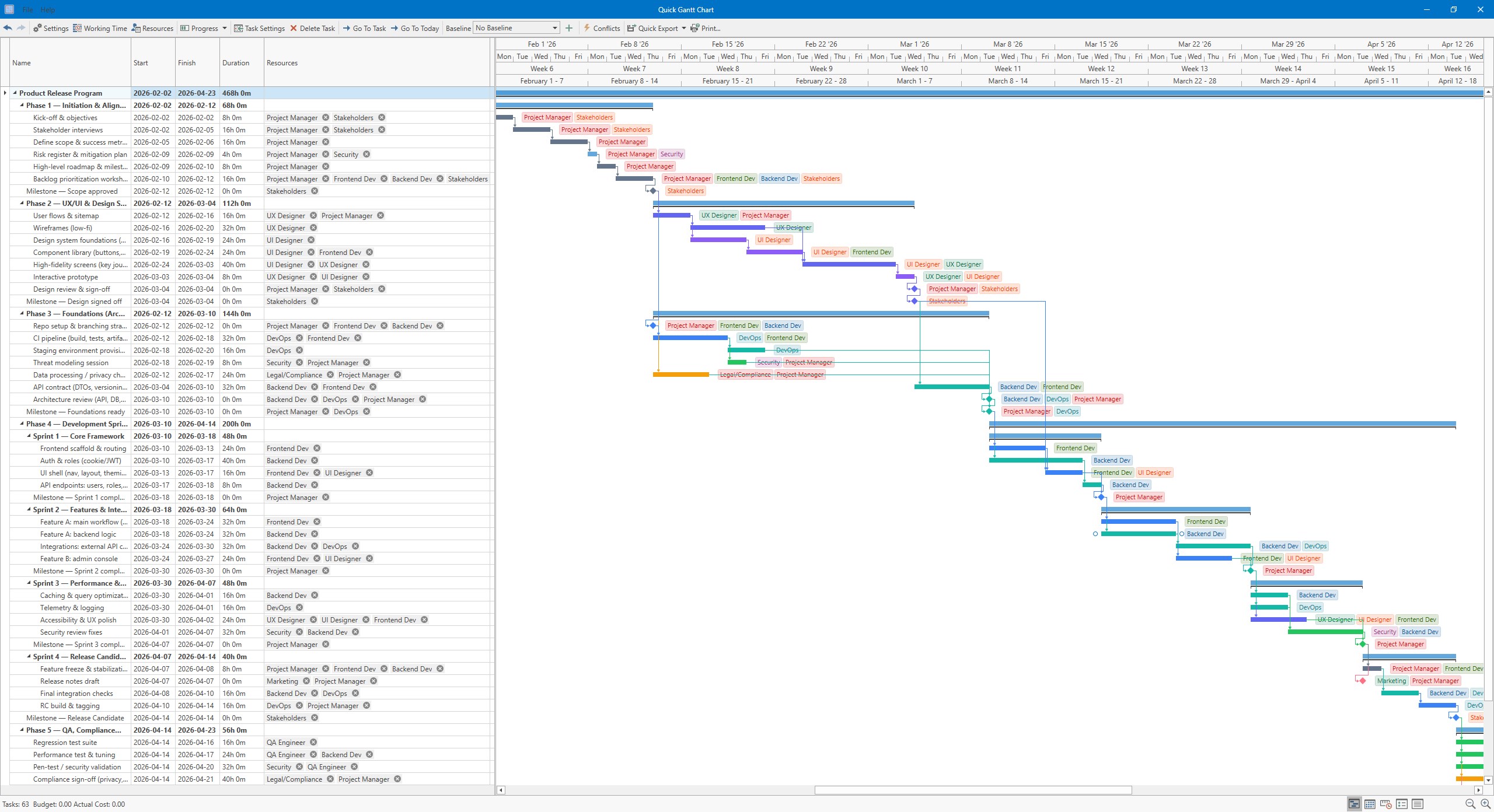
Die App bietet eine intuitive Gantt-Diagramm-Ansicht, die es ermöglicht, Aufgaben, Meilensteine und Abhängigkeiten auf einen Blick zu erfassen. Mit Drag-and-Drop-Funktionen lassen sich Termine schnell anpassen – das ist wie das Verschieben von Puzzlestücken, um den perfekten Überblick zu erhalten. Das macht die reine Planung zum Kinderspiel und sorgt für eine klare Projektübersicht.
Effiziente Aufgabenverwaltung mit Kollaborationsfunktion
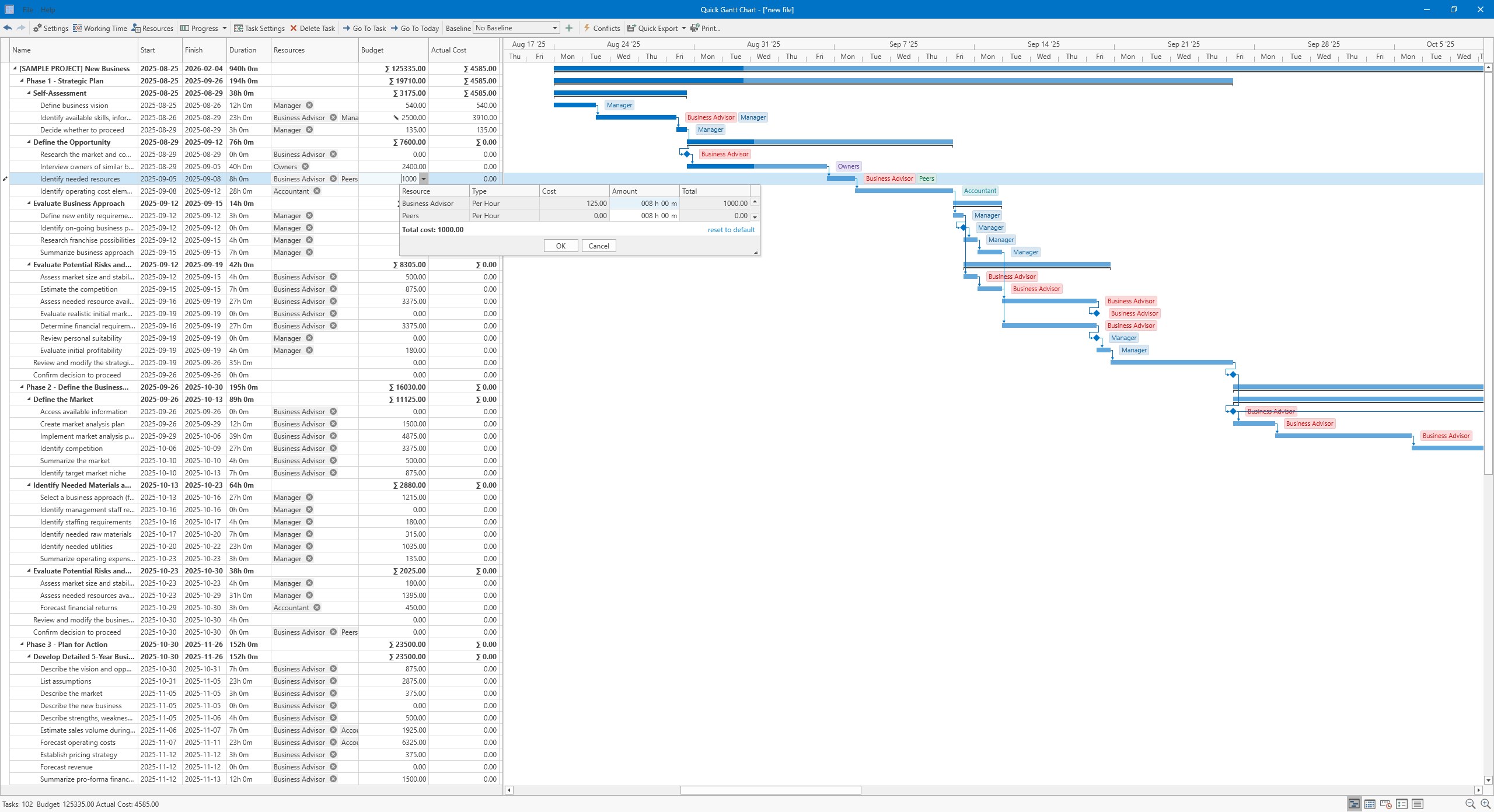
Ein besonderes Highlight ist die integrierte Teamfunktion, die eine einfache Zusammenarbeit ermöglicht. Nutzer können Aufgaben kommentieren, Fristen setzen und den Status aktualisieren – alles in Echtzeit. Diese kollaborativen Features sind wie ein digitaler Projektbüro, in dem alle Teammitglieder stets auf dem neuesten Stand sind, was vor allem bei verteilten Teams den Unterschied macht.
Benutzerfreundliches Interface und flüssige Bedienung
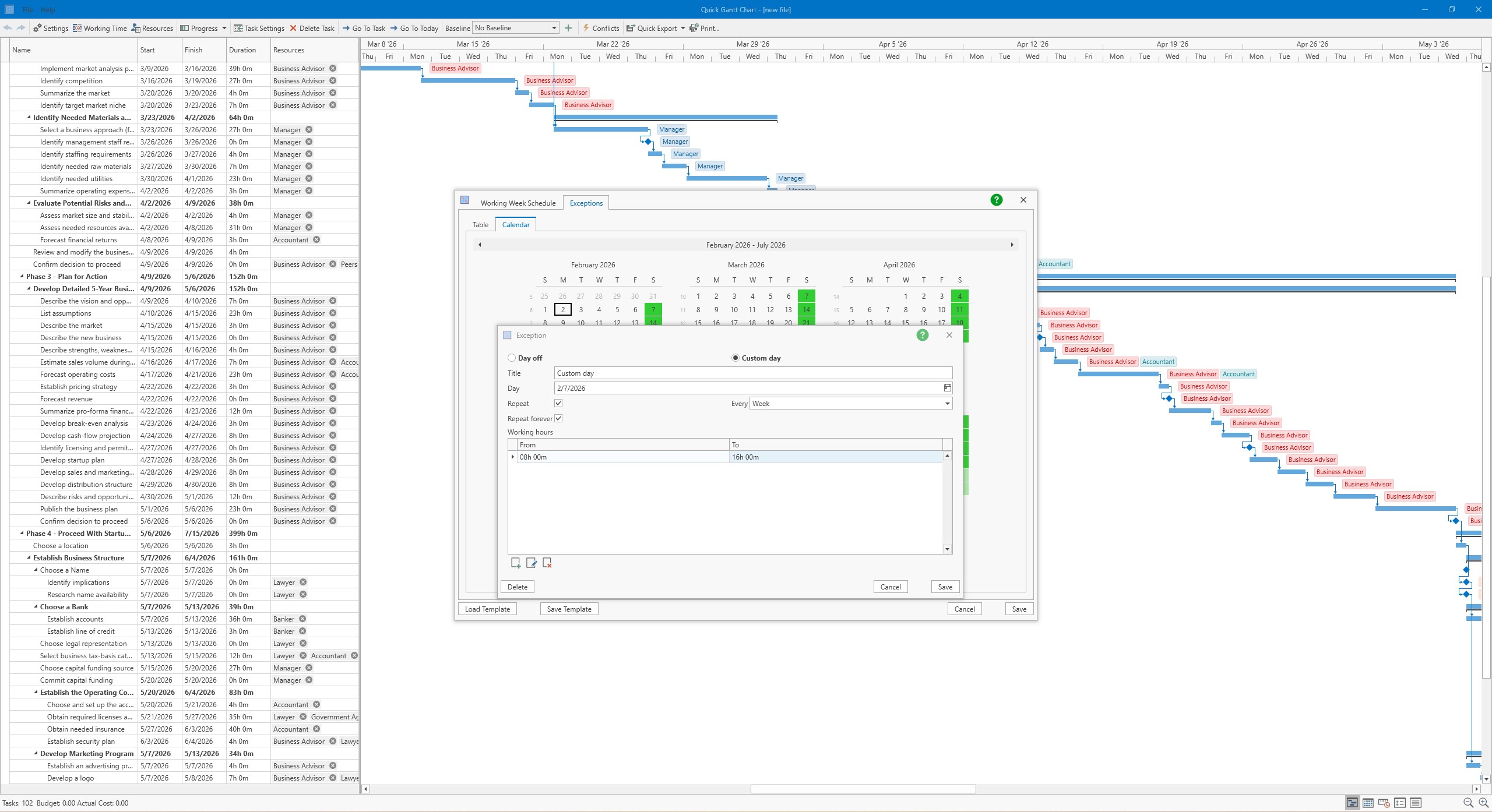
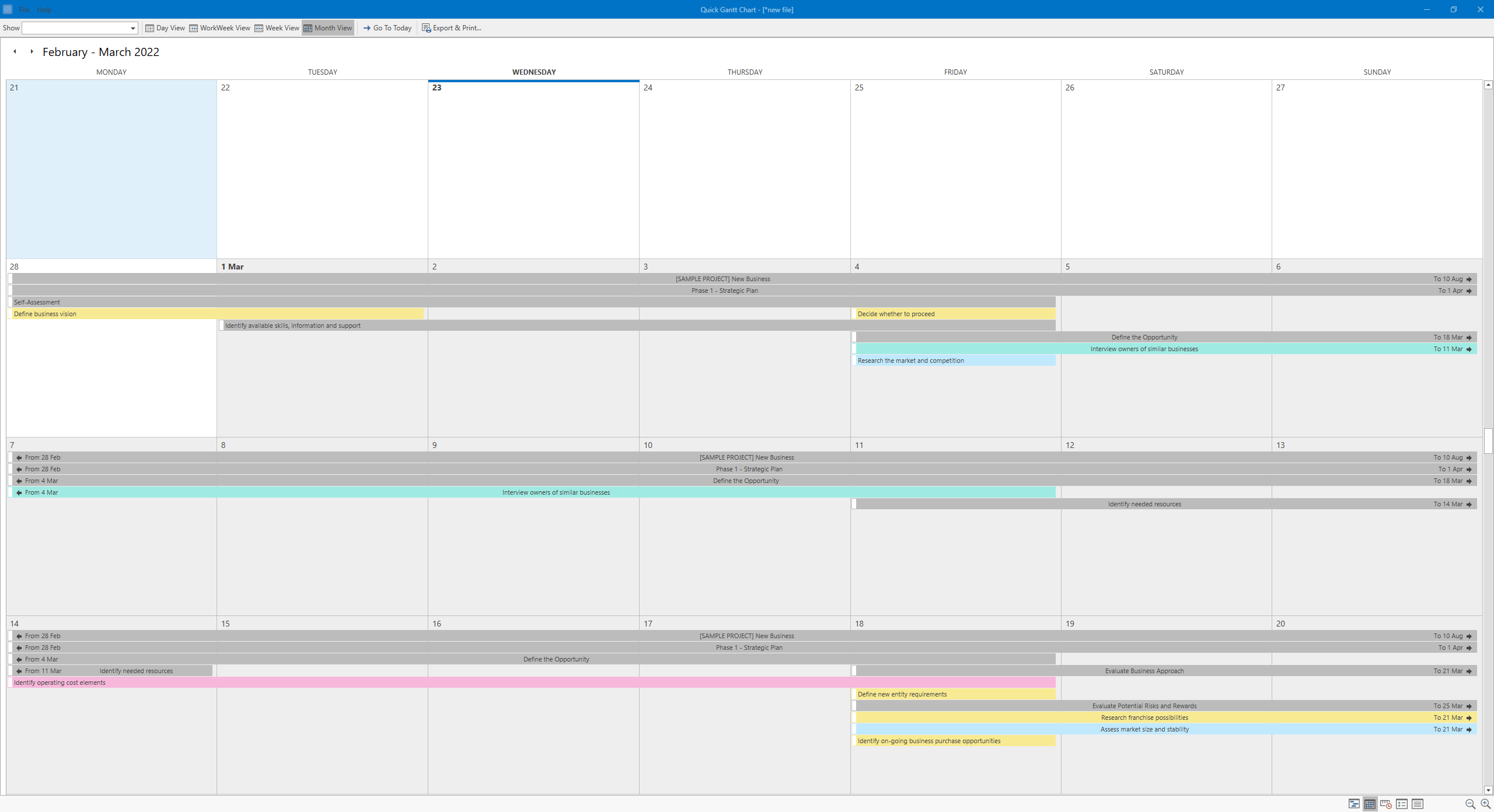
Das Interface präsentiert sich modern und klar strukturiert, vergleichbar mit einem aufgeräumten Schreibtisch: alles hat seinen Platz, und die Navigation macht Spaß. Die Bedienung läuft butterweich, die Reaktionszeiten sind kurz, und neue Nutzer brauchen kaum eine Einarbeitungszeit. Die Lernkurve ist angenehm flach – man kann sofort produktiv starten, ohne erst einen langen Kurs absolvieren zu müssen.
Vergleich mit anderen Business-Apps: Was spricht für Quick Gantt Chart?
Viele Projektmanagement-Tools suchen in der Vielfalt der Funktionen, doch Quick Gantt Chart punktet vor allem durch seine einfache Bedienung gekoppelt mit leistungsstarken Kollaborationsfeatures. Im Gegensatz zu komplexeren Programmen, die sich oft in ihrer Oberfläche verlieren, bleibt diese App fokussiert auf das Wesentliche: die visuelle Planung. Besonders die Möglichkeit, Aufgaben gemeinsam in Echtzeit zu bearbeiten, hebt sie hervor – eine Funktion, die vor allem in der heutigen Zeit der Remote-Arbeit unentbehrlich ist.
Empfehlung und Nutzungstipps
Ich würde Quick Gantt Chart for Windows allen empfehlen, die eine unkomplizierte, übersichtliche Lösung für die Projektplanung suchen und dabei die Zusammenarbeit im Team fördern möchten. Für Anfänger ist die App leicht zugänglich, Profis profitieren von den flexiblen Editiermöglichkeiten. Für größere, komplexe Projekte könnte sie dennoch an ihre Grenzen stoßen, doch für tägliche Planung ist sie eine echte Empfehlung – fast wie ein gut sortierter Werkzeugkasten für jeden Projektmanager.
Vorteile
- Benutzerfreundliche Oberfläche
- Effiziente Zeitplanung
- Schnelle Aufgabenzuweisung
- Kollaborative Funktionen
- Flexible Projektanpassung
Nachteile
- Begrenzte Exportoptionen
- Verlangsamte Performance bei großen Projekten
- Fehlende Mobile App
- Anfängliche Lernkurve
- Nur begrenzte Projektvorlagen