- Name Power BI Desktop
- Kategorie Business
- Sprachen Baskisch (Baskisch), Bulgarisch (Bulgarien), Chinesisch (China), Chinesisch (Taiwan), Deutsch (Deutschland), Dänisch (Dänemark), Englisch (Vereinigte Staaten), Estnisch (Estland), Finnisch (Finnland), Französisch (Frankreich), Galizisch (Spanien), Griechisch (Griechenland), Hindi (Indien), Indonesisch (Indonesien), Italienisch (Italien), Japanisch (Japan), Kasachisch (Kasachstan), Katalanisch (Spanien), Koreanisch (Korea), Kroatisch (Kroatien), Lettisch (Lettland), Litauisch (Litauen), Malaiisch (Malaysia), Niederländisch (Niederlande), Norwegisch (Bokmål) (Norwegen), Polnisch (Polen), Portugiesisch (Brasilien), Portugiesisch (Portugal), Rumänisch (Rumänien), Russisch (Russische Föderation), Schwedisch (Schweden), Serbisch (Kyrillisch) (Serbien), Serbisch (Lateinisch) (Serbien), Slowakisch (Slowakei), Slowenisch (Slowenien), Spanisch (Spanien), Thailändisch (Thailand), Tschechisch (Tschechische Republik), Türkisch (Türkei), Ukrainisch (Ukraine), Ungarisch (Ungarn), Vietnamesisch (Vietnam)
Power BI Desktop für Windows: Effiziente Datenvisualisierung auf Knopfdruck
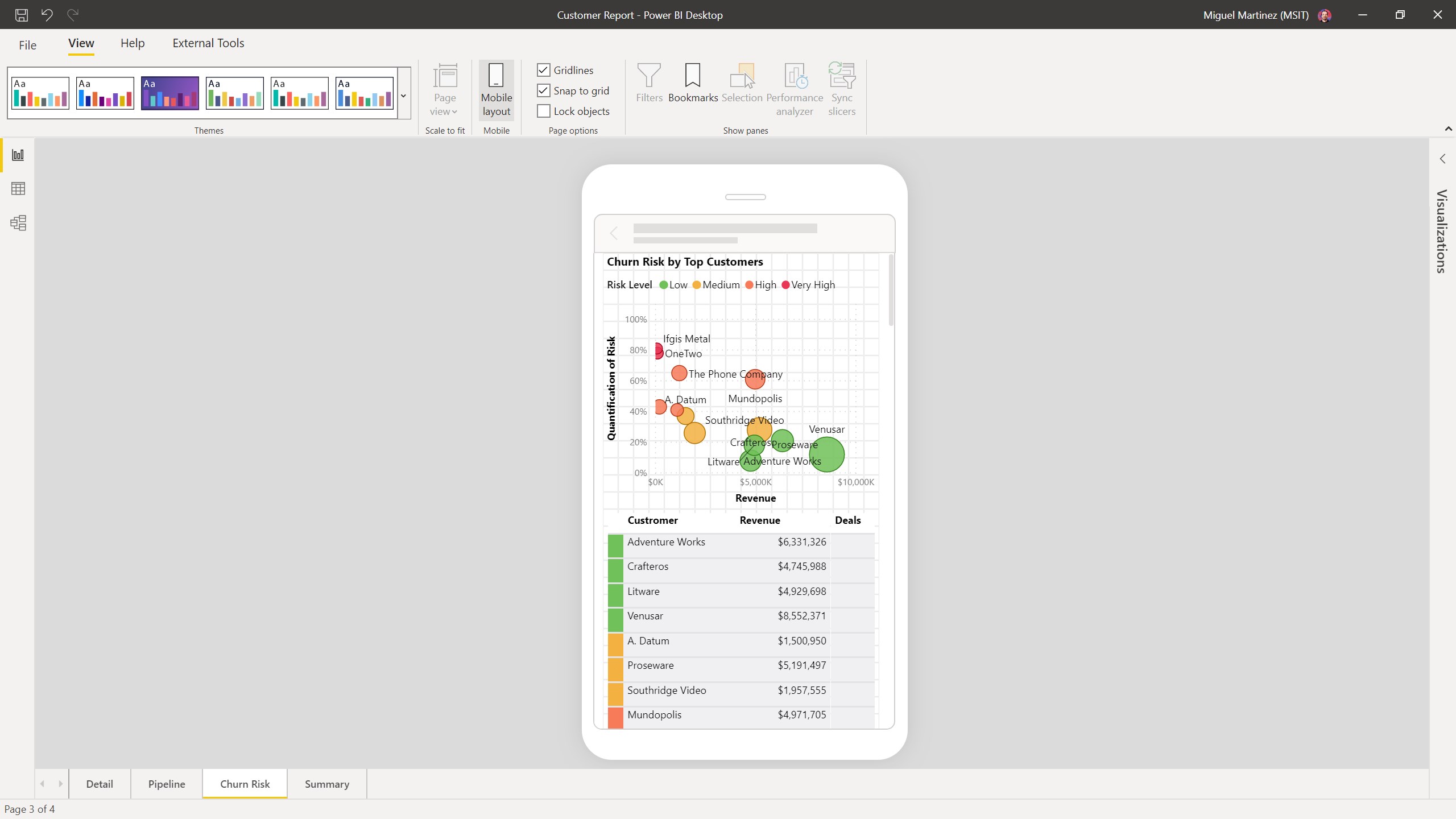
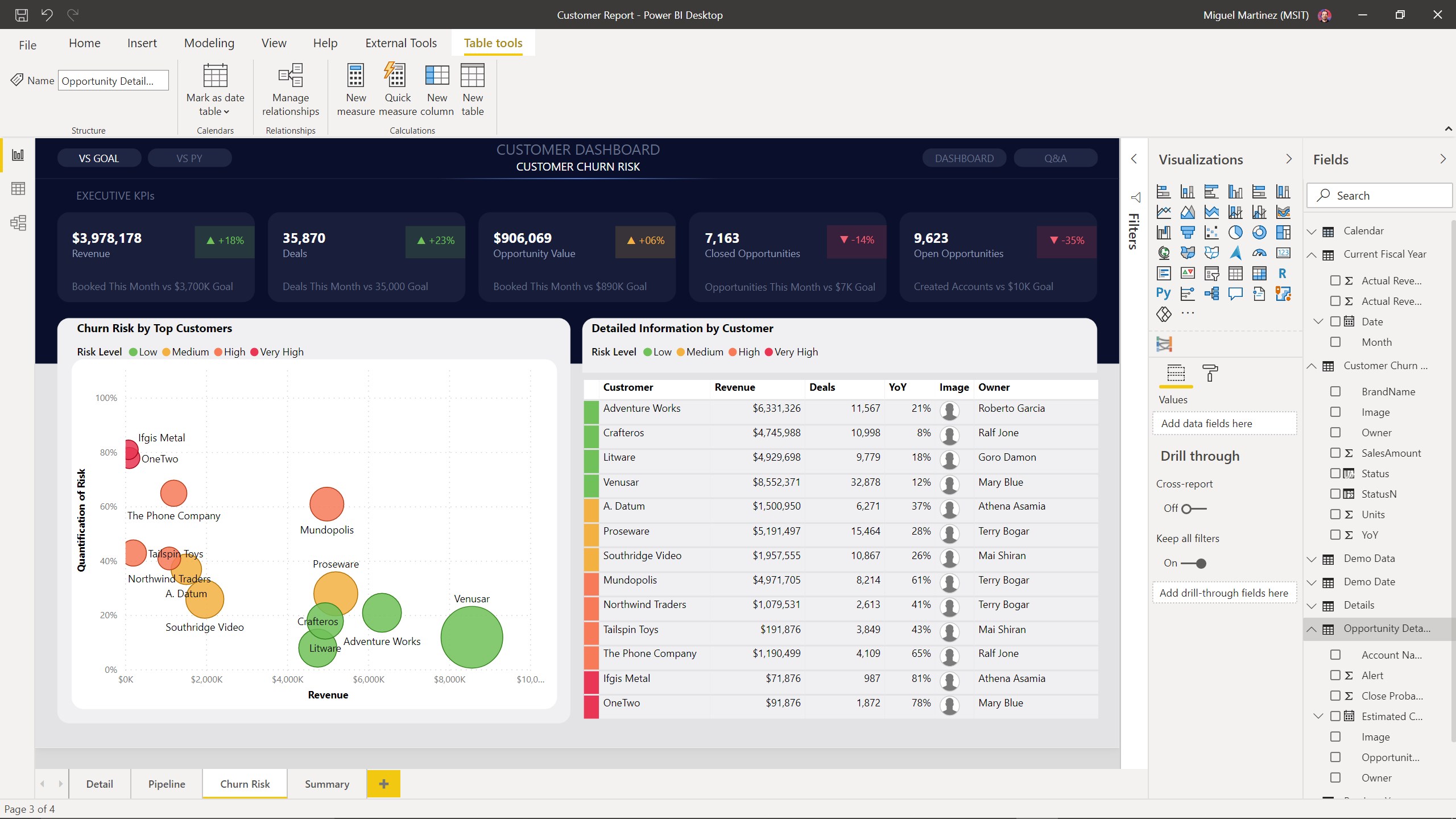
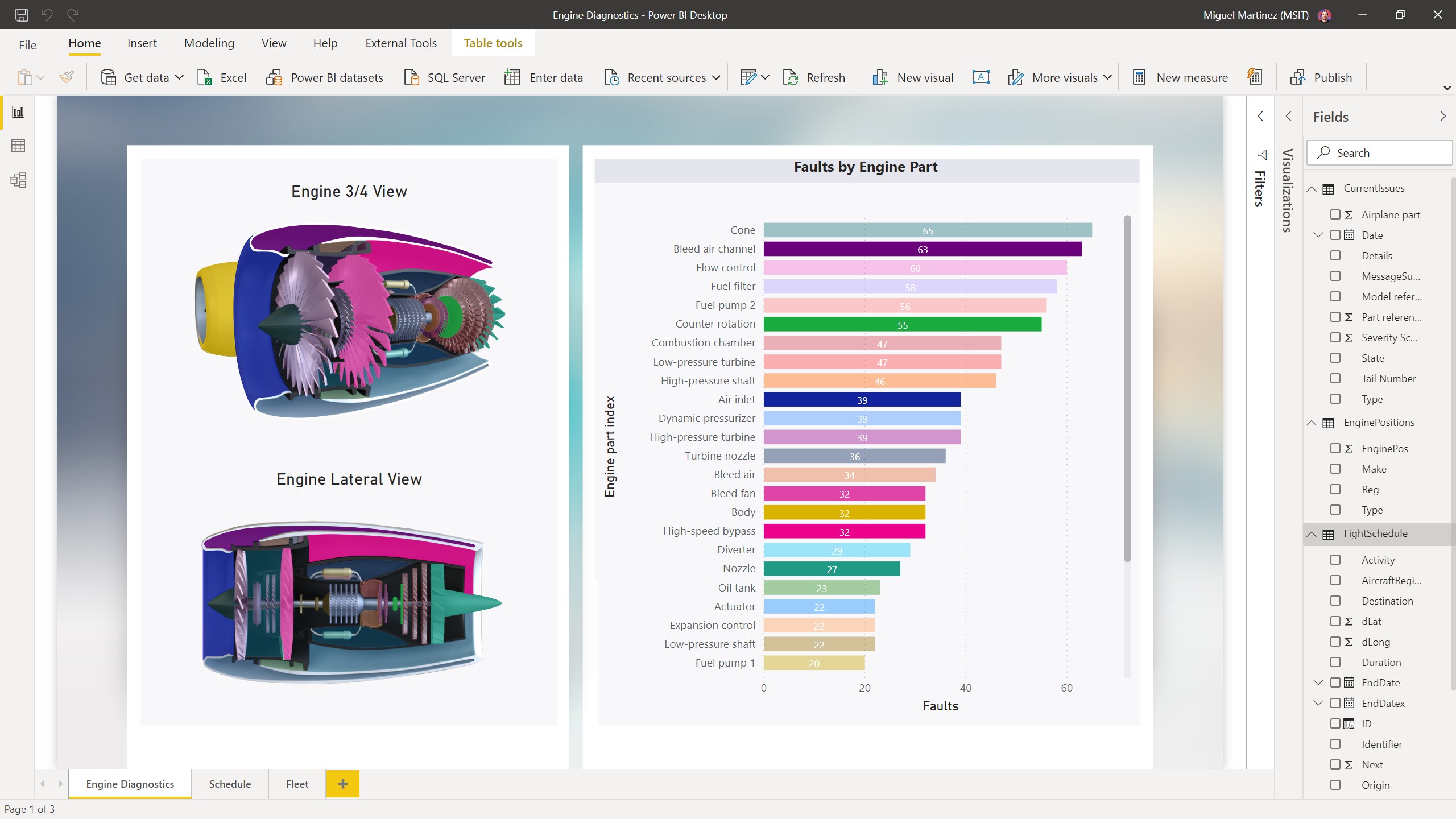
Power BI Desktop ist ein leistungsstarkes Tool von Microsoft, das es Unternehmen und datenaffinen Nutzern ermöglicht, komplexe Datenquellen zu analysieren und ansprechende Berichte sowie Dashboards zu erstellen. Mit seiner intuitiven Schnittstelle verbindet es technische Tiefe mit benutzerfreundlicher Bedienung – ideal für alle, die Daten verständlich und visuell aufbereitet präsentieren möchten.
Was macht Power BI Desktop so besonders?
Dieses Tool ist mehr als nur eine weitere Business-Intelligence-Software. Es bietet eine Reihe von Funktionen, die den Unterschied ausmachen: Von robuster Datenintegration und Automatisierung bis hin zu kollaborativen Features. Besonders hervorzuheben sind die Möglichkeiten der collaboration-orientierten Datenarbeit sowie das Task-Management innerhalb der Plattform, die eine nahtlose Zusammenarbeit in Teams ermöglichen.
Intuitive Datenintegration und Analyse
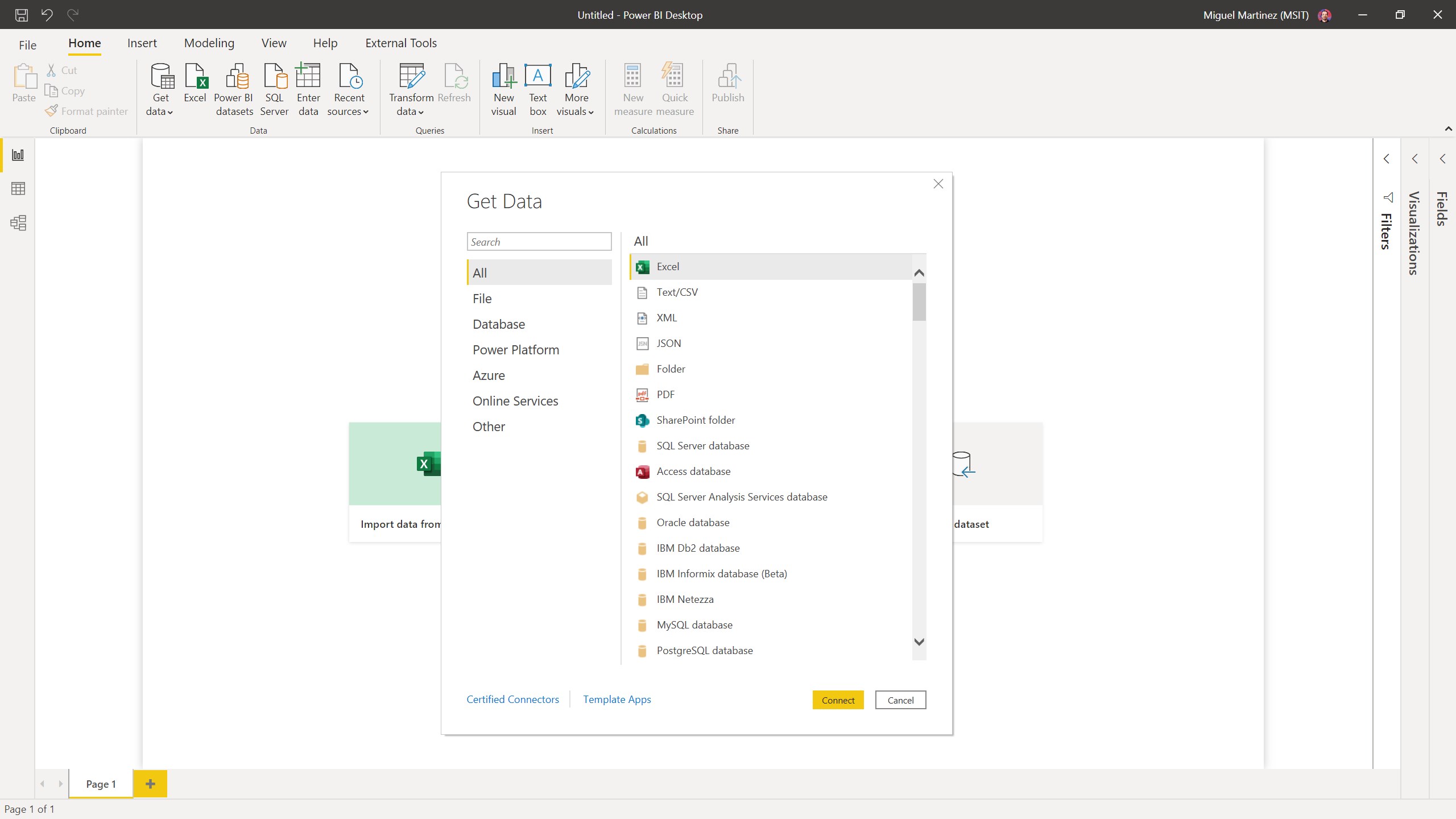
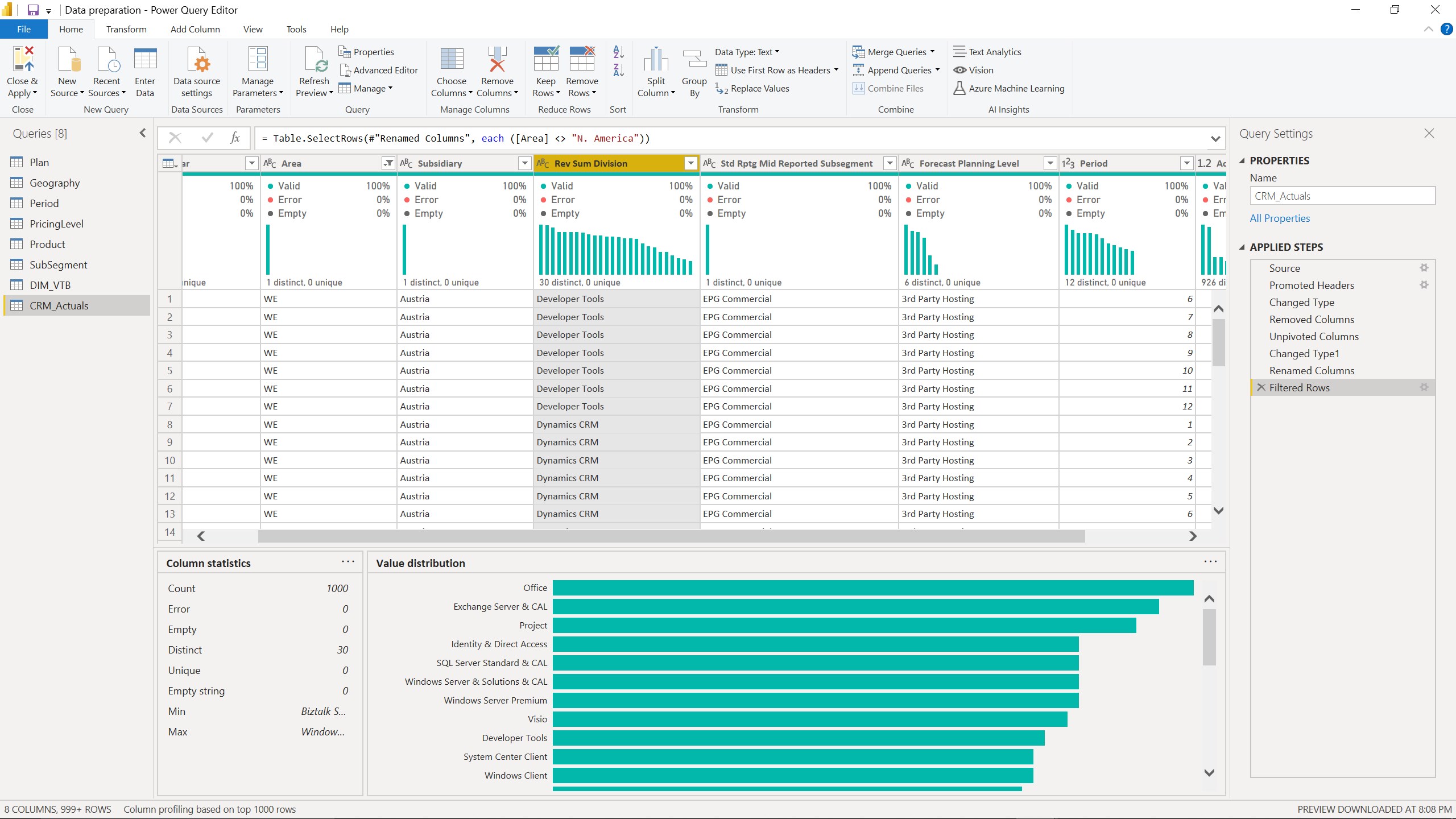
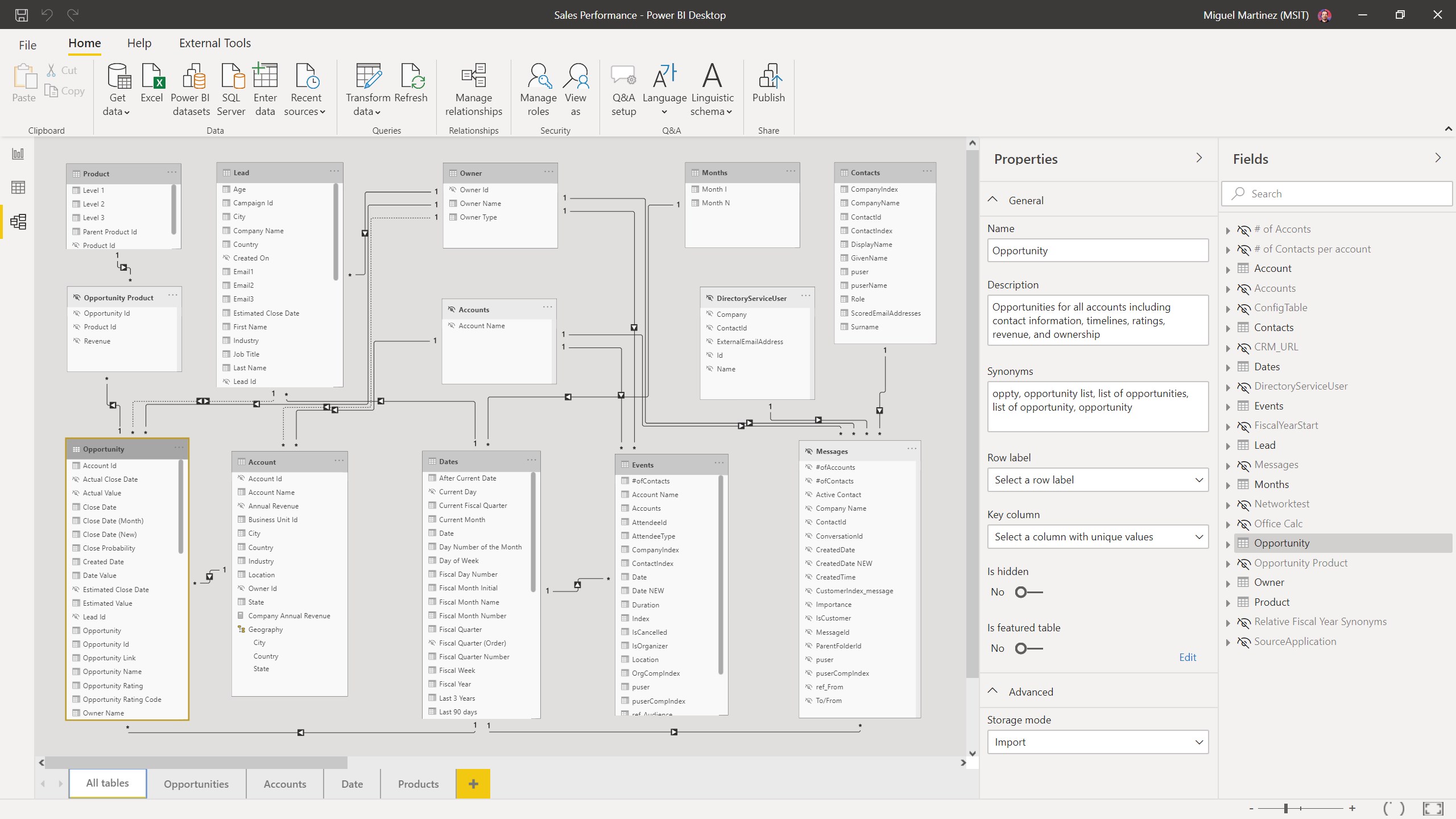
Power BI Desktop vereinfacht die Verbindung zu verschiedensten Datenquellen – sei es lokale Excel-Tabellen, Cloud-Datenbanken oder Webservices. Die Bedienung gelingt dabei fast wie ein Koch, der seine Zutaten (Daten) in die richtige Pfanne wirft und sie zum Garen bringt. Durch automatische Aktualisierungen und flexible Filteroptionen behalten Nutzer stets den Überblick. Das Tool bietet tiefgehende Analysefunktionen, die auch komplexe Zusammenhänge sichtbar machen – perfekt für Datenanalysten und Fachabteilungen.
Kollaboratives Arbeiten auf Augenhöhe
Hier punktet Power BI gegenüber vielen Mitbewerbern besonders durch seine ausgeklügelten Collaboration-Funktionen. Mehrere Nutzer können gleichzeitig an Berichten arbeiten, Kommentare hinzufügen oder Aufgaben delegieren – das ist, als würde man in einem modernen, digitalen Gemeinschaftsatelier arbeiten. Diese Funktion fördert nicht nur die Produktivität, sondern sorgt auch für klare Kommunikationswege und weniger Missverständnisse bei Datenprojekten. Somit baut Power BI eine Brücke zwischen Technik und Teamarbeit, was bei anderen Business-Tools mit Fokus auf reine Datenvisualisierung oft fehlt.
Benutzeroberfläche, Bedienung und Lernkurve
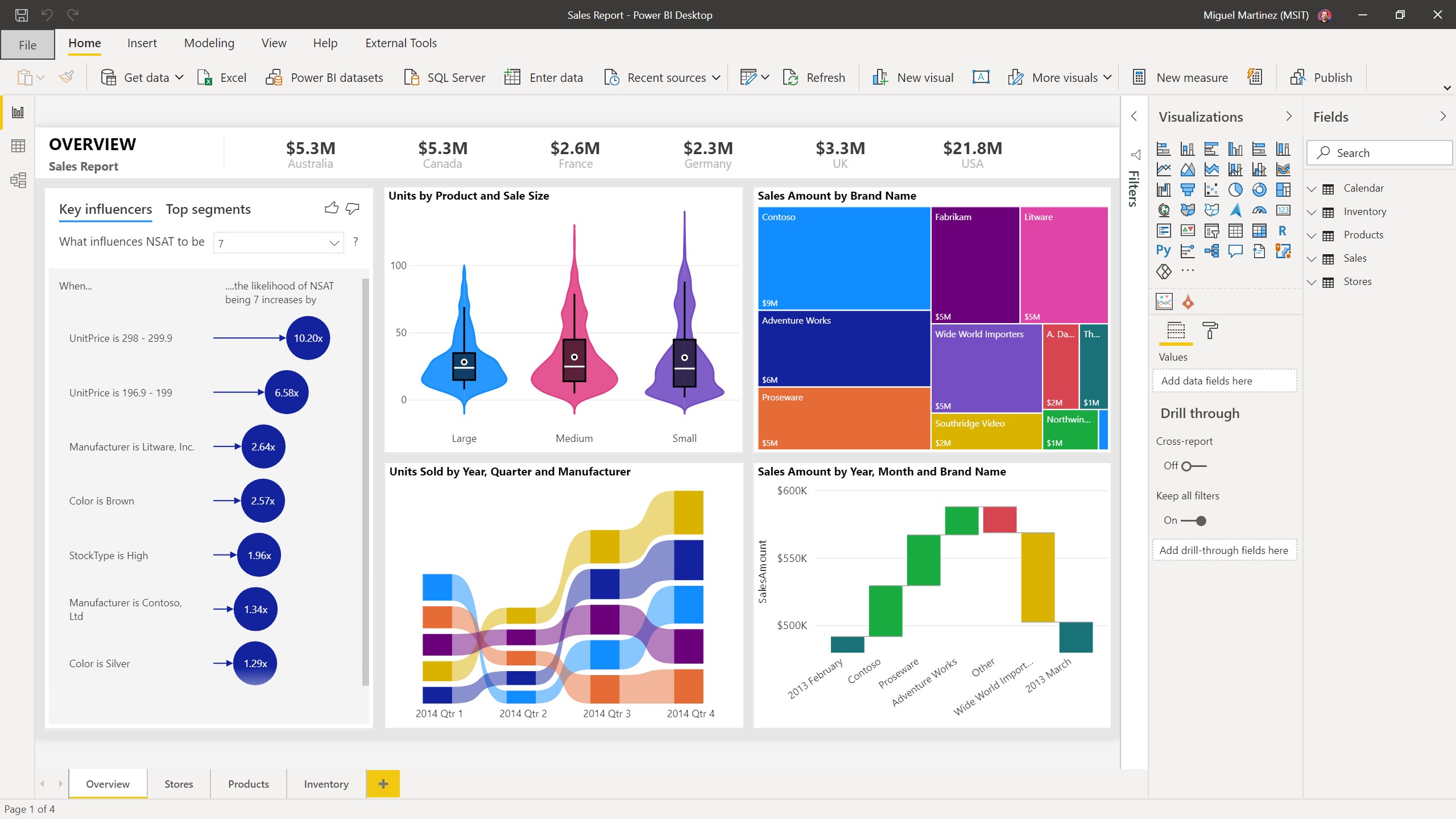
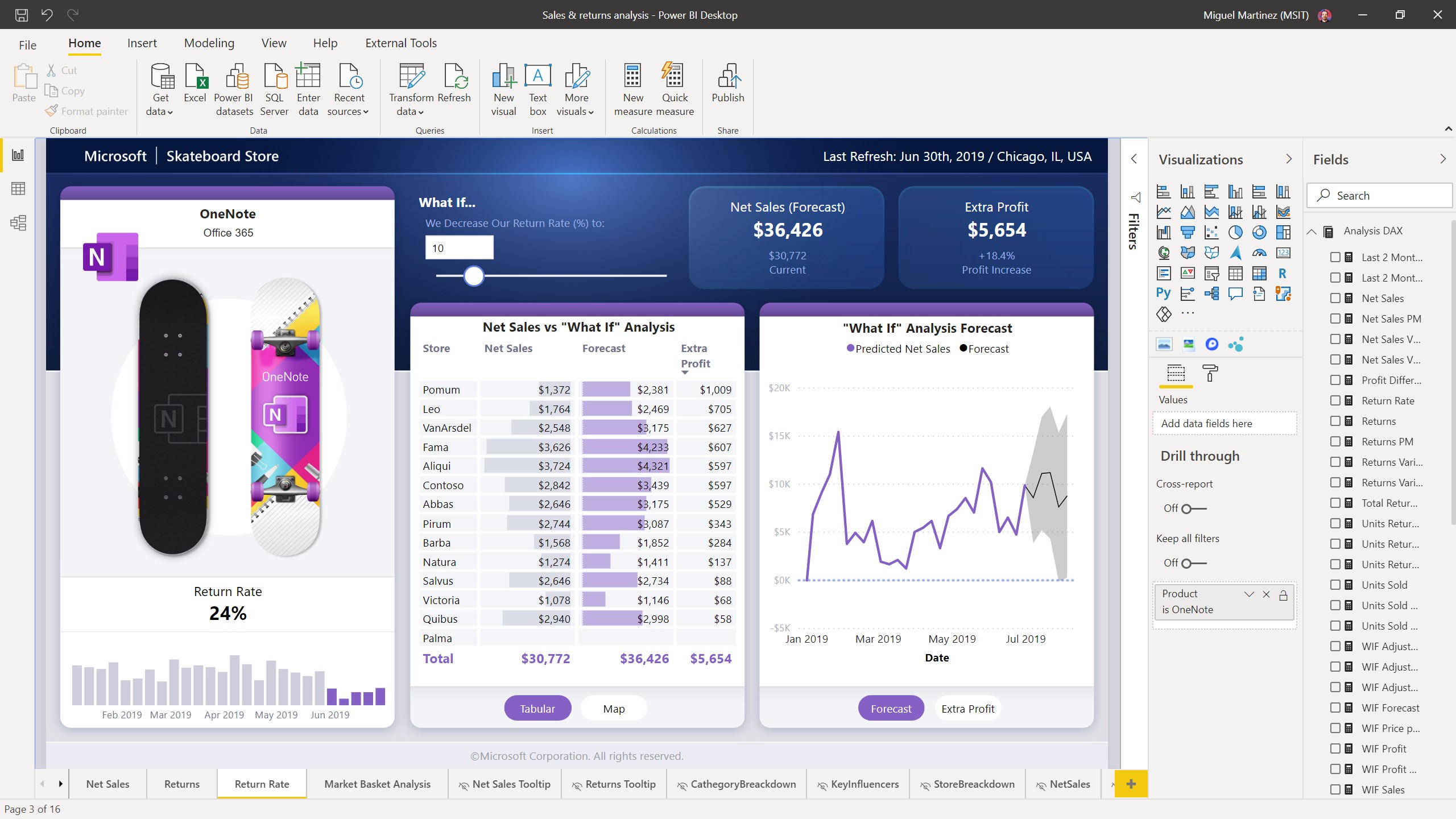
Das Design von Power BI Desktop wirkt wie eine wohlsortierte Werkstatt: übersichtlich und funktional. Die Menüführung ist logisch aufgebaut, was den Einstieg erleichtert. Für Neueinsteiger mag die Vielfalt an Funktionen zunächst überwältigend erscheinen – doch mit ein wenig Einarbeitung wird das Navigieren zum Kinderspiel. Die Performance ist insgesamt flüssig, auch bei umfangreichen Datenmengen. Das Tool fühlt sich an wie ein gut geschmierter Motor, der auch bei längeren Sitzungen keine Leistung verliert.
Was unterscheidet Power BI Desktop von Konkurrenzprodukten?
Während viele Business-Tools auf reine Visualisierung setzen, hebt sich Power BI durch seine nahtlose Kollaborationsfähigkeit ab. Im Gegensatz zu anderen Anwendungen, die nur einzelne Nutzer oder statische Berichte kennen, vereint Power BI den Gedanken an Teamarbeit und Automatisierung. Besonders die Funktionen für Aufgabenverwaltung innerhalb der Plattform ermöglichen es Teams, gemeinsam an Projekten zu arbeiten, Fortschritte zu tracken und Verantwortlichkeiten zu klären – alles innerhalb eines Systems. Das ist wie eine digitale Werkstatt, in der alle Werkzeuge und Teammitglieder reibungslos zusammenarbeiten.
Fazit und Nutzungsempfehlung
Power BI Desktop für Windows ist eine Empfehlung für alle, die Datenanalyse und Visualisierung mit einem Werkzeug angehen möchten, das sowohl leistungsstark als auch kooperativ ist. Es eignet sich für kleine Teams bis hin zu großen Abteilungen, die Wert auf effiziente Zusammenarbeit legen. Besonders die kollaborativen Funktionen machen es auch in multi-user Umgebungen zu einer wertvollen Unterstützung. Für Einsteiger empfiehlt sich eine eingehende Einarbeitung, doch die Investition lohnt sich, wenn man tiefgehende Einblicke in die eigenen Daten gewinnen möchte. Insgesamt ist Power BI Desktop das Werkzeug, das den Daten-Analysen den richtigen Schwung verleiht – nüchtern, professionell und dennoch freundlich in der Handhabung.
Vorteile
- Benutzerfreundliche Oberfläche
- Vielfältige Datenquellenintegration
- Kosteneffiziente Lösung
- Starke Visualisierungsmöglichkeiten
- Regelmäßige Updates und Verbesserungen
Nachteile
- Begrenzte Datenmodellkapazität
- Lange Lernkurve bei komplexen Berichten
- Fehlende erweiterte mathematische Funktionen
- Eingeschränkte Exportoptionen
- Skalierbarkeit in Gruppenumgebungen