- Name Earth 3D Maps & Street View
- Kategorie Business
- Sprachen Englisch (Vereinigte Staaten)
Grundlegende Informationen zum Earth 3D Maps & Street View für Windows
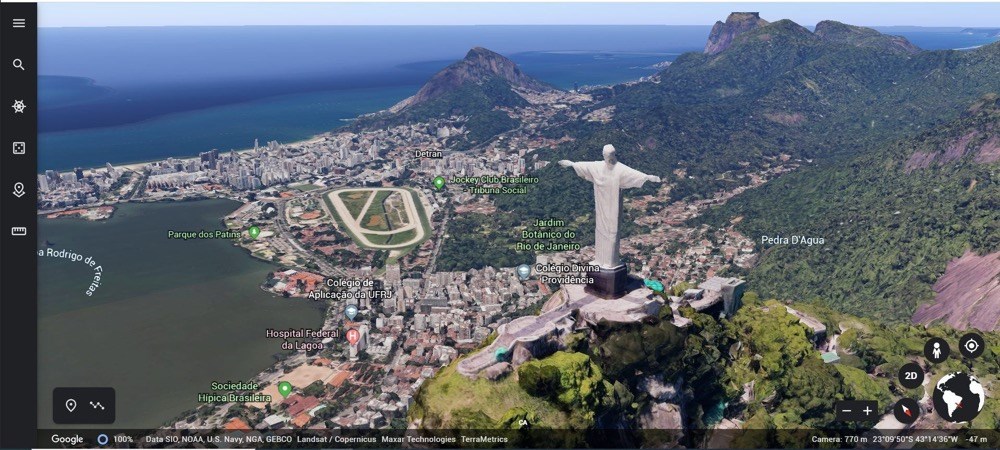
Dieses Programm bietet eine beeindruckende 3D-Kartenansicht der Erde mit Street-View-Funktionalität für Windows-Nutzer. Es ermöglicht eine realitätsnahe und detaillierte Erkundung verschiedener Orte weltweit direkt auf Ihrem Desktop.
Entwickler und Hauptmerkmale
Hergestellt vom Entwicklerteam Hung APP, überzeugt die Anwendung durch intuitive Bedienung und robuste Funktionalitäten. Zu den wichtigsten Merkmalen gehören:
- Realistische 3D-Kartenvisualisierung der ganzen Welt
- Interaktive Street View-Optionen für virtuelle Stadtrundgänge
- Einfache Navigation und Suchfunktion für spezifische Orte
- Integration mit Windows-Systemen für eine nahtlose Nutzung
Zielgruppe
Dieses Tool richtet sich an Geografie-Enthusiasten, Lehrer, Lernende und Reisebegeisterte, die eine virtuelle Reise um die Welt bequem vom eigenen Rechner aus unternehmen möchten.
Ein lebendiger Einstieg: Eintauchen in virtuelle Welten
Stellen Sie sich vor, Sie sitzen an einem trüben Nachmittag auf dem heimischen Schreibtisch, der Blick auf den Bildschirm verwandelt sich in ein lebendiges Fenster zur Welt. Earth 3D Maps & Street View öffnet eine Tür zu einer faszinierenden Reise, ganz ohne Koffer. Das Gefühl, direkt durch die Straßen einer Stadt zu spazieren oder einen Berggipfel in der Ferne zu bestaunen, lässt das Herz eines jeden Entdeckers höher schlagen. Doch was genau macht diese Anwendung zu einem echten JC des digitalen Kartenuniversums? Lassen Sie uns in die Details eintauchen.
Ansicht und Navigation: Die Welt per Mausklick erkunden
Das Herzstück der Anwendung bildet die beeindruckende 3D-Grafik, die jede Karte lebendig erscheinen lässt – stellen Sie sich vor, auf einem virtuellem Ballon über Victoria Falls, den Wasserfall in beeindruckender Detailtreue, schwebend. Dank der flüssigen Navigation können sie alles bequem durch Antippen und Scrollen erkunden. Die Suchfunktion ist so intuitiv wie das Eingeben eines Freundesnamens in einer Kontaktliste – sofort finden Sie den gewünschten Ort. Die Street View-Optionen ermöglichen es, den Alltag in Straßencafés oder den Blick auf berühmte Sehenswürdigkeiten in realistischer Kulisse zu genießen.
Benutzeroberfläche, Bedienung und Lernkurve
Das Interface präsentiert sich klar strukturiert, die Menüführungen sind übersichtlich gestaltet – auf den ersten Blick fühlt es sich an, als hätten Sie eine elegante Landkarte in der Hand. Die Bedienung erfolgt durch einfache Klicks und Gesten, was die Einarbeitung auch für weniger technikaffine Nutzer erleichtert. Die Lernkurve ist sanft, sodass auch Anfänger schnell in das virtuelle Reisen einsteigen können. Für Profis gibt es zusätzliche Funktionen wie das Einstellen verschiedener Ansichtstypen und das Speichern von Lieblingsorten.
Besondere Merkmale, die den Unterschied machen
Im Vergleich zu anderen Mapping-Apps hebt sich Earth 3D Maps & Street View durch seine außergewöhnliche 3D-Darstellung ab, die den Eindruck erweckt, durch eine Miniaturwelt zu fliegen. Besonders hervorzuheben ist die Fähigkeit, detaillierte Street Views mit virtuellen Rundgängen zu verbinden, was es zu einem echten Erlebnis macht – fast so, als könne man die Umgebung berühren. Die Funktion, in Echtzeit von der 3D-Ansicht direkt in eine Street View zu wechseln, ist hier das absolute Highlight, das bei anderen Apps nur eingeschränkt oder verzögert gelingt. Für Teamarbeit und gemeinsames Erkunden fehlen zwar kollaborative Funktionen, doch die individuelle Erfahrung ist durch die ansprechende Gestaltung und die hohe Navigationsqualität hervorragend.
Empfehlung und Nutzungstipps
Insgesamt ist Earth 3D Maps & Street View eine solide und ansprechend gestaltete Anwendung, die für all jene geeignet ist, die eine realistische, virtuelle Reise in 3D antreten möchten. Für Nutzer, die regelmäßig geografische Daten erkunden, bietet sich die Nutzung geradezu an – vor allem, wenn Sie Wert auf Detailtreue und flüssige Bedienung legen. Für den gelegentlichen Gebrauch eignet es sich ebenfalls bestens, da die Bedienung unkompliziert ist und die vielfältigen Funktionen eine spannende Erfahrung bieten. Ich empfehle es, vor allem für Bildungszwecke und kreative Stadtrundgänge, bei denen die virtuelle Welt den Lernprozess bereichert.
Vorteile
- Benutzerfreundliche Oberfläche
- Detaillierte Kartenansichten
- Vielfältige Funktionen
- Regelmäßige Updates
- Offline-Modus Unterstützung
Nachteile
- Begrenzte verfügbare Gebiete
- Hoher Akkuverbrauch
- Eingeschränkte Offline-Funktionalität
- Langsame Ladezeiten bei großen Datenmengen
- Fehlende erweiterte Navigationsfunktionen