- Name PDF Merger & Splitter
- Kategorie Business
- Entwickler AnywaySoft Inc.
- Sprachen Englisch (Vereinigte Staaten)
Effizient und intuitiv: PDF Merger & Splitter für Windows im Test
Wenn Sie regelmäßig mit PDF-Dateien arbeiten, kennen Sie das Gefühl: Mehrere Dokumente benötigen zusammengeführt oder einzelne Seiten extrahiert werden – mühsam und zeitaufwendig. Hier kommt die Anwendung "PDF Merger & Splitter für Windows" ins Spiel, die verspricht, diese Aufgaben im Handumdrehen zu bewältigen. Doch taugt sie auch wirklich für den professionellen Einsatz? Lassen Sie uns tiefer eintauchen und die Stärken sowie mögliche Schwächen dieses Tools beleuchten.
Grundlagen: Was bietet die App?
Die Software entwickelt von AnywaySoft Inc. positioniert sich als ein zuverlässiges Werkzeug für die einfache Handhabung von PDF-Dateien. Mit einem klaren Fokus auf Nutzerfreundlichkeit und Funktionalität richtet sie sich an alle, die schnell und unkompliziert PDFs zusammenfügen oder auftrennen möchten.
Entwickler und Publisher
Entwickelt wurde die Anwendung von AnywaySoft Inc., einem innovativen Softwareunternehmen, das bereits mehrere praktische Werkzeuge für den Alltag digitaler Nutzer entwickelt hat. Der Publisher bestätigt die Qualität und Unterstützung des Produkts.
Hauptmerkmale
- Intuitive Zusammenführung mehrerer PDFs in einem Schritt
- Präzises Entfernen oder Extrahieren einzelner Seiten
- Schnelle Verarbeitung ohne große Ressourcenbelastung
- Einfaches Handling durch schlichte Benutzeroberfläche
Zielgruppe
Das Tool richtet sich an Berufstätige, Studenten und Verwaltungskräfte, die regelmäßig mit PDF-Dateien jonglieren. Es ist ideal für Anwender, die eine unkomplizierte Lösung suchen, ohne sich in komplexen Funktionen zu verlieren.
Erlebnisbericht: Ein Werkzeug, das im Arbeitsalltag unterstützt
Stellen Sie sich vor, Sie sind in einem hektischen Büroalltag, in dem Zeit ein knappes Gut ist. Plötzlich brauchen Sie schnell eine bestimmte Seite aus einem umfangreichen PDF-Dokument – der Druck auf Ihre Nerven wächst. Genau hier zeigt die "PDF Merger & Splitter" ihre Stärke: Sie macht diese Aufgaben im Handumdrehen möglich, ohne dass Sie sich durch komplizierte Menüs kämpfen müssen. Das Tool ist wie ein fleißiger Helfer, der immer an Ihrer Seite steht und den Arbeitsfluss deutlich erleichtert.
Fokus auf Kernfunktionen
PDF zusammenfügen – Mehrere Dateien im Handumdrehen
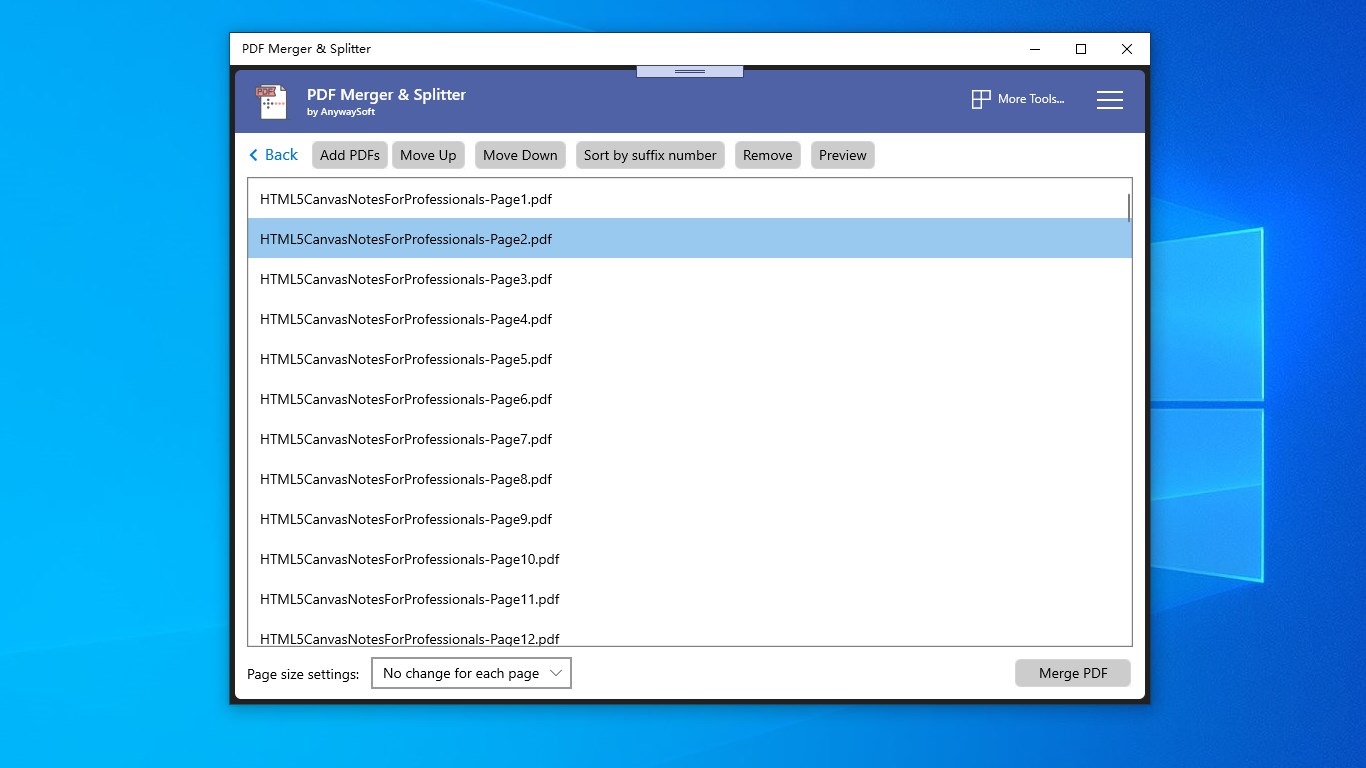
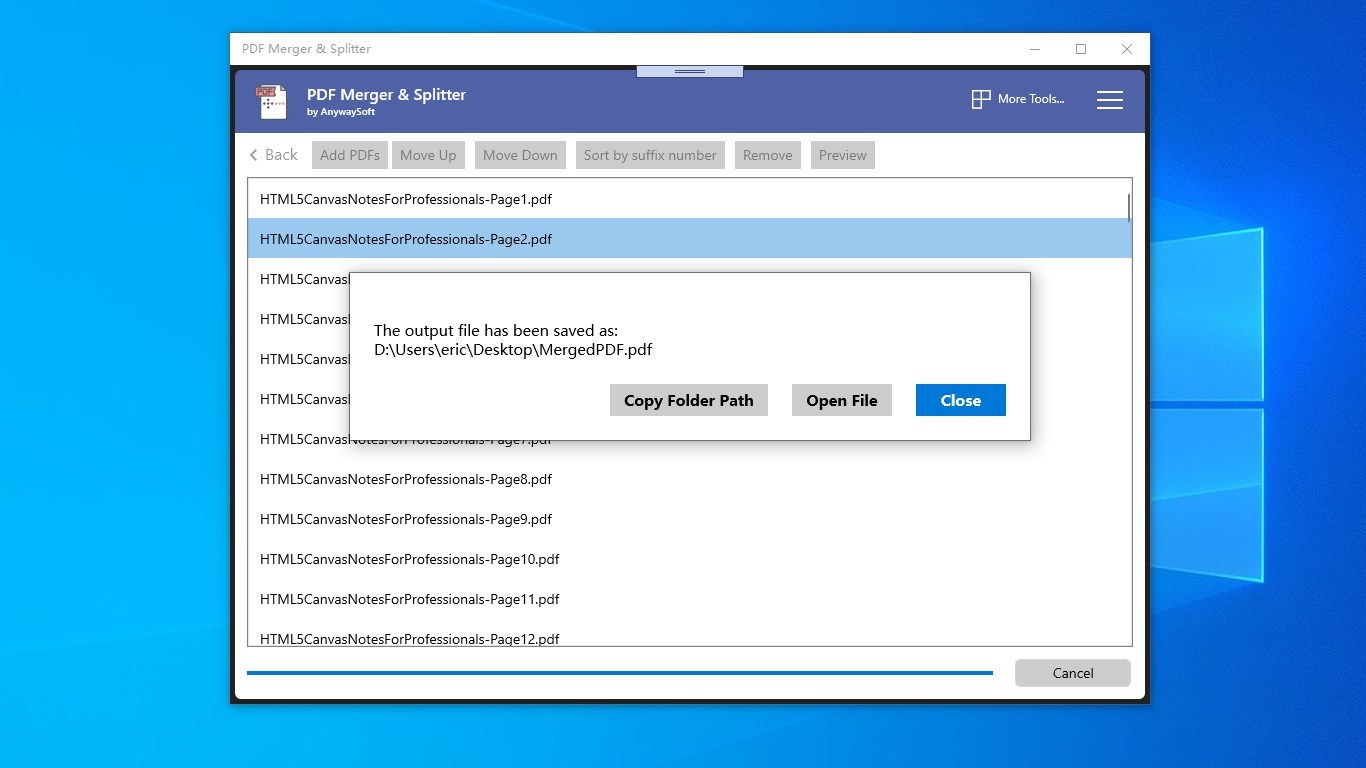
Die Funktion, mehrere PDFs zu einer einzigen Datei zu verschmelzen, ist das Herzstück der Anwendung. Die Umsetzung ist denkbar einfach: Dateien per Drag & Drop in die Oberfläche ziehen, die Reihenfolge festlegen und auf „Zusammenfügen“ klicken. Das Ergebnis ist eine saubere, ineinanderfließende PDF, ohne dass Nutzer sich um Kompatibilitätsprobleme kümmern müssen. Diese Funktion spart Zeit und macht das Organisieren von Dokumenten zum Kinderspiel.
Seiten extrahieren – Nur die gewünschten Ausschnitte
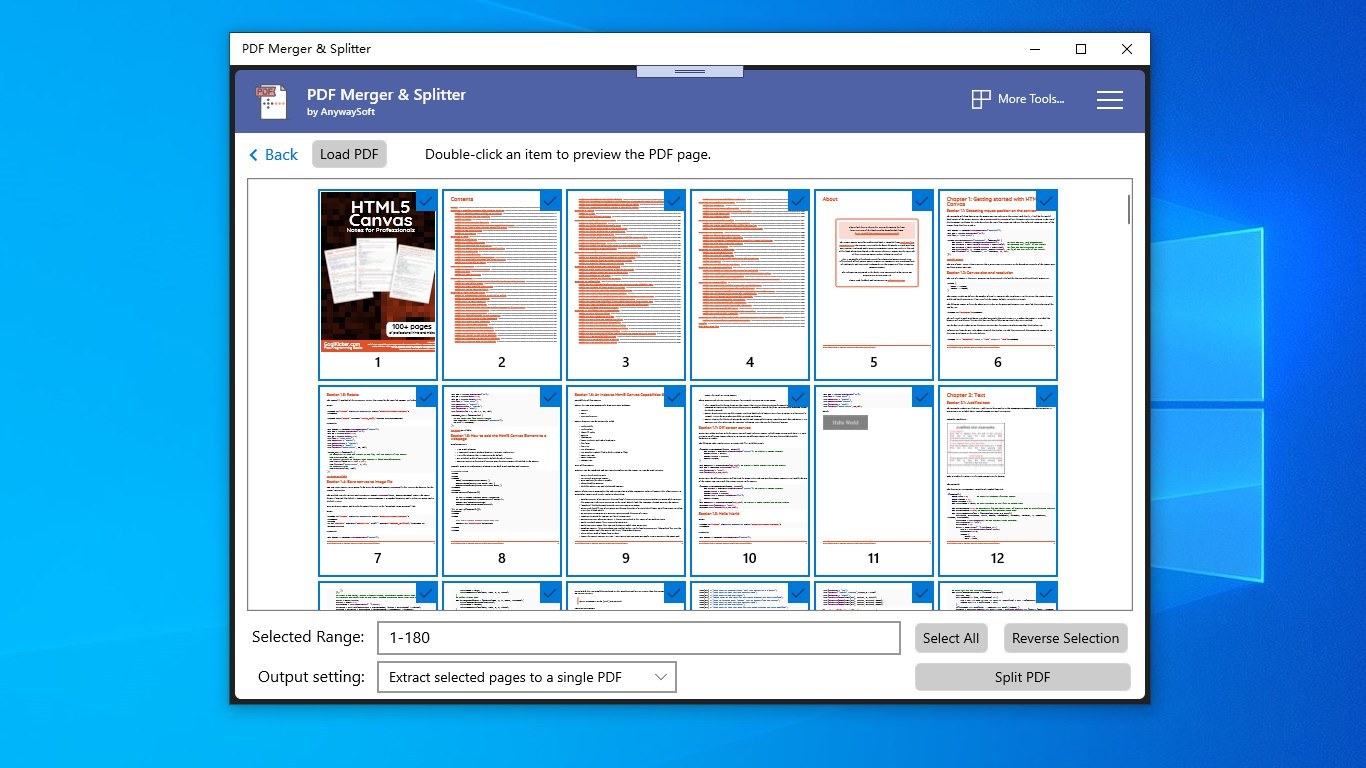
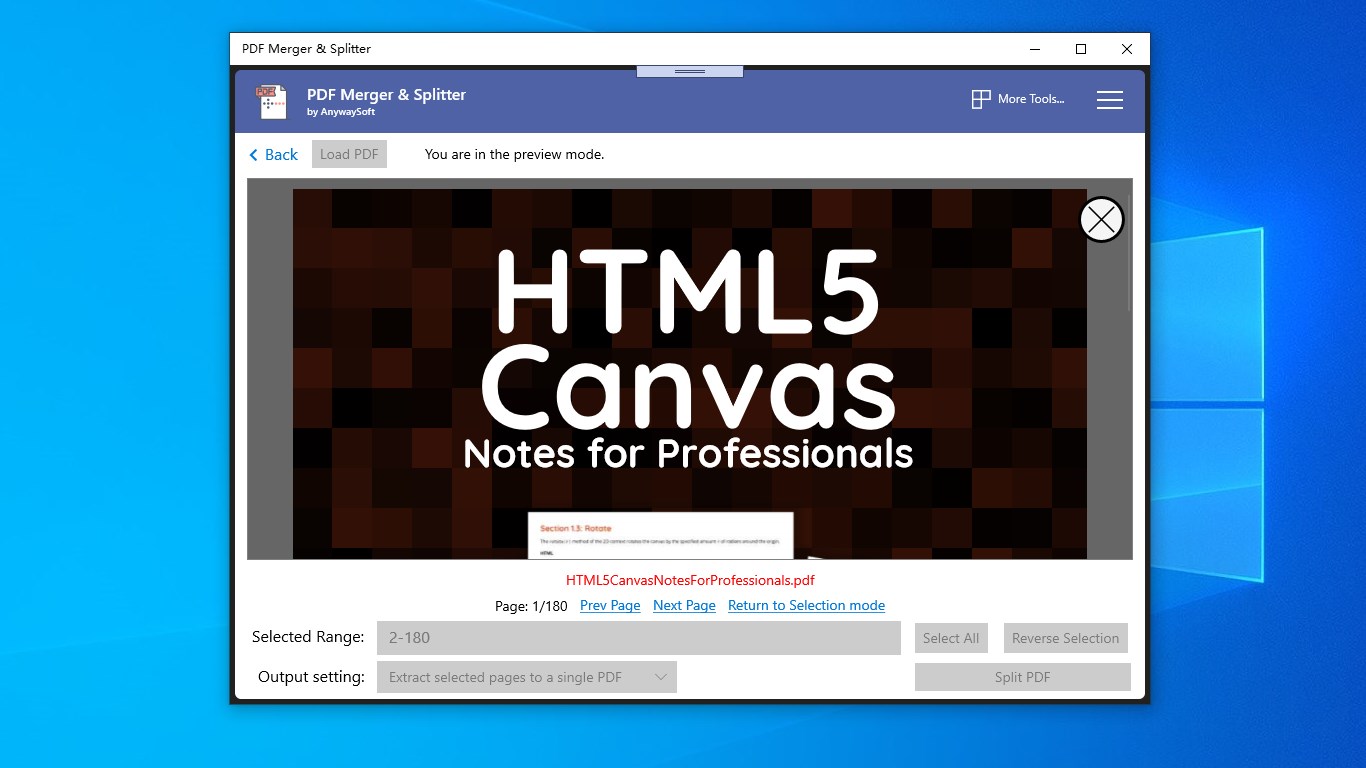
Mit der Splitter-Funktion können Nutzer gezielt bestimmte Seiten aus einem PDF extrahieren. Das ist besonders nützlich bei größeren Dokumenten, bei denen nur einzelne Abschnitte relevant sind. Die Bedienung ist simpel: Seitenzahlen eingeben oder per Vorschau auswählen – fertig. Die Geschwindigkeit der Verarbeitung ist beeindruckend, was den Workflow deutlich beschleunigt.
Benutzeroberfläche: Freundlich, klar, effizient
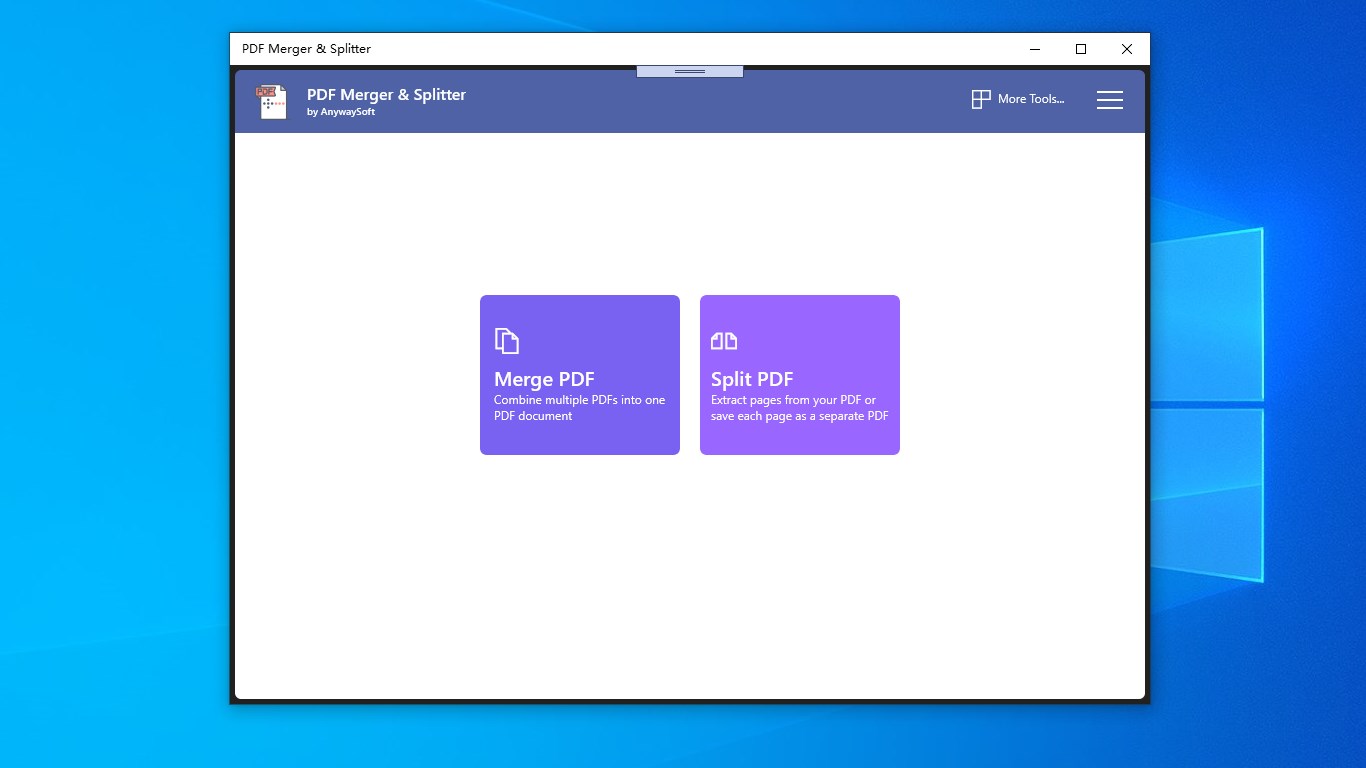
Die Oberfläche der App wirkt wie ein gut sortierter Werkzeugkasten – übersichtlich mit klaren Buttons und minimalen Ablenkungen. Die intuitive Gestaltung erleichtert den Einstieg auch für ungeübte Nutzer. Die Operationen laufen angenehm reibungslos, die Anwendung ist blitzschnell, was bei der Arbeit mit mehreren Dateien gleichzeitig ein erhebliches Plus ist. Das Programm versetzt den Nutzer in die Rolle eines Dirigenten, der das Orchester der PDF-Dateien gekonnt steuert.
Besonderheiten im Vergleich: Was macht dieses Tool einzigartig?
Im Vergleich zu anderen PDF-Tools hebt sich "PDF Merger & Splitter" besonders durch seine kollaborativen Funktionen hervor. Während viele Anwendungen auf Einzelbenutzer-Erfahrung setzen, ermöglicht diese Software einfache Teilen- und Zusammenfügen-Abläufe in Teams – z.B. durch gleichzeitiges Arbeiten an mehreren Dateien, Kommentare oder Notizen im Zusammenhang mit Dokumenten. Zudem ist die App besonders leichtgewichtig und ressourcenschonend – ideal für den Einsatz auf älteren oder leistungsschwächeren Windows-Geräten.
Fazit und Nutzungsempfehlung
Wenn Sie nach einer zuverlässigen, schnellen Lösung suchen, um PDFs zu kombinieren oder aufzuspalten, ist "PDF Merger & Splitter für Windows" definitiv eine Überlegung wert. Besonders die einfache Handhabung und die effiziente Verarbeitung sind Pluspunkte. Für Nutzer, die regelmäßig mit PDFs arbeiten und keine komplexen Funktionen benötigen, ist diese App eine praktische Ergänzung. Für Teams, die auf kollaborative Features wert legen, bietet sie zudem hilfreiche Werkzeuge, um gemeinsam Dokumente zu verwalten.
Ich empfehle die Anwendung allen, die eine klare, unkomplizierte Lösung für alltägliche PDF-Aufgaben suchen – eine echte Hilfe im digitalen Büroalltag, ohne unnötigen Ballast.
Vorteile
- Benutzerfreundliche Oberfläche
- Schnelle Zusammenführung und Aufteilung von Dateien
- Unterstützung verschiedener PDF-Formate
- Kostenlose Nutzung mit grundlegenden Funktionen
- Betrieb auf unterschiedlichen Geräten
Nachteile
- Eingeschränkte Bearbeitungsoptionen
- Verzögerungen bei sehr großen Dateien
- Fehlende Cloud-Integration
- Begrenzte Anpassungsmöglichkeiten
- Keine direkte Vorschau während der Bearbeitung