- Name DAT Media Conversion Tool : DAT to MP4
- Kategorie Business
- Sprachen Englisch (Vereinigte Staaten)
DAT Media Conversion Tool: Ein praktischer Weg, DAT zu MP4 auf Windows zu konvertieren
Wenn Sie regelmäßig mit alten DAT-Videoaufnahmen arbeiten oder Ihre eigene Archivsammlung digitalisieren möchten, bietet das DAT Media Conversion Tool eine benutzerfreundliche Lösung, um DAT-Dateien in das moderne MP4-Format umzuwandeln – bequem auf Ihrem Windows-Computer.
Entwickler und Hauptmerkmale
Hergestellt vom Entwicklerteam Brave Little King, zeichnet sich diese Anwendung durch ihre Einfachheit und Effizienz aus. Zu den wichtigsten Funktionen zählen:
- Reibungsloses Konvertieren von DAT zu MP4 in hoher Qualität
- Schnelle Verarbeitungsgeschwindigkeit ohne Datenverlust
- Benutzerfreundliche Oberfläche, die auch Einsteiger schnell meistern
- Batch-Konvertierung für mehrere Dateien gleichzeitig
Dieses Tool richtet sich vor allem an Privatnutzer, Archivare und Medienprofis, die eine einfache Lösung suchen, um ihre alten Videoaufnahmen ohne großen technischen Aufwand digital aufzubereiten.
Mitreißende Einführung: Warum dieses Tool Ihr Digitalisierungsgeheimnis ist
Stellen Sie sich vor, Sie entdecken uralte Videoaufnahmen, die in staubigen Kisten verstauben – Erinnerungen aus vergangenen Zeiten, festgehalten in DAT-Formaten. Das DAT Media Conversion Tool ist wie ein moderner Zauberstab, der diese vergilbten Filmstreifen in lebendige MP4-Dateien verwandelt, die Sie auf jedem aktuellen Gerät anschauen können. Es macht den scheinbar komplizierten Prozess zum Kinderspiel – schnell, sauber und zuverlässig. Egal, ob Sie ein Hobbyarchivar oder ein professioneller Medienarbeiter sind, dieses Programm bringt Ordnung ins digitale Chaos.
Benutzeroberfläche und Bedienung: Einfach, klar und intuitiv
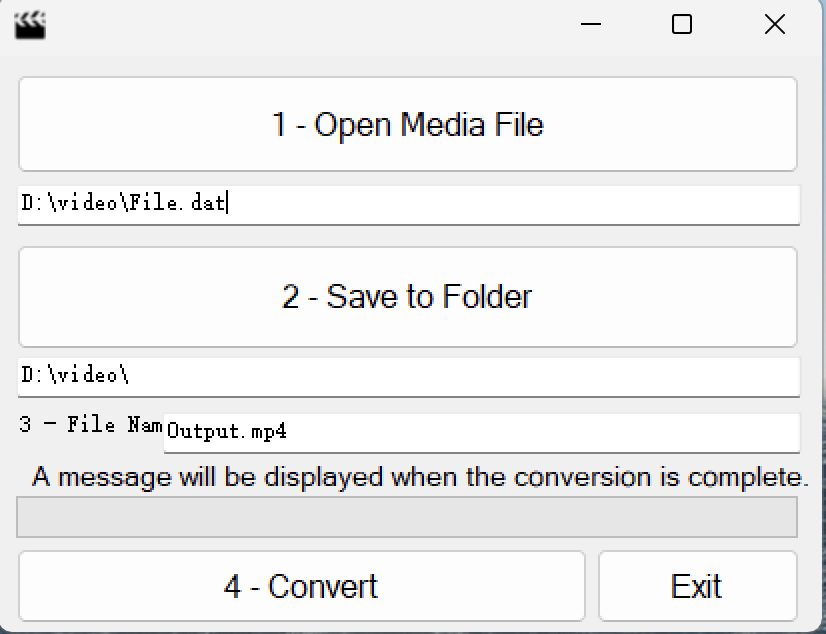
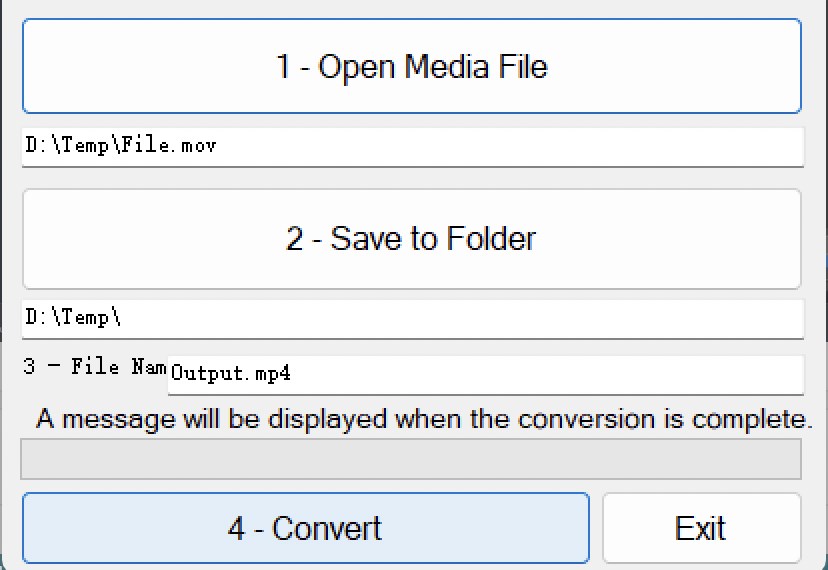
Beim ersten Blick auf die Benutzeroberfläche erkennt man sofort: Hier wurde Wert auf Übersichtlichkeit gelegt. Das Design ist übersichtlich und minimalistisch, vergleichbar mit einem gut sortierten Werkstattregal, in dem alles genau da ist, wo man es erwartet. Die Menüführung ist logisch aufgebaut, so dass auch Neueinsteiger schnell zurechtfinden. Die Bedienung erfolgt per Drag-and-Drop, was den Arbeitsfluss deutlich beschleunigt. Die Konvertierung läuft im Hintergrund ab, sodass Sie parallel noch andere Aufgaben erledigen können. Die Geschwindigkeit der Verarbeitung ist beeindruckend: Die Software arbeitet zügig, ohne dabei die Qualität zu gefährden. Auch bei größeren Dateimengen bleibt die Performance stabil, was für professionelle Anwender ein großer Vorteil ist.
Besondere Funktionen: Das Highlight der Konvertierungsreise
Das herausragende Merkmal dieses Tools ist ohne Zweifel die Fähigkeit, mehrere DAT-Dateien gleichzeitig zu konvertieren – eine Funktion, die bei vielen ähnlichen Programmen oft fehlt oder nur eingeschränkt vorhanden ist. Diese Batch-Konvertierung spart enorm viel Zeit, vor allem wenn Sie große Archive digitalisieren möchten. Darüber hinaus unterstützt das Programm die hohe Qualitätssicherung bei der Ausgabe, sodass Sie sich auf ein gestochen scharfes Ergebnis verlassen können.
Verglichen mit anderen Anwendungen im Business-Bereich, die oft komplexe Funktionen wie Team-Sharing oder Aufgabenmanagement bieten, hebt sich das DAT Media Conversion Tool durch seine gezielte Fokussierung auf das Konvertieren ab. Es ist kein Alleskönner, sondern ein speziell entwickeltes Werkzeug, das genau das tut – und das sehr gut.
Fazit: Empfehlung und Nutzungsszenarien
Insgesamt ist dieses Tool eine klare Empfehlung für alle, die alte DAT-Videobestände bequem und zuverlässig in moderne Formate umwandeln möchten. Es ist besonders nützlich für Archivare, Familienhistoriker und Medienprofis, die großen Wert auf Qualität und Einfachheit legen. Für Anwender, die regelmäßig mehrere Dateien konvertieren müssen, ist die Batch-Funktion ein echtes Plus. Wer eine schnelle, stabile Lösung sucht, wird hier fündig.
Wegen seines klaren Designs, der schnellen Verarbeitung und der Fokussierung auf das Wesentliche kann ich das DAT Media Conversion Tool jedem empfehlen, der Wert auf unkomplizierte Handhabung legt. Es ist kein All-in-One-Produkt, sondern ein spezialisiertes Werkzeug – perfekt, wenn Sie nicht Ihre Zeit mit unnötigem Schnickschnack verschwenden möchten. Für Nutzer, die nur gelegentlich alte DAT-Dateien digitalisieren wollen, ist es eine praktische Investition, die wertvolle Zeit spart und zuverlässige Resultate liefert.
Vorteile
- Einfache Bedienung
- Schnelle Konvertierung
- Gute Kompatibilität
- Kosteneffizienz
- Minimale Qualitätsverluste
Nachteile
- Begrenzte Anpassungsoptionen
- Langsame Verarbeitung bei sehr großen Dateien
- Keine Batch-Konvertierung
- Geringe Dokumentation
- Mögliche Kompatibilitätsprobleme mit älteren Windows-Versionen