- Name VR Desktop
- Kategorie Business
- Sprachen Englisch (Vereinigte Staaten)
Einführung: Virtuelle Produktivität direkt vor Ihren Augen
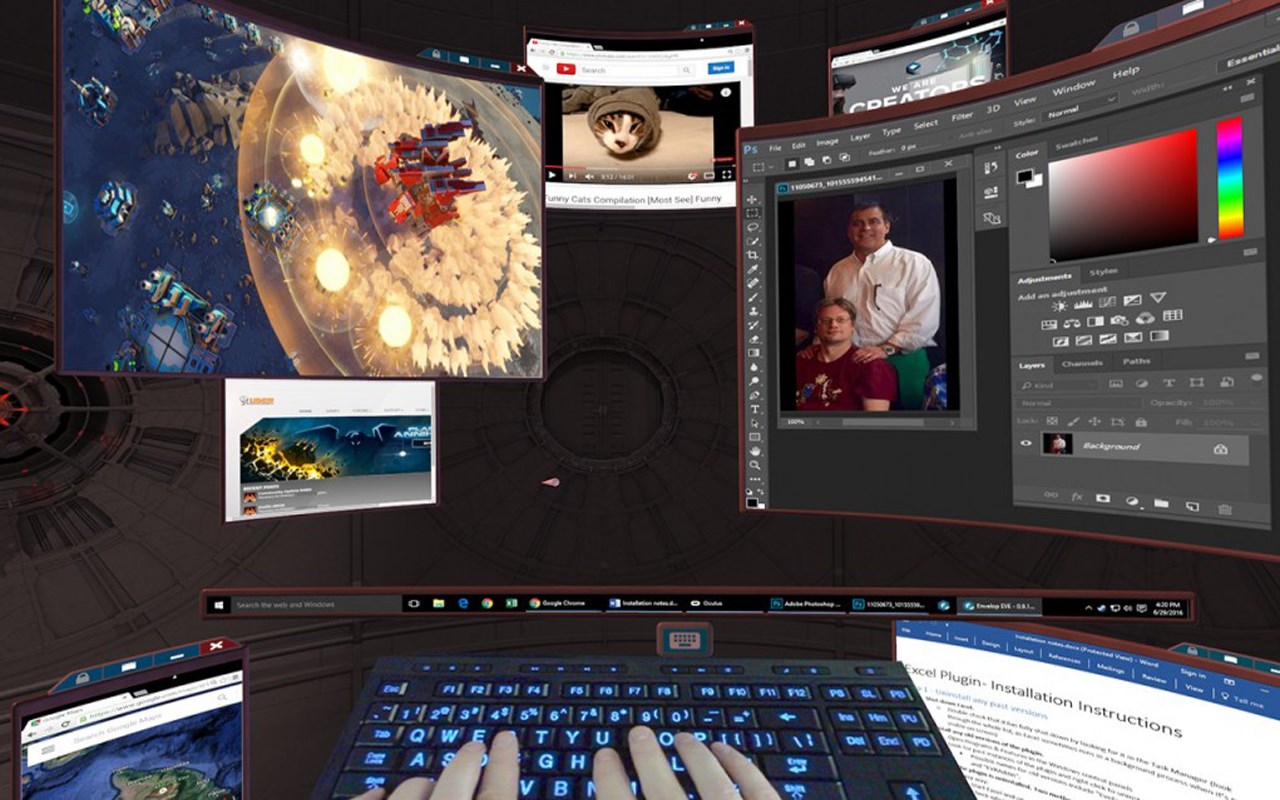
Stellen Sie sich vor, Sie könnten Ihren Desktop direkt in der virtuellen Realität erleben – eine nahtlose Verbindung zwischen immersivem Raum und produktivem Arbeiten. Genau das verspricht "VR Desktop for Windows" von Integrated Web Solutions, das eine innovative Brücke zwischen VR und herkömmlicher Computernutzung schlägt. Mit dieser App wird der gewohnte Desktop zum Erlebnis—flüssig, intuitiv und bequem, als ob Sie an einem futuristischen Arbeitsplatz sitzen würden.
Modernes Design trifft auf praktische Funktionen
Intuitive Benutzeroberfläche für müheloses Handling
Das Design von "VR Desktop for Windows" ist klar und übersichtlich gestaltet, was den Einstieg äußerst angenehm macht. Die Benutzeroberfläche erinnert an eine futuristische Kommandozentrale, in der alle wichtigen Funktionen schnell zugänglich sind. Dank der logischen Anordnung der Bedienelemente fühlt man sich sofort zuhause und kann sich auf das Wesentliche konzentrieren – die Arbeit im virtuellen Raum.
Leistungsstarke Kernfunktionen
- Nahtlose VR-Desktop-Integration: Die App verbindet Ihren Windows-Desktop mit Ihrer VR-Umgebung, sodass alle Fenster und Anwendungen in der virtuellen Realität erscheinen. Das ermöglicht eine komfortable Nutzung, ohne den Blick auf den physischen Monitor zu verlieren.
- Kooperative Arbeitsumgebung: Ein besonderes Highlight ist die Möglichkeit, gemeinsam im virtuellen Raum mit Kollegen an Dokumenten oder Projekten zu arbeiten. Diese Funktion erleichtert Teams die Zusammenarbeit, als säßen sie im selben Büroraum, obwohl sie sich an verschiedenen Orten befinden.
- Erweiterte Task- und Fensterverwaltung: Durch spezielle Steuerungselemente lassen sich Fenster im virtuellen Raum frei positionieren und skalieren. Das schafft eine produktive Arbeitsfläche, die individuell an Ihre Bedürfnisse angepasst werden kann.
Benutzererlebnis: Bedienung, Design und Lernkurve
Die Bedienung von "VR Desktop for Windows" ist angenehm flüssig. Nach einer kurzen Einarbeitungszeit lässt sich das Interface intuitiv navigieren, als ob man schon immer mit virtuellen Desktops gearbeitet hätte. Die Steuerung per VR-Controller ist präzise, und das Wechseln zwischen verschiedenen Funktionen erfolgt nahtlos. Das Design wirkt durchdacht und wirkt zugleich futuristisch und vertraut, was den Einstieg erleichtert.
Besonders erwähnenswert ist die gleichmäßige Performance, die auch bei mehreren geöffneten Anwendungen stabil bleibt. Die Lernkurve ist moderat: Für Nutzer, die bereits Erfahrung mit VR-Apps haben, ist der Einstieg schnell, während Neueinsteiger mit etwas Geduld die umfangreichen Funktionen schnell meistern.
Abgrenzung und Alleinstellungsmerkmale
Im Vergleich zu ähnlichen Anwendungen, die entweder nur virtuelle Bildschirme oder nur Kollaborationsplattformen anbieten, sticht "VR Desktop for Windows" durch seine einzigartige Kombination hervor. Besonders die Funktion für kollaboratives Arbeiten im virtuellen Raum hebt das Programm von Standard-Desktop-VMs ab. Hier können Teams gleichzeitig an einem Projekt arbeiten, Dokumente austauschen und sogar gemeinsam Präsentationen erleben. Das macht es zu einer attraktiven Wahl für Arbeitgeber, die flexibel und innovativ agieren möchten.
Die Task-Management-Tools sind ebenfalls innovativ: Sie erlauben eine bessere Organisation komplexer Projekte direkt im VR-Gebiet, was die Effizienz deutlich steigert. Der Vorteil liegt darin, dass Nutzer nicht mehr zwischen verschiedenen Anwendungen wechseln müssen, sondern alles bequem an einem Ort erledigen können.
Fazit: Klare Empfehlung für Technikbegeisterte und Teamplayer
Zusammenfassend lässt sich sagen, dass "VR Desktop for Windows" eine solide Lösung für alle ist, die ihre Produktivität in der virtuellen Realität steigern möchten. Es ist besonders empfehlenswert für Teams, die auf Zusammenarbeit und flexible Arbeitsformen setzen. Die App bietet mit ihrer intuitiven Bedienung und den einzigartigen Kooperationsfeatures einen echten Mehrwert – wenn Sie bereit sind, die Einstiegshürde in die VR-Welt zu nehmen, lohnt sich der Test definitiv. Für anspruchsvolle Nutzer, die nach einer innovativen Ergänzung zu klassischen Desktop-Arbeitsplätzen suchen, ist diese Anwendung eine interessante Investition in die Zukunft der Arbeit.
Vorteile
- Benutzerfreundliche Oberfläche
- Gute Performance bei Streaming
- Kompatibilität mit verschiedenen VR-Headsets
- Unterstützung für mehrere Monitore
- Anpassbare Nutzerinterfaces
Nachteile
- Eingeschränkte Grafikqualität
- Höherer Ressourcenverbrauch
- Manche Verbindungsprobleme bei WLAN
- Fehlende native Unterstützung für MacOS
- Insgesamt noch Verbesserungsbedarf bei der Benutzerführung