- Name VR Connect (File Transfer)
- Kategorie Business
- Sprachen Englisch (Vereinigte Staaten)
Einführung: Grenzenloses Dateiaustausch für Windows
Stellen Sie sich vor, Sie könnten Ihre Dateien nahtlos zwischen verschiedenen Geräten transferieren, ganz egal, wo Sie sich gerade befinden. Genau das bietet die Anwendung „VR Connect (File Transfer)“, eine praktische Lösung für Windows-Nutzer, die effizientes und unkompliziertes Dateimanagement schätzen. Mit seinem klaren Fokus auf einfache Handhabung und zuverlässige Übertragung hebt sich diese App von anderen ab. Für alle, die oft unterwegs sind oder im Büro und Home-Office flexiblen Datenaustausch benötigen, ist dieses Tool eine echte Empfehlung.
Intuitive Bedienoberfläche und benutzerfreundliches Design
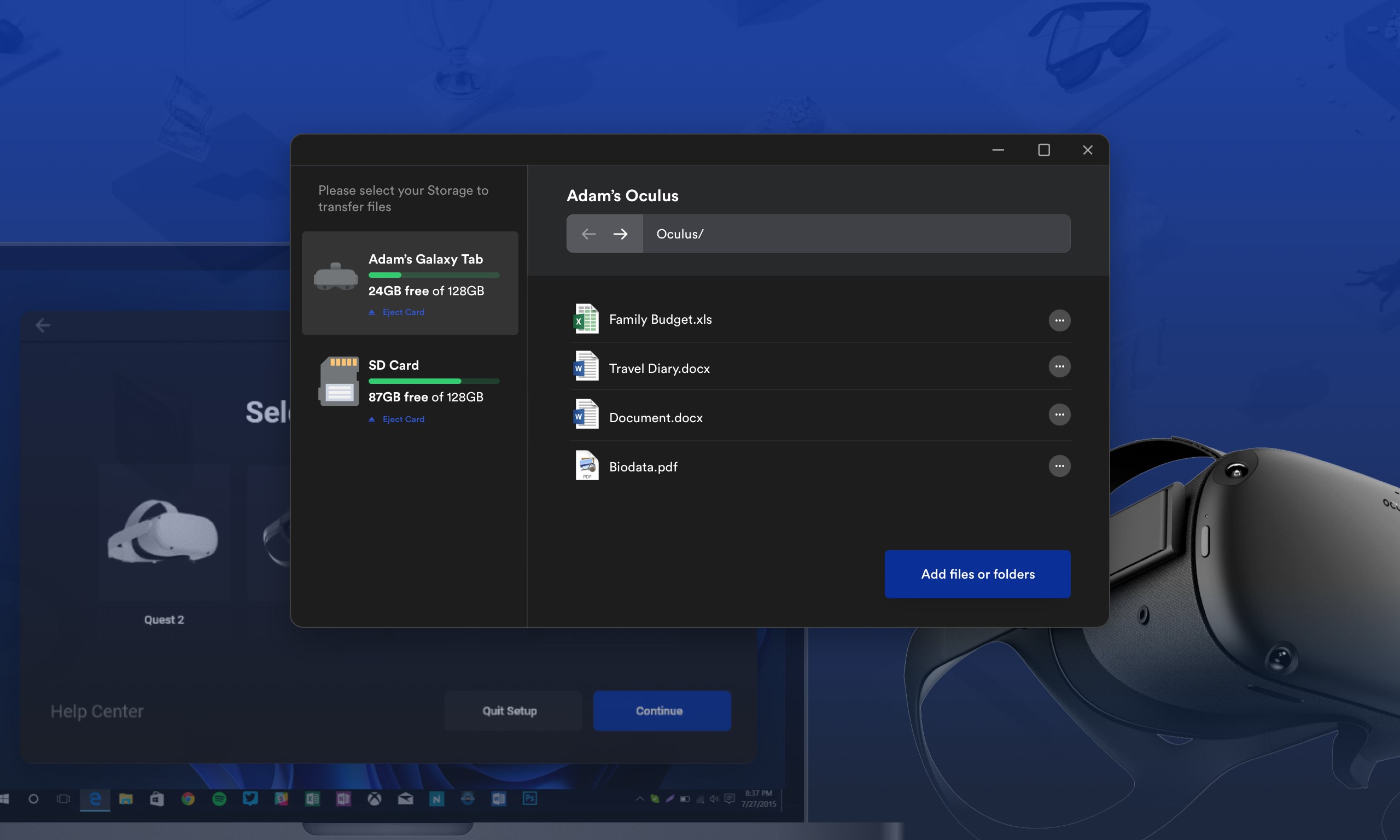
Das erste, was sofort ins Auge fällt, ist das übersichtliche und moderne Interface. Die Gestaltung erinnert an eine freundliche Benutzeroberfläche, bei der alles intuitiv zugänglich ist, ähnlich einem gut organisierten Werkzeugkasten. Die Menüs sind klar strukturiert, große Buttons erleichtern die Bedienung auch auf weniger großen Bildschirmen oder bei wenig Licht. Das bedeutet: Kein langes Suchen nach Funktionen, sondern eine angenehme, schnelle Navigation, die auch Einsteiger willkommen heißt. Die Lernkurve ist flach, sodass selbst ungeübte Nutzer schnell loslegen und Erfolge sehen können.
Effiziente Dateiverwaltung durch zentrale Funktionen
Zuverlässige Dateiübertragung in Sekundenschnelle
Ein zentrales Highlight ist die Fähigkeit, Dateien blitzschnell zwischen Windows-Geräten zu übertragen. Das System arbeitet im Hintergrund wie ein unsichtbarer Kurier, der Ihre Dateien mit nur wenigen Klicks verschickt. Dank einer stabilen Verbindung und intelligenter Komprimierung reduziert sich die Übertragungszeit erheblich, was besonders beim Versenden großer Datenmengen spürbar ist. Dadurch eignet sich die App hervorragend für professionellen Einsatz, bei dem Zeit und Zuverlässigkeit zählen.
Nahtlose Kommunikation für kollaboratives Arbeiten
Ein weiterer Pluspunkt ist die Möglichkeit, den Dateitransfer in einen größeren Kontext der Zusammenarbeit zu integrieren. Die App bietet Funktionen, die es Teams erlauben, gemeinsam an Projekten zu arbeiten, Dateien sicher zu teilen und den Fortschritt zu verfolgen. Im Vergleich zu anderen Business-Tools punktet „VR Connect“ besonders durch die Integration von Aufgabenmanagement und Echtzeit-Kommunikation. Das macht das gemeinsame Arbeiten effizienter und weniger fehleranfällig, da alles an einem Ort zusammenläuft.
Besondere Merkmale: Was macht diese App einzigartig?
Was diese Anwendung wirklich aus der Masse herausstechen lässt, sind ihre kollaborativen Workflows, die das Teamwork erleichtern. Anders als klassische Transfer-Apps, die nur Dateiübertragungen anbieten, integriert „VR Connect“ eine Art Digital-Arbeitsraum. Nutzer können gleichzeitig Dateien austauschen, Kommentare hinterlassen und Aufgaben koordinieren, was die Zusammenarbeit flüssiger macht. Besonders die Funktion, unterschiedliche Geräte und Nutzer via einer Plattform zu verbinden, ist ein echtes Plus – fast so, als hätten Sie eine unsichtbare Brücke zwischen Ihrem PC, Tablet und Smartphone.
Fazit: Empfehlung mit kleinen Einschränkungen
„VR Connect (File Transfer)“ ist eine solide und smarte Lösung für Windows-Anwender, die Wert auf Zuverlässigkeit und einfache Handhabung legen. Die App überzeugt durch ihr übersichtliches Design und ihre leistungsstarken Funktionen, vor allem im Bereich der kollaborativen Arbeit. Für professionelles Teammanagement bietet sie eine nützliche Ergänzung, die den Dateiaustausch zum integralen Bestandteil der Zusammenarbeit macht. Ich empfehle die Anwendung vor allem für kleine bis mittelständische Teams, die Effizienz und Klarheit schätzen. Wenngleich sie vielleicht nicht alle erweiterten Features von spezialisierten Business-Tools bietet, macht sie ihre Aufgabe auf beeindruckende Weise – effizient, zuverlässig und benutzerfreundlich.
Vorteile
- Einfache Dateifreigabe zwischen VR-Geräten und PC
- Intuitive Benutzeroberfläche
- Geringer Zeitaufwand
- Kompatibilität mit verschiedenen VR-Modellen
- Unterstützung verschiedener Dateiformate
Nachteile
- Verbindungsprobleme bei instabilen Netzwerken
- Beeinträchtigte Geschwindigkeit bei großen Dateien
- Eingeschränkte Unterstützung bei älteren VR-Geräten
- Unzureichende Dokumentation für fortgeschrittene Funktionen
- Potenzielle Sicherheitsbedenken bei ungesicherter Verbindung