

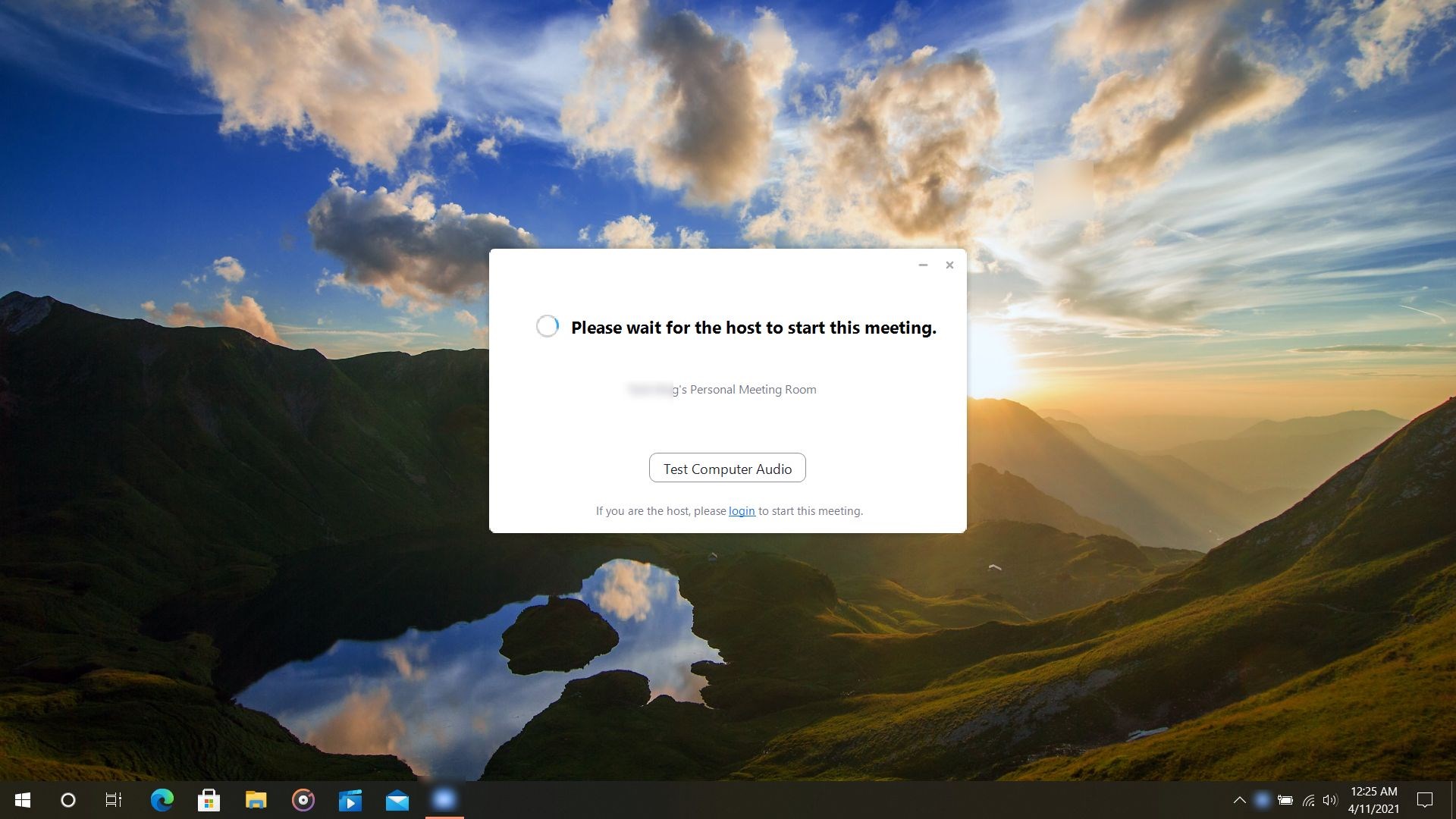
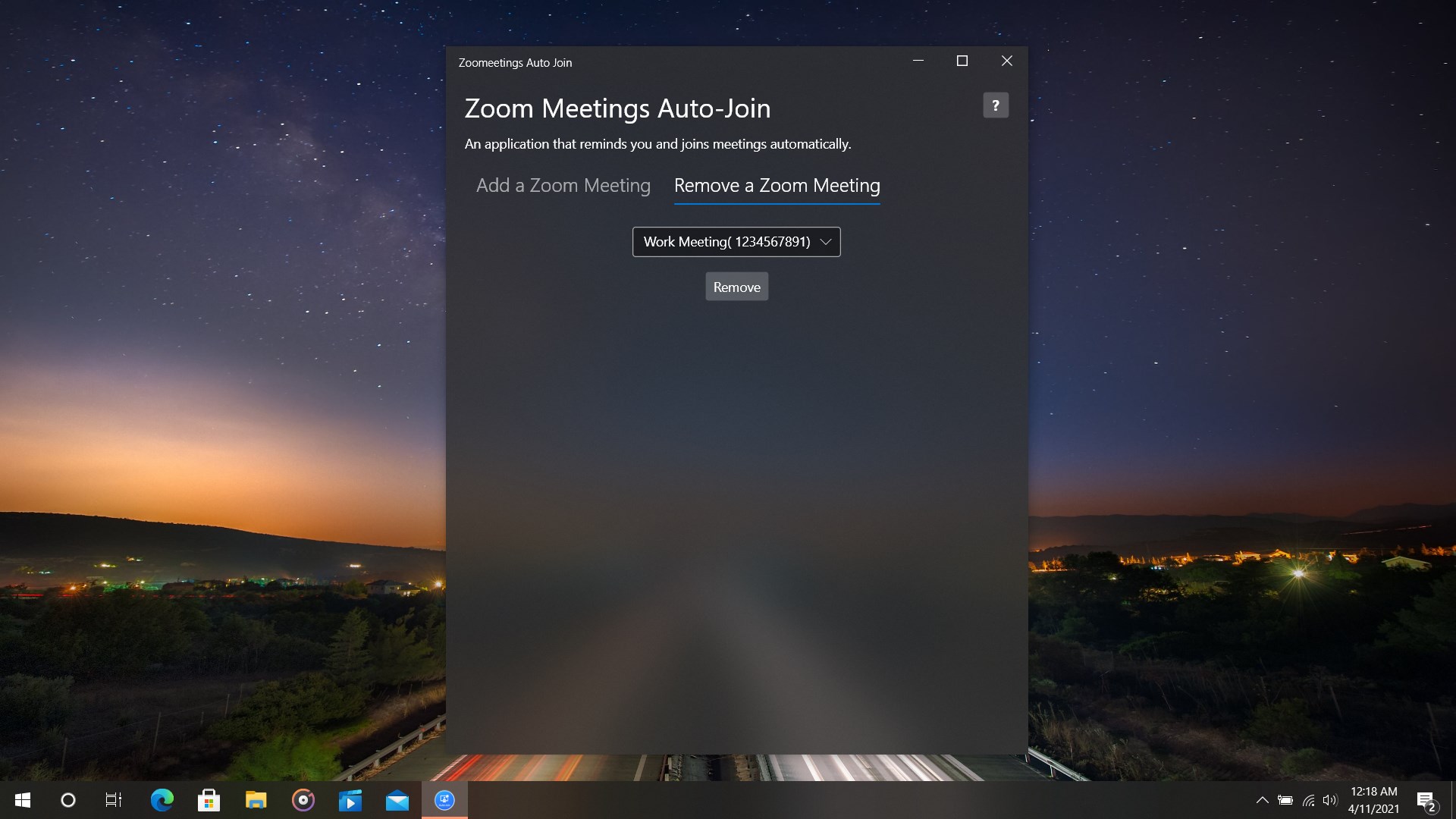
- Name Virtual Meetings Auto Join
- Kategorie Produktivität
- Entwickler mvkapps
- Sprachen Englisch (Vereinigte Staaten)
Virtuelle Meetings Auto Join für Windows: Effizienzsteigerung in der digitalen Zusammenarbeit
Stellen Sie sich vor, Sie könnten Ihre virtuellen Meetings nahtlos betreten, ohne ständig manuell die Meeting-Links öffnen oder sich erinnern zu müssen. Genau hier setzt „Virtual Meetings Auto Join“ an – eine praktische Anwendung, die speziell dafür entwickelt wurde, Ihren Workflow bei Online-Meetings zu optimieren. Mit diesem Tool wird die Organisation und Teilnahme an virtuellen Treffen zum Kinderspiel, was besonders in einer zunehmend digitalisierten Arbeitswelt von großem Vorteil ist.
Entwickler und Hauptfunktionen im Überblick
Hintergrund und Entwicklungsteam
Das Tool wurde von MVKApps entwickelt und erscheint im Microsoft Store unter dem Entwickler- und Publisher-Namen MVKApps. Das Entwicklerteam konzentriert sich auf Produktivitätslösungen, die nahtlos in Windows-Umgebungen integriert werden können, um den Arbeitsalltag effizienter zu gestalten.
Die wichtigsten Funktionsmerkmale
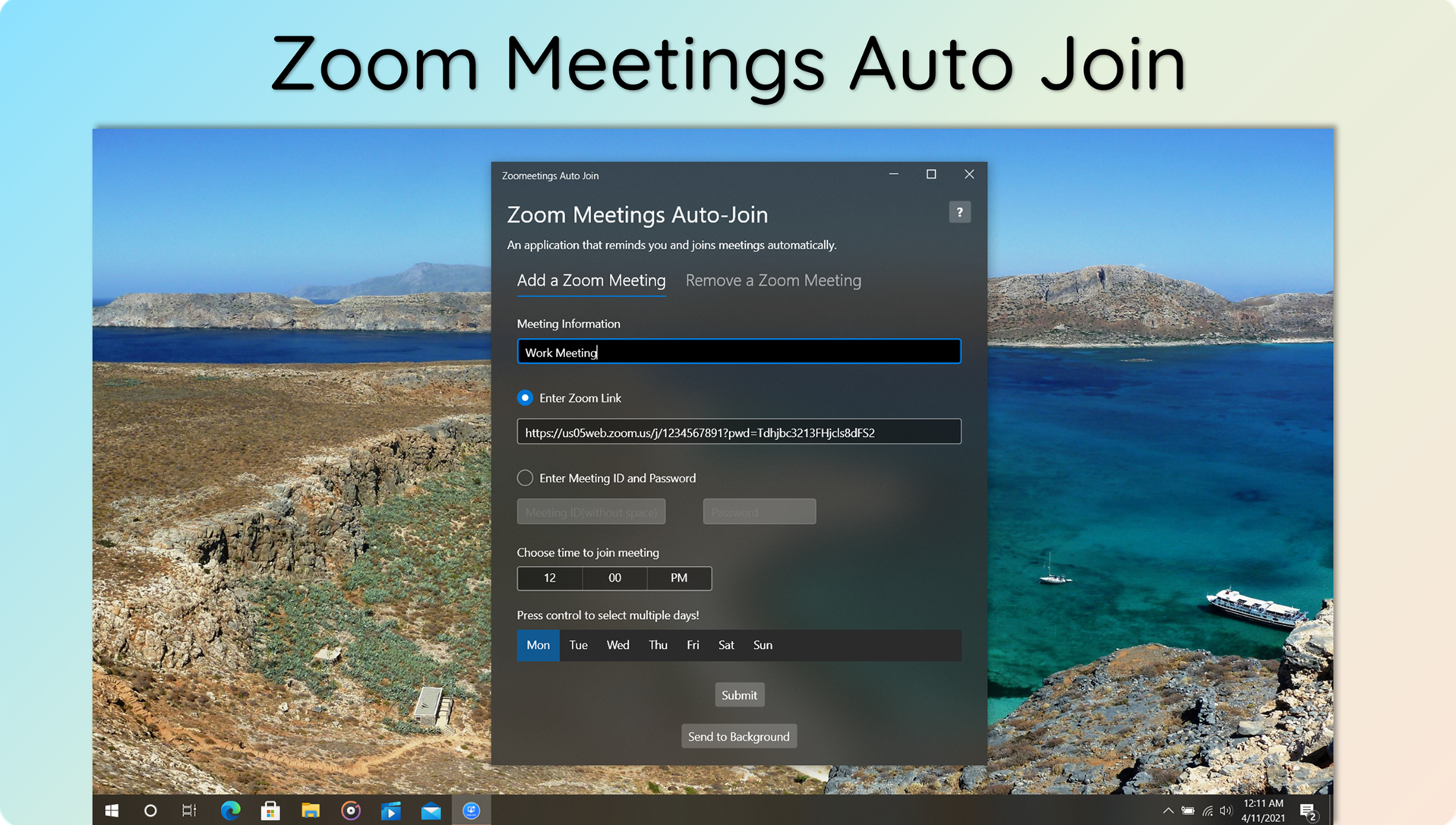
- Automatisches Beitreten zu Meetings: Das Programm erkennt automatisch anstehende Meetings in Outlook oder anderen Kalenderanwendungen und tritt ihnen selbstständig bei, ohne dass der Nutzer manuell eingreifen muss.
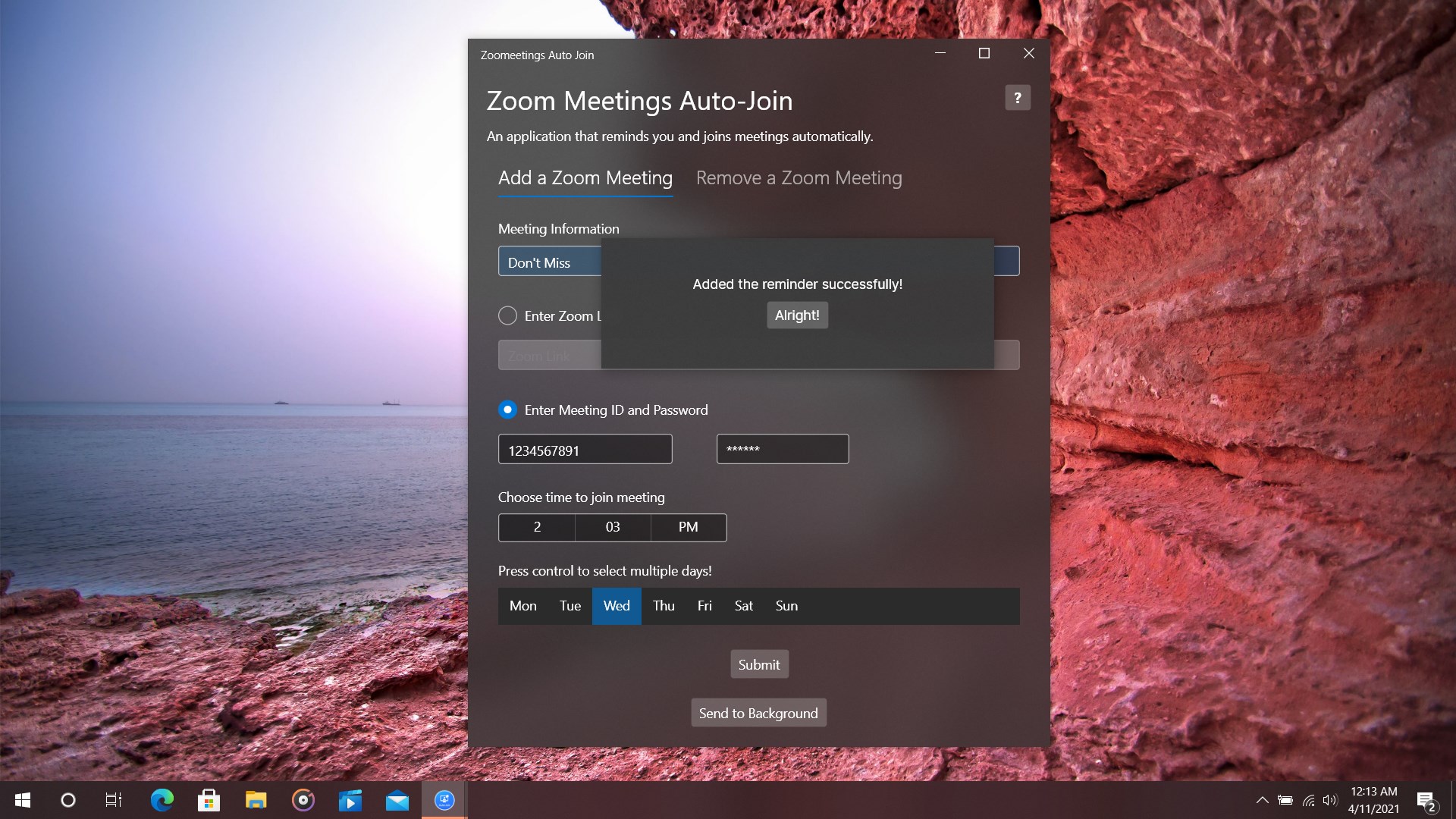
- Benachrichtigungen und Erinnerungen: Es sendet proaktive Hinweise für bevorstehende Termine, um das Zeitmanagement zu verbessern.
- Selbstständige Anmeldung: Durch vordefinierte Einstellungen trägt die App dazu bei, die Teilnahmezeiten zu optimieren und Verspätungen zu vermeiden.
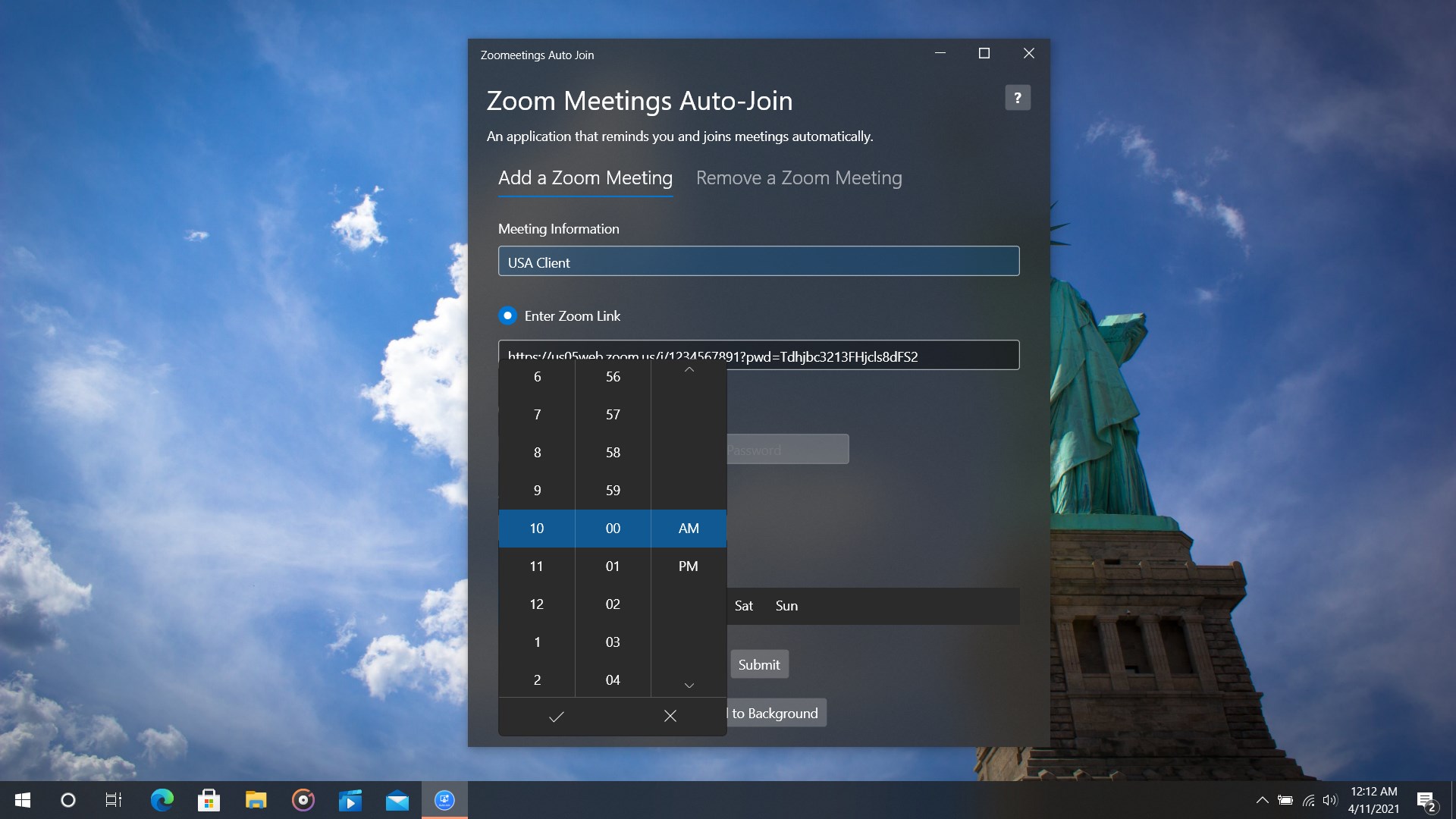
- Nutzerfreundliche Konfiguration: Einfache Einstellmöglichkeiten ermöglichen eine schnelle Anpassung an individuelle Bedürfnisse, ohne tiefgehende technische Kenntnisse.
Benutzererlebnis: Bedienung, Design und Workflow
Ansprechendes Design und intuitive Bedienung
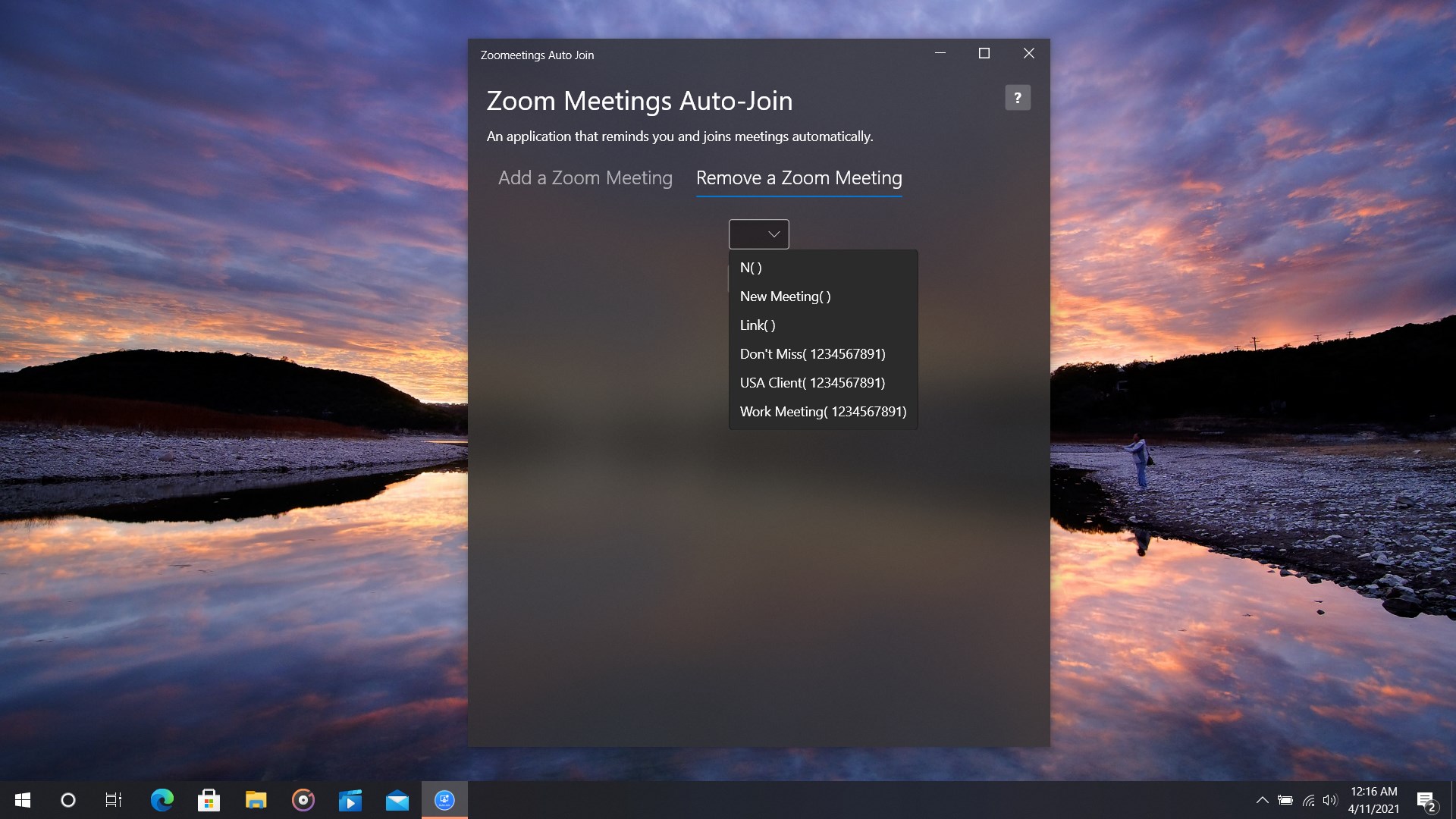
Das Design der Anwendung ist minimalistisch und funktional gestaltet. Die klare Benutzeroberfläche erinnert an einen gut organisierten Arbeitsplatz: übersichtlich, ohne Ablenkungen. Die Bedienung fühlt sich fast wie ein persönlicher Assistent an, der im Hintergrund arbeitet, während der Nutzer seinen Arbeitstag gestaltet. Das Menü ist logisch aufgebaut, und die wichtigsten Funktionen sind auf einen Blick erreichbar.
Flüssige Performance und Lernaufwand
In der Praxis überzeugt das Tool durch seine Reaktionsgeschwindigkeit und Stabilität. Es läuft im Hintergrund und beeinflusst die Systemleistung kaum. Neue Nutzer sind rasch vertraut mit den grundlegenden Funktionen, sodass die Lernkurve angenehm flach bleibt. Für Admins oder Power-User, die erweiterte Einstellungen vornehmen möchten, sind detaillierte Konfigurationsoptionen vorhanden, die jedoch das Nutzererlebnis nicht überladen.
Unterscheidung zu Konkurrenzprodukten
Im Vergleich zu ähnlichen Productivity-Tools hebt sich „Virtual Meetings Auto Join“ durch seine intelligente Integration in den Windows-Kalender hervor. Während viele Anwendungen nur rudimentäre Erinnerungen bieten, automatisiert diese App weitgehend den gesamten Prozess des Meeting-Managements, was die kognitive Belastung reduziert. Benutzer müssen sich weniger Gedanken um die Organisation machen und können sich voll auf den Inhalt ihrer Meetings konzentrieren. Die Lösung ist daher besonders für vielbeschäftigte Fachkräfte geeignet, die Wert auf Effizienz legen, ohne sich mit übermäßiger Funktionsvielfalt zu überladen.
Fazit und Empfehlungen
„Virtual Meetings Auto Join“ ist eine solide Ergänzung für alle, die regelmäßig virtuelle Zusammenkünfte absolvieren und ihre Teilnahme vereinfachen möchten. Die App punktet vor allem durch ihre Automatisierungsfunktion, die nahtlos in den Workflow integriert ist und den Alltag spürbar erleichtert. Für Nutzer, die ihre Meeting-Teilnahmen effizienter gestalten und gleichzeitig den Überblick behalten wollen, ist dieses Tool klar zu empfehlen. Es ist besonders geeignet für Berufstätige im Homeoffice, Teamleiter und Sekretariate, die eine zuverlässige Lösung für die Automatisierung des Meeting-Beitritts suchen.
Vorteile
- Automatisches Beitreten zu Meetings
- Kompatibilität mit mehreren Plattformen
- Einfache Benutzeroberfläche
- Zeitsparende Funktion
- Reduziert Fehlzeiten
Nachteile
- Begrenzte Anpassungsmöglichkeiten
- Probleme bei Firewall- oder Sicherheitssoftware
- Abhängigkeit vom Internet
- Eingeschränkte Unterstützung für ältere Betriebssysteme
- Fehlende Benachrichtigungsintegration











