- Name Trello
- Kategorie Business
- Sprachen Englisch (Vereinigte Staaten)
Einleitung: Ein digitaler Helfer für Teamarbeit
Stellen Sie sich vor, Sie hätten einen unsichtbaren Assistenten, der all Ihre Aufgaben organisiert, Termine koordiniert und die Zusammenarbeit im Team reibungslos gestaltet – genau das bietet Trello für Windows. Diese Anwendung ist wie ein vielseitiger Werkzeugkasten, der Ihre Projektarbeit strukturierter und effizienter macht, egal ob im Büro, im Homeoffice oder unterwegs. Für alle, die Wert auf klare Übersichtlichkeit und einfache Handhabung legen, ist Trello eine spannende Option, um den Überblick zu bewahren und die Produktivität zu steigern.
Grundlegende Informationen: Was ist Trello für Windows?
Trello für Windows ist eine Projektmanagement-App, die auf der Methode der visuellen Kanban-Boards basiert. Es handelt sich um eine leicht zugängliche Lösung, um Aufgabenlisten und Projektphasen übersichtlich darzustellen und gemeinsam zu bearbeiten.
Entwickelt wird die Anwendung von Trello, Inc., einem Unternehmen, das sich auf kollaborative Arbeitsplattformen spezialisiert hat. Die Software ist unter dem Microsoft Store erhältlich (Link: Trello im Microsoft Store).
Zu den wichtigsten Funktionen zählen die intuitive Drag-and-Drop-Bedienung, flexible Anpassungsmöglichkeiten der Boards sowie eine nahtlose Integration mit anderen Tools wie Slack oder Google Drive. Besonders hervorzuheben ist die Funktion, Aufgaben durch farbige Labels und Checklisten schnell zu kategorisieren und zu priorisieren.
Die Zielgruppe sind Teamleiter, Projektmanager, Freiberufler und alle, die ihre Arbeitsabläufe visuell organisieren möchten. Die Anwendung kommt sowohl im kleinen Team als auch in größeren Organisationen zum Einsatz, die Wert auf eine übersichtliche und kollaborative Projektplanung legen.
Pfiffige Funktionen im Fokus: Übersicht in der Vielfalt
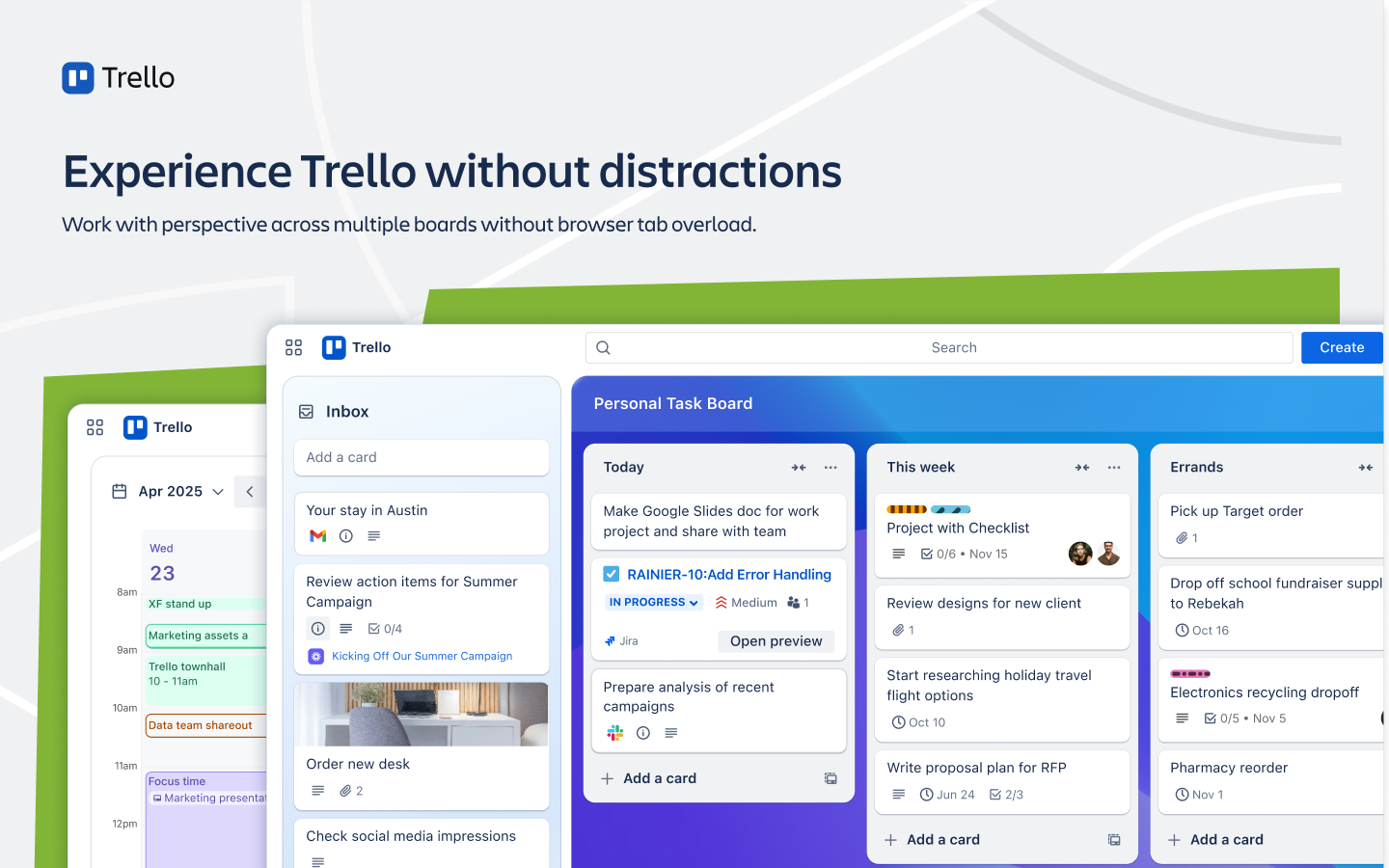
Visuelle Projektplanung mit Kanban-Board
Das Herzstück von Trello ist das Kanban-Board, eine digitalisierte Toolbox, die Ihre Projekte in einzelne „Listen“ aufteilt - etwa „Zu erledigen“, „In Bearbeitung“ und „Erledigt“. Diese visuelle Anordnung ist wie eine Pinnwand, nur digital: Sie können Karten verschieben, um den Fortschritt zu spiegeln. Dank der einfachen Drag-and-Drop-Funktion macht es Spaß, den Überblick zu behalten und den Status aller Aufgaben auf einen Blick zu erfassen. Besonders praktisch: Man kann individuelle Labels, Fristen und Anhänge direkt in die Karten einfügen, um alles Wesentliche auf einen Blick sichtbar zu machen.
Zusammenarbeit in Echtzeit
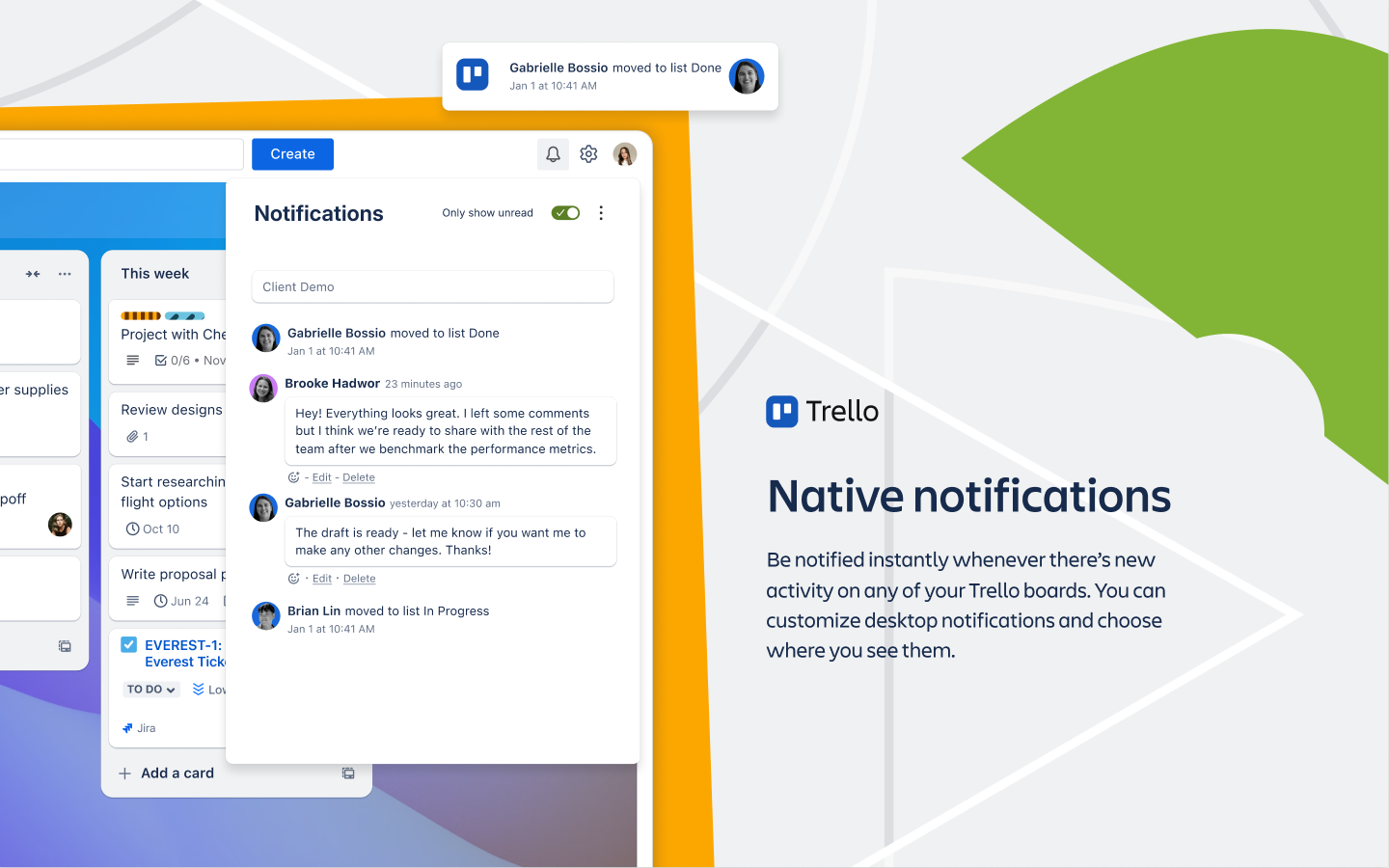
Was Trello auszeichnet, ist die reibungslose Zusammenarbeit. Mehrere Nutzer können gleichzeitig an einem Board arbeiten, Kommentare hinterlassen und Updates in Echtzeit sehen – ähnlich wie bei einer gemeinsamen Tafel, nur digital. Besonders die Benachrichtigungsfunktion sorgt dafür, dass kein Kommentar, keine Änderung ungesehen bleibt. Das macht Trello besonders für verteilte Teams attraktiv, die auch auf Distanz effizient zusammenarbeiten wollen.
Flexible Anpassung und Automatisierung
Ein weiteres Highlight ist die Möglichkeit, Boards individuell anzupassen – mit Hintergrundbildern, Labels und Farben. Zudem bietet Trello eine Automatisierungsfunktion namens „Butler“, die automatisch wiederkehrende Aufgaben erledigt, etwa Erinnerungen verschickt oder Karten verschiebt, wenn bestimmte Bedingungen erfüllt sind. Diese Automatisierung reduziert den manuellen Verwaltungsaufwand deutlich und lässt sich gut in den eigenen Workflow integrieren.
Benutzererfahrung: Design, Bedienung und Lernkurve
Das Interface von Trello für Windows ist klar, aufgeräumt und sehr intuitiv gestaltet. Die Bedienung erfolgt hauptsächlich per Maus und Tastatur, was die Navigation angenehm flüssig macht. Für Neueinsteiger ist die Lernkurve eher moderat: Schon nach kurzer Zeit können die wichtigsten Funktionen effektiv genutzt werden. Fortgeschrittene Nutzer schätzen die vielfältigen Anpassungsmöglichkeiten und die Automatisierungsoptionen, die den Alltag erheblich erleichtern.
Das Design ist modern, mit klaren Linien und einem freundlichen Farbschema, das die Augen schont und die Übersichtlichkeit fördert. Dank der stabilen Performance läuft die App stabil, auch bei komplexen Boards oder mehreren Teams gleichzeitig.
Was macht Trello Southeast anders? Kollaborative Arbeit in einer neuen Liga
Im Vergleich zu ähnlichen Projektmanagement-Tools hebt sich Trello vor allem durch seine hervorragende Visualisierung der Projektphasen ab. Während viele Anwendungen eher textlastig sind, bietet Trello eine grafisch ansprechende und flexible Plattform, die kreative Denkprozesse fördert. Zudem ermöglicht die Funktion der Automatisierung, repetitive Aufgaben zu delegieren, was in der Praxis Zeit spart und die Effizienz steigert.
Besonders hervorzuheben ist die nahtlose Integration in eine Vielzahl von Kommunikations- und Cloud-Tools. Dadurch wird Trello für Teams nicht nur zum Aufgaben-Organizer, sondern zum lebendigen Arbeitsraum, der kollaboratives Arbeiten in den Mittelpunkt stellt.
Fazit: Für wen lohnt sich der Einsatz?
Insgesamt ist Trello für Windows eine solide, verständliche und leistungsfähige Lösung für Teams, die Wert auf eine visuelle Organisation ihrer Projekte legen. Besonders die kollaborative Funktionalität und die flexible Automatisierung machen es zu einem Werkzeug, das den Arbeitsalltag erleichtert, ohne überladen zu wirken. Für Anwender, die eine einfache, aber anpassbare Plattform suchen, stellt Trello eine klare Empfehlung dar. Für fortgeschrittene Projektmanager bietet es durch seine Automatisierungsfunktionen noch zusätzliche Arbeitserleichterung.
Vorteile
- Intuitive Benutzeroberfläche
- Flexible Organisation
- Kollaborationsfunktion
- Integrationen mit Drittanbieter-Apps
- Kostenlose Basisversion
Nachteile
- Begrenzte Aufgabenautomatisierung
- Eingeschränkte Projektvisualisierung
- Benutzerverwaltung bei großen Teams
- Zentrale Benachrichtigungen
- Mobile App-Performance