
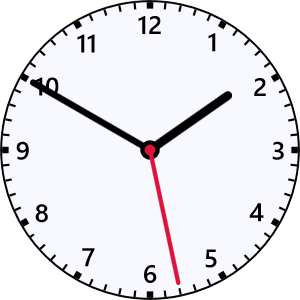
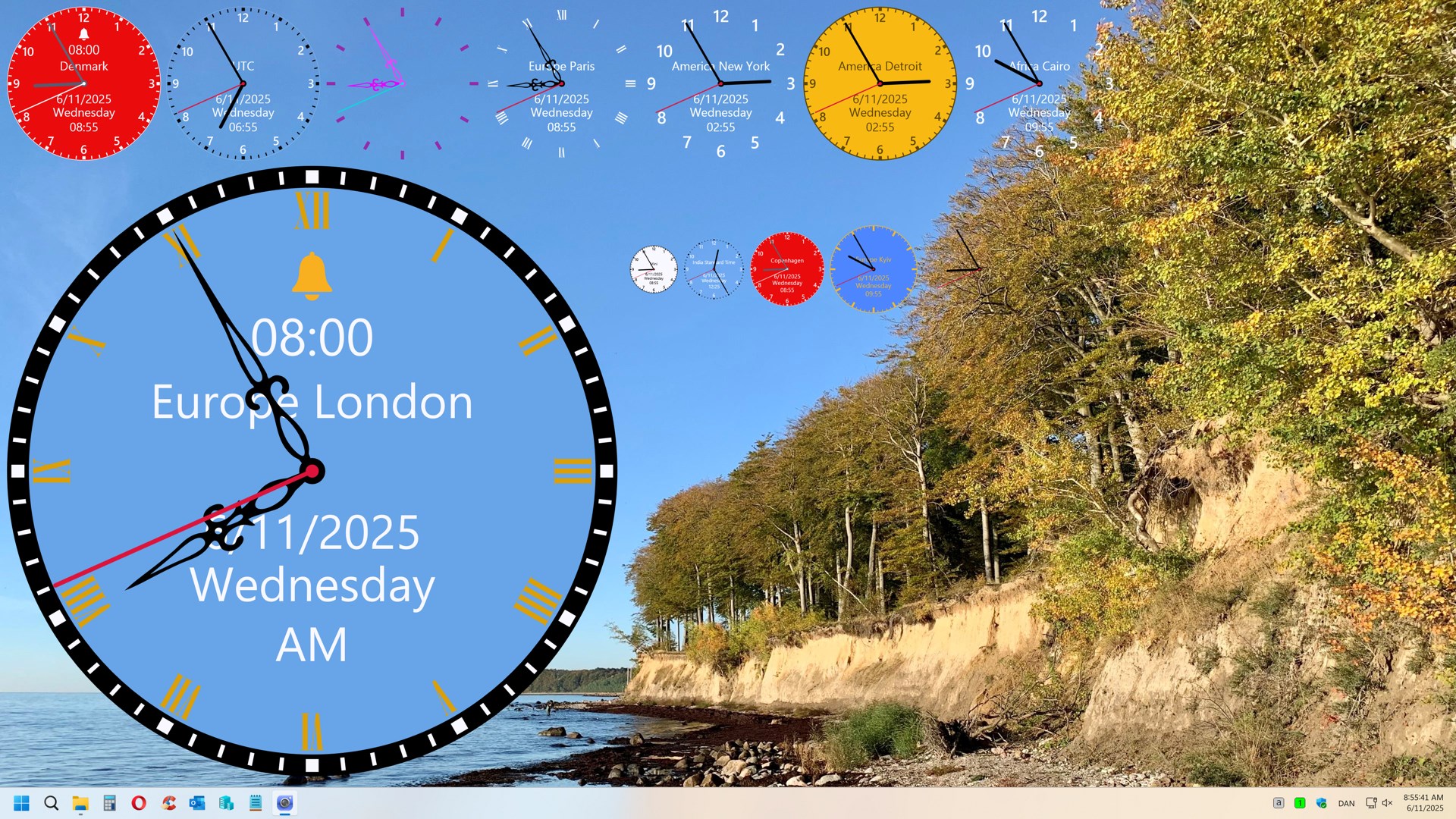
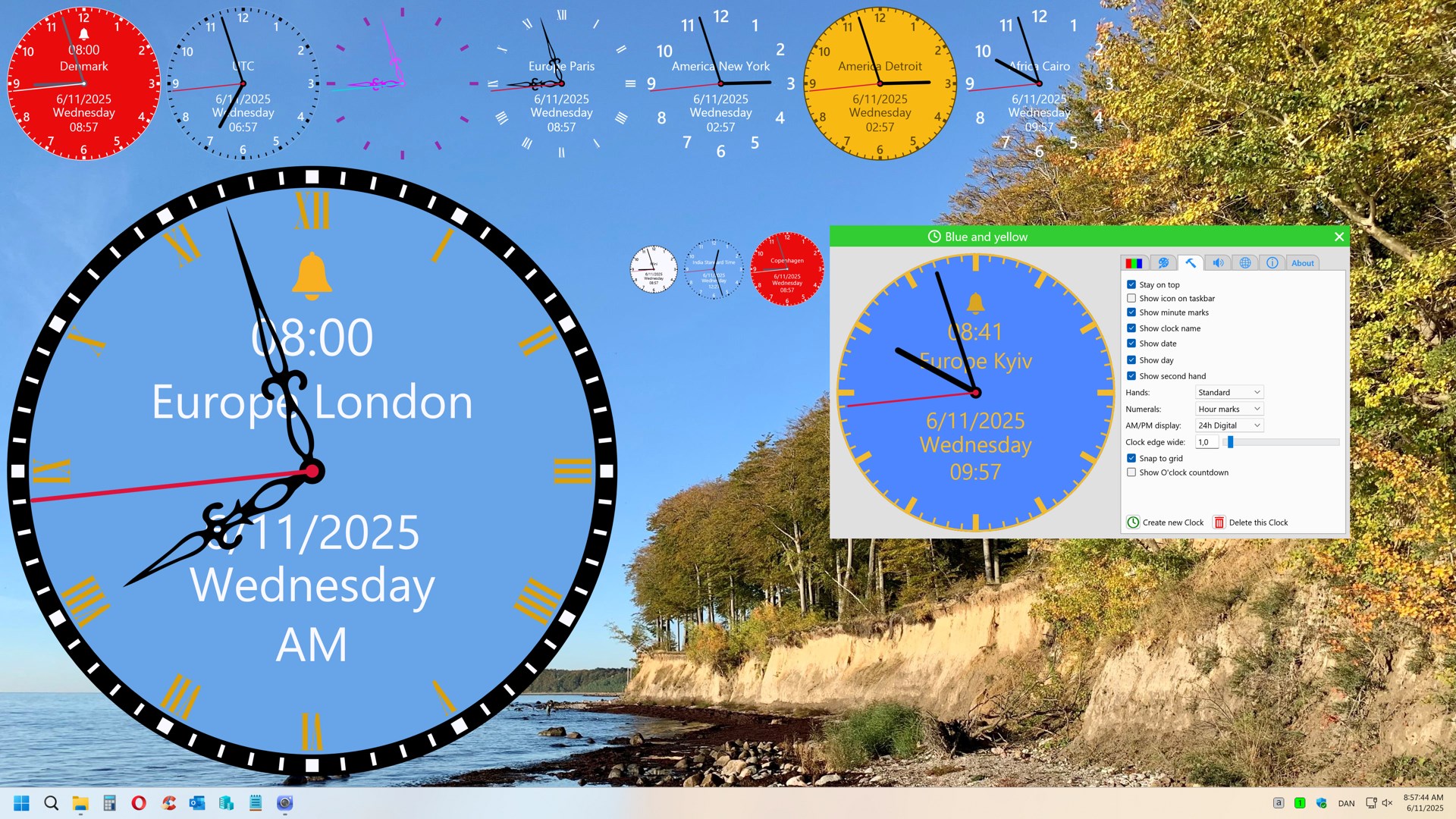
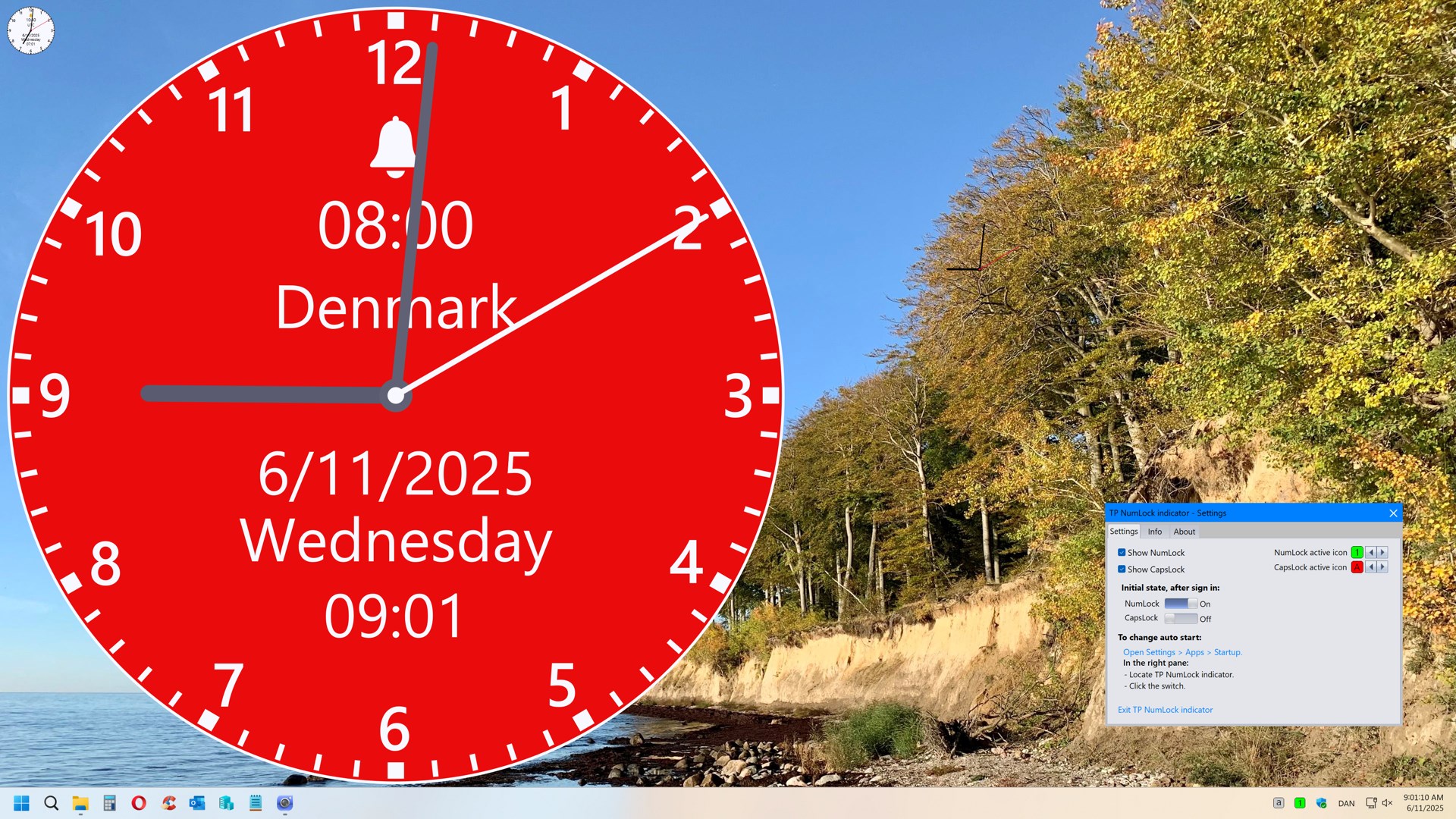
- Name TP Clock
- Kategorie Produktivität
- Entwickler Thomas P. Olsen
- Sprachen Englisch (Vereinigte Staaten)
Eine unkomplizierte Zeiterfassung für den Alltag: TP Clock for Windows
Wenn Sie nach einer einfachen, aber dennoch effektiven Lösung suchen, um Ihre Zeit im Blick zu behalten, dann ist TP Clock für Windows eine interessante Option. Entwickelt von Thomas P. Olsen, bietet diese App eine klare und fokussierte Herangehensweise an die Zeiterfassung, ohne unnötigen Schnickschnack.
Wer steckt hinter der App?
TP Clock for Windows wurde von Thomas P. Olsen entwickelt und veröffentlicht. Das kleine Entwicklerteam setzt auf eine benutzerfreundliche Gestaltung sowie pragmatische Funktionen, die den Alltag erleichtern sollen. Es handelt sich um eine Ein-Mann-Entwicklung, die Wert auf konsequente Funktionalität legt.
Die Highlights auf einen Blick
- Intuitive Zeiterfassung mit nur wenigen Klicks – perfekt für schnelle Ein- und Ausstempelungen.
- Einfaches Arbeitszeit-Management, um den Überblick über Stunden, Pausen und Arbeitszeit zu behalten.
- Klare Auswertung und Berichte, um die erfassten Daten auf einen Blick zu verstehen.
- Leichtgewichtige Anwendung mit minimalem Ressourcenverbrauch.
Eine charmante Reise durch die Funktionen
Schon beim ersten Start empfängt Sie TP Clock in einem funktional simplicity Design, das ein bisschen an eine gut sortierte Werkzeugkiste erinnert – kein Schnickschnack, sondern nur das Wesentliche. Das Erlebnis lässt sich gut mit einem bequemen Werkstattwagen vergleichen, der alles Notwendige schnell greifbar macht.
Zeiterfassung leicht gemacht: Das Herzstück der App ist die einfache Zeiterfassung. Mit einem Klick auf die Start- oder Stopp-Schaltflächen beginnt oder endet die Zeiterfassung zuverlässig. Der Blick auf die übersichtliche Oberfläche gleicht einem schnellen Blick auf eine Uhr, die keine Schrauben locker hat. Besonders interessant ist die Möglichkeit, Pausen separat zu erfassen, was die Genauigkeit der Arbeitszeiten erheblich erhöht.
Arbeitszeitmanagement und Analyse: Nach getaner Arbeit präsentieren die Berichte eine klare Zusammenfassung der erfassten Daten. Grafisch ansprechend und gut verständlich werden Stunden, Pausen und produktive Zeiten aufbereitet. Das macht es einfach, die eigene Produktivität auf einen Blick zu erfassen, ohne sich durch Datenmassen zu kämpfen.
Benutzererfahrung und Design
Die Bedienung ist denkbar unkompliziert – ein bisschen so, als würde man mit einem altbewährten Küchenmesser hantieren: robust, intuitiv, zuverlässig. Die Oberfläche ist logisch aufgebaut, was den Lernaufwand auf ein Minimum reduziert. Die Anwendung läuft flüssig auf verschiedenen Windows-Systemen und verbraucht kaum Ressourcen – ideal, wenn man in einem produktiven Umfeld keine Leistungseinbußen riskieren möchte.
Was macht TP Clock besonders?
Im Vergleich zu vielen anderen Zeiterfassungs-Tools hebt sich TP Clock vor allem durch seinen minimalen Funktionsumfang ab, welcher genau auf Effizienz und Einfachheit ausgelegt ist. Während andere Produkte oft mit umfangreichen Einstellungen und Features aufwarten, konzentriert sich diese App auf die Kernfunktion: Zeiterfassung & -auswertung – so reduziert sie die kognitive Belastung erheblich, was die Nutzung nicht nur erleichtert, sondern auch die Fehleranfälligkeit minimiert.
Empfehlung und Einsatzszenarien
TP Clock ist eine klare Empfehlung für alle, die eine unkomplizierte Lösung suchen, um ihre Arbeitszeiten zuverlässig zu erfassen – sei es für Freelancer, Heimarbeiter oder kleine Teams. Wenn Sie eine App wollen, die Sie schnell und ohne viel Schnickschnack in Ihren Arbeitsalltag integriert, ist dieses Tool eine hervorragende Wahl.
Für fortgeschrittene Nutzer oder komplexe Projektmanagement-Anforderungen könnten die Funktionen eventuell zu simpel erscheinen. Aber gerade darin liegt die Stärke: Weniger ist manchmal mehr, besonders wenn es darum geht, die tägliche Zeiterfassung effizient zu gestalten.
Fazit: TP Clock für Windows zeichnet sich durch seine Fokussierung auf das Wesentliche aus. Es ist eine praktische, leichte Anwendung, die den Workflow unterstützt, ohne die Nutzer mit überflüssigen Funktionen zu überfordern.
Vorteile
- Einfache Bedienung
- Schnelle Reaktionszeit
- Vielfältige Timer-Optionen
- Gute Benachrichtigungen
- Geringer Speicherverbrauch
Nachteile
- Begrenzte Anpassungsmöglichkeiten
- Keine Synchronisation mit Cloud-Diensten
- UI-Design könnte moderner sein
- Fehlende Sprachsteuerung
- Minimale Anpassungsoptionen für Timer











