

- Name TouchDraw 2
- Kategorie Produktivität
- Entwickler Elevenworks LLC
- Sprachen Englisch (Vereinigte Staaten)
TouchDraw 2 for Windows – Kreativität trifft auf intuitive Bedienung
TouchDraw 2 ist eine leistungsstarke Zeichenanwendung für Windows, die es Nutzern ermöglicht, komplexe Skizzen, technische Zeichnungen und kreative Illustrationen mühelos zu erstellen. Mit ihrer benutzerfreundlichen Oberfläche und durchdachten Funktionen richtet sie sich an Profis und Hobbykünstler gleichermaßen, die eine zuverlässige und flexible Zeichenlösung suchen.
Kerninformationen zum Produkt
Entwickelt von Elevenworks LLC, bietet TouchDraw 2 eine umfangreiche Plattform für digitales Zeichnen und Skizzieren. Die App hebt sich durch ihre vielseitigen Werkzeuge, nahtlose Workflow-Integration und eine klare Nutzerführung hervor. Besonders beeindruckend sind die präzisen Zeichenfunktionen, die Unterstützung unterschiedlichster Formate und die Möglichkeit, komplexe Illustrationen effizient zu verwalten.
- Entwickler: Elevenworks LLC
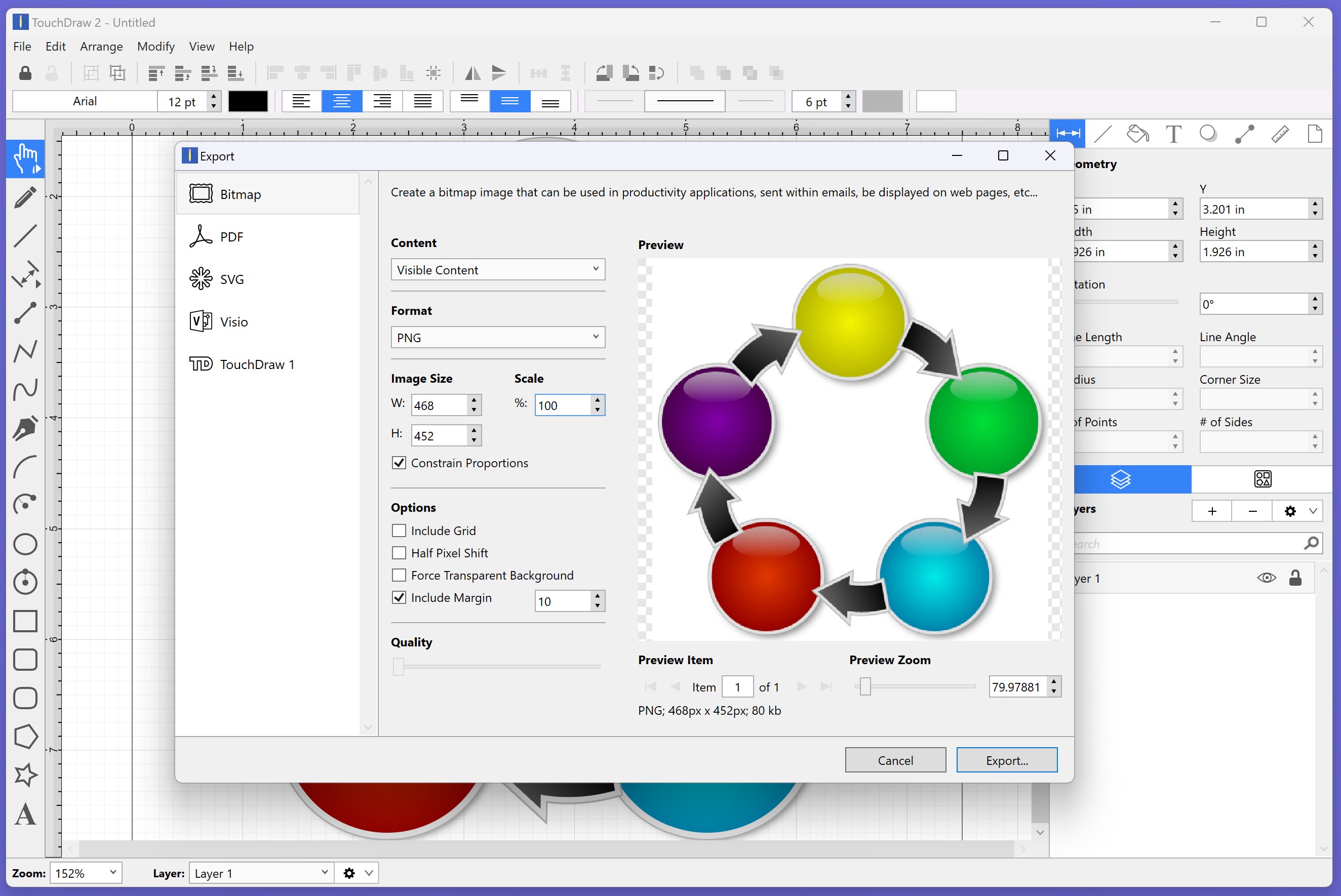
- Hauptfunktionen: Vielseitiges Zeichen- und Skizzierwerkzeug, Ebene-Management, Unterstützung für Vektor- und Bitmap-Formate, einfache Exportfunktionen
- Zielgruppe: Designer, Architekten, technische Zeichner, kreative Hobbyanwender
Ein lebendiger Einstieg in die Welt von TouchDraw 2
Stellen Sie sich vor, Sie sitzen an einem regnerischen Nachmittag in Ihrem Lieblingscafé, eingekuschelt mit einem Stift in der Hand und einem Hauch von Inspiration in der Luft. TouchDraw 2 wird für Sie zum perfekten Begleiter: Es verwandelt einfache Ideen in beeindruckende visuelle Geschichten. Die klare, übersichtliche Oberfläche entlässt Sie direkt in eine Welt voller kreativer Möglichkeiten – ohne die lästige Sorge um unnötige Komplexität. Dabei bleibt die Anwendung stets zuverlässig und flott, was das kreative Schaffen zu einem echten Vergnügen macht.
Präzise Zeichenwerkzeuge für jeden Bedarf
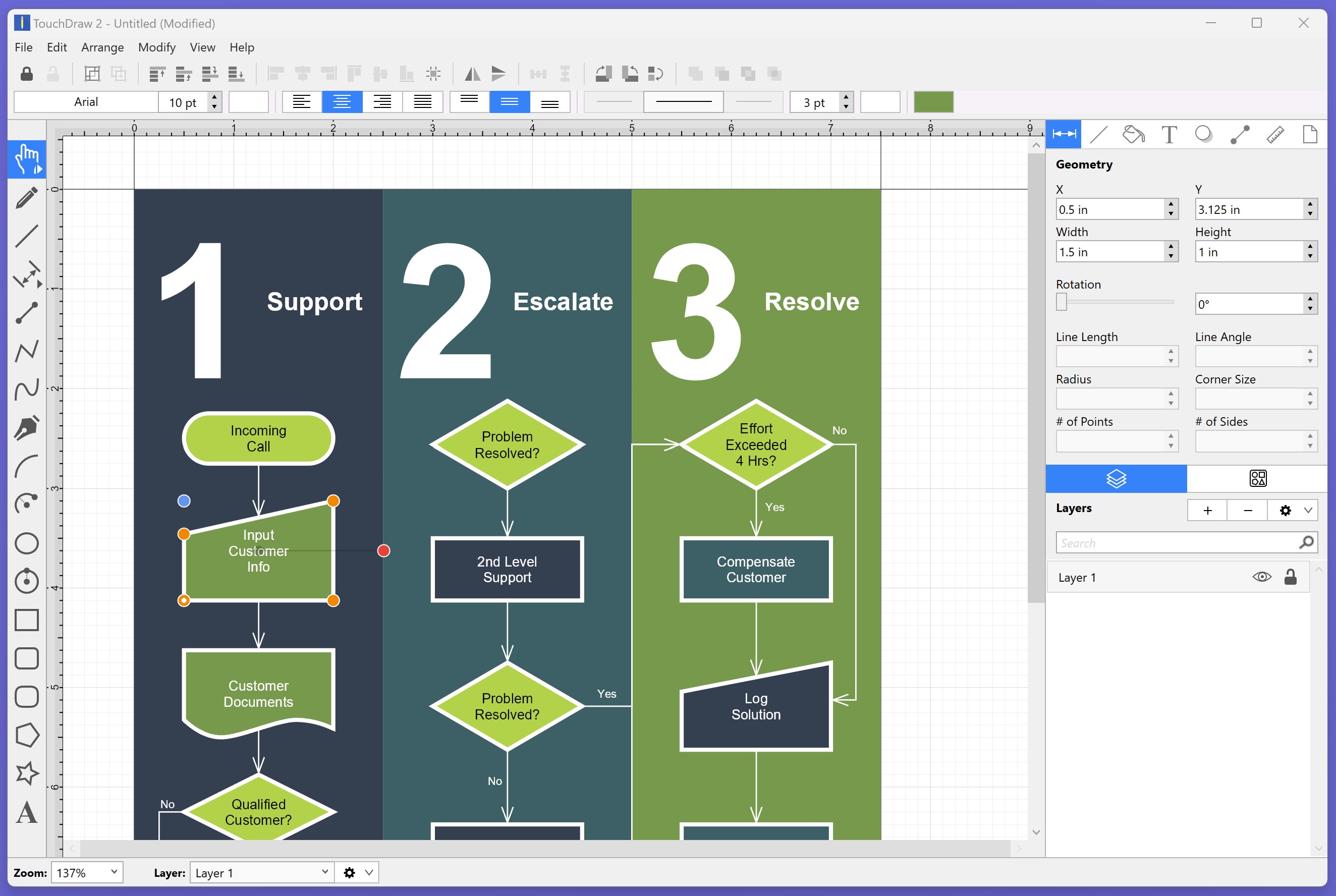
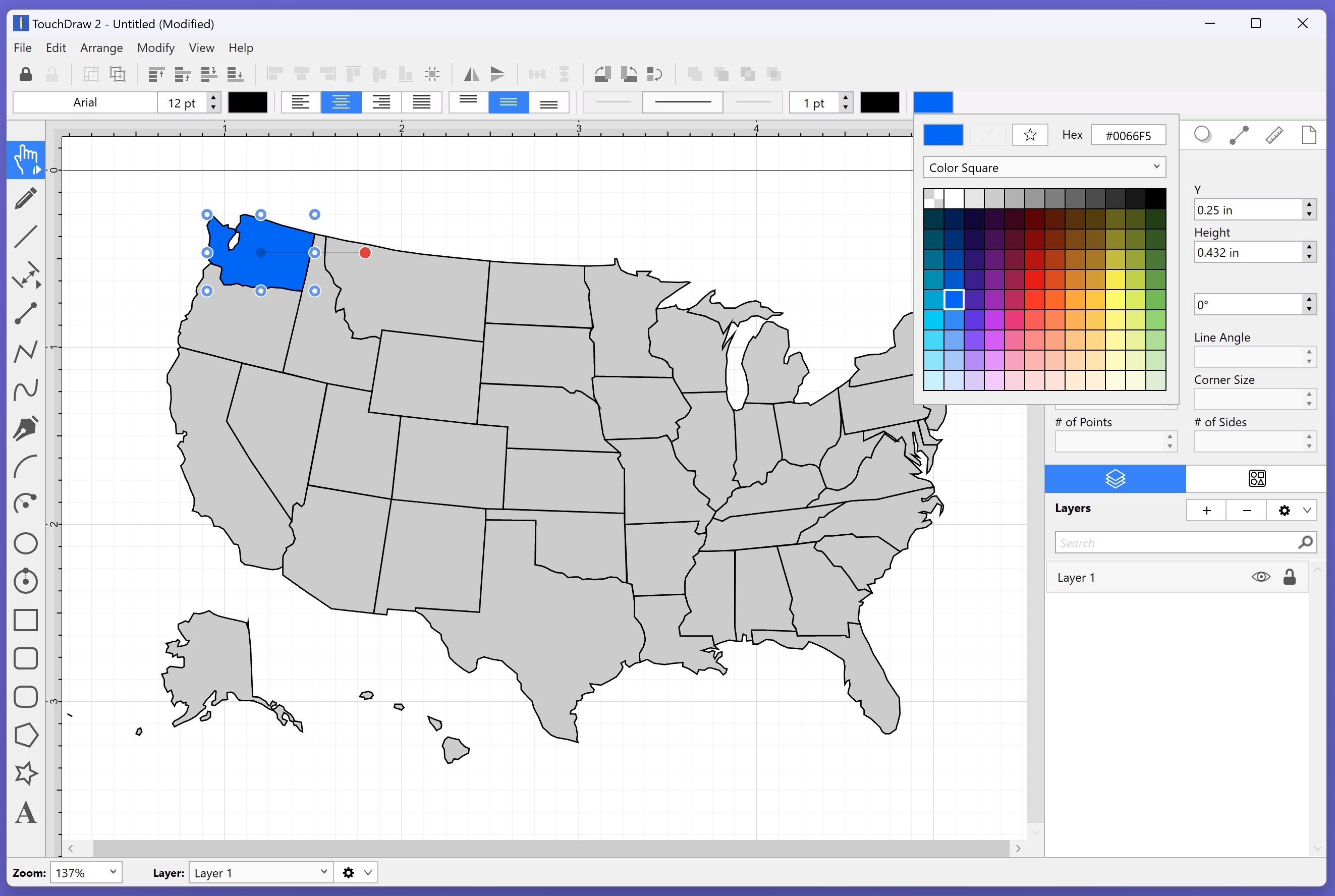
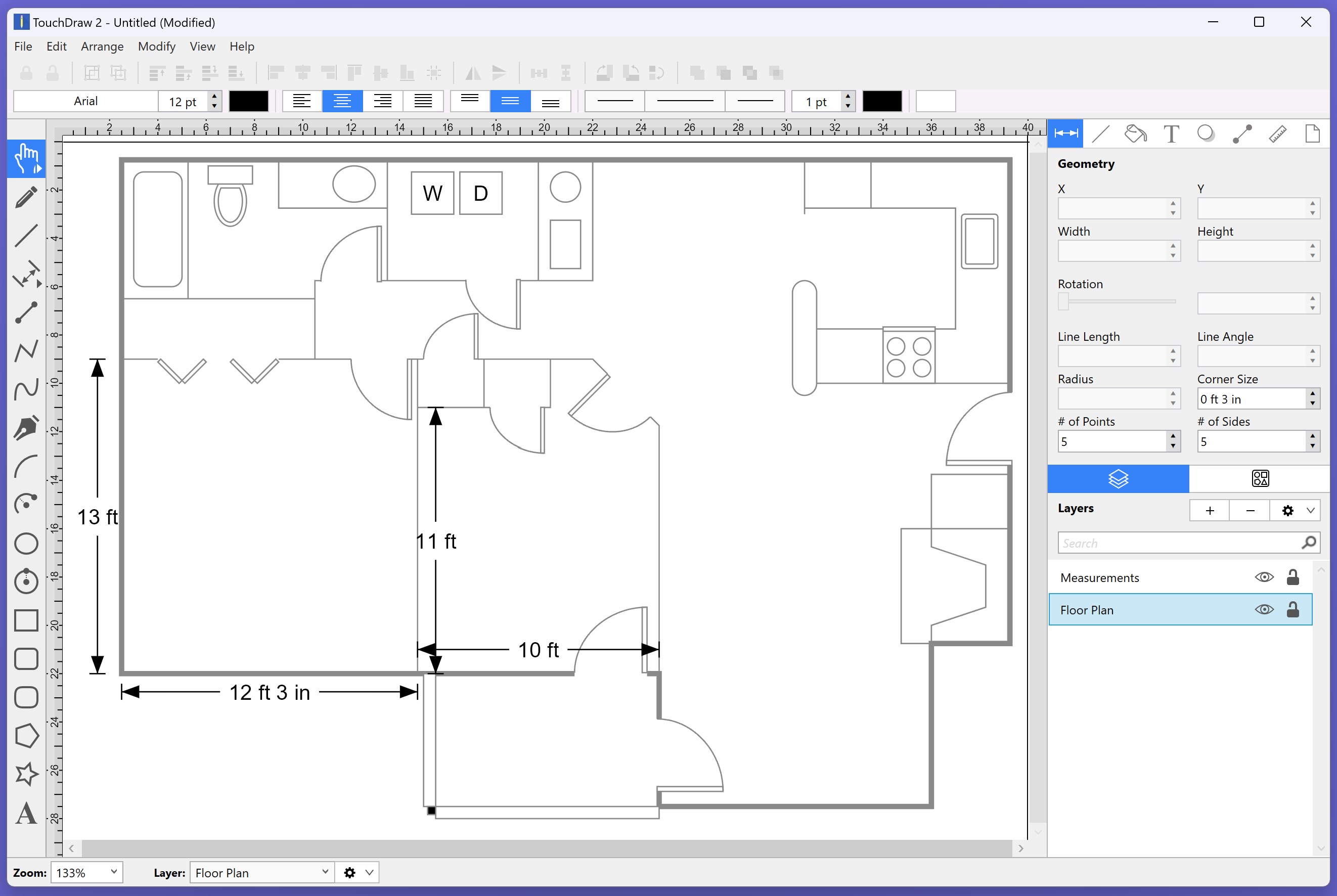
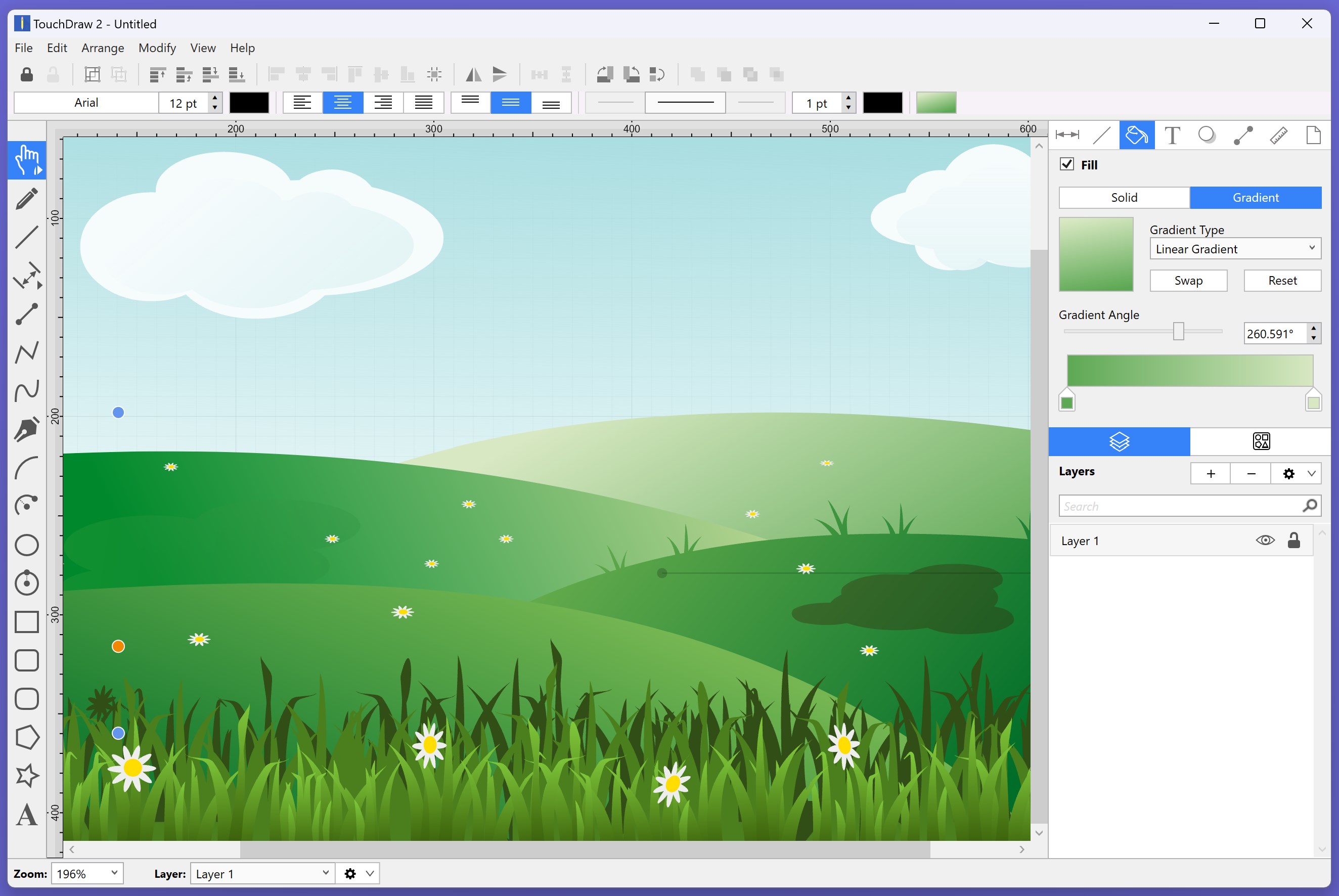
Der Kern von TouchDraw 2 sind die vielseitigen Zeichen- und Bearbeitungstools. Ob feine Linien, kurvige Illustrationen oder komplexe Grundrisse – alles gelingt dank der präzisen Pinsel, Stift- und Formwerkzeuge. Besonders hervorzuheben ist die robuste Multi-Ebenen-Funktion, die es ermöglicht, einzelne Elemente getrennt zu bearbeiten und anschließend zu perfektionieren. Diese Funktion ist wie ein gut organisierter Werkzeugkoffer, der jederzeit den Überblick behält und kreative Freiheiten erlaubt. Für technische oder detaillierte Zeichnungen bietet das Programm zudem Raster- und Gitterlinien, um die Genauigkeit zu maximieren.
Benutzerfreundlichkeit und Workflow-Design
TouchDraw 2 punktet durch eine minimalistische, dennoch funktionale Oberfläche, die weder überladen noch einschränkend wirkt. Die Bedienung fühlt sich an wie ein gut abgestimmtes Orchester, bei dem jedes Element nahtlos mit dem nächsten harmoniert. Das intuitive Menü-System und die kontextabhängigen Werkzeuge erleichtern den Einstieg – selbst für Anfänger. Gleichzeitig bleiben erfahrene Nutzer nicht auf der Strecke, da fortgeschrittene Funktionen schnell zugänglich sind. Die App arbeitet flüssig und lässt kaum Wünsche offen, wodurch der Arbeitsfluss kaum gestört wird und die kreative Energie optimal fließen kann.
Was macht TouchDraw 2 einzigartig unter den Zeichenprogrammen?
Im Vergleich zu anderen Productivity-Apps legt TouchDraw 2 einen besonderen Fokus auf Workflow-Effizienz und die Reduktion der kognitiven Belastung durch eine klare, weniger komplexe Funktionalität. Während viele Zeichenprogramme mit unübersichtlichen Menüs und unüberschaubaren Optionen kämpfen, bietet TouchDraw 2 eine harmonische Balance zwischen Leistungsfähigkeit und Benutzerfreundlichkeit. Besonders hervorzuheben ist die nahtlose Integration verschiedener Design-Formate, was den Austausch mit anderen Programmen erleichtert – eine echte Zeitersparnis für berufliche Anwender. Zudem ermöglicht die App ein reibungsloses Arbeiten an mehreren Projekten gleichzeitig, ohne die Übersicht zu verlieren, was sie zu einer zuverlässigen Wahl für produktives Arbeiten macht.
Fazit und Empfehlung
TouchDraw 2 für Windows überzeugt durch seine klare Struktur, hochwertige Werkzeuge und effizienten Workflow-Integration. Es ist eine ausgezeichnete Wahl für alle, die nach einer professionellen, dennoch zugänglichen Zeichenlösung suchen. Für technische Zeichner, Designer und kreative Köpfe bietet die App eine überzeugende Plattform, die den kreativen Prozess erleichtert und produktiver gestaltet. Ich empfehle die Nutzung insbesondere für Nutzer, die eine Balance zwischen Leistungsfähigkeit und Bedienkomfort schätzen. Für anspruchsvollere Projekte, die höchste Detailgenauigkeit erfordern, ist TouchDraw 2 gut geeignet, um kreative Ideen ohne unnötigen Ballast zum Leben zu erwecken.
Vorteile
- Intuitive Bedienoberfläche
- Vielseitige Zeichenwerkzeuge
- Unterstützung für Vektorzeichnungen
- Nahtlose Integration in Windows
- Export in verschiedenen Formaten
Nachteile
- Eingeschränkte Layer-Funktionalität
- Geräteabhängige Leistungsfähigkeit
- Fehlende Online-Collaborationsfunktion
- Begrenzte Vorlagenbibliothek
- Eingeschränkte Unterstützung für erweiterte Effekte











