
- Name Stream Game Launcher Pro – Game Library & Download Manager
- Kategorie Produktivität
- Entwickler Roadkill
- Sprachen Englisch (Vereinigte Staaten)
Einführung: Das All-in-One-Tool für Spielefans
Stellen Sie sich vor, Sie haben eine zentrale Steuerzentrale für all Ihre Spiele – eine App, die nicht nur Ihre Bibliothek organisiert, sondern auch den Download-Prozess vereinfacht und beschleunigt. Genau das bietet die Stream Game Launcher Pro – eine Anwendung, die die Verwaltung Ihrer Spielesammlung auf Windows auf ein neues Niveau hebt. Entwickelt von Roadkill, verspricht dieses Tool eine nahtlose Erfahrung für leidenschaftliche Gamer, die ihre Zeit lieber mit Spielen verbringen möchten, anstatt mit umständlichen Verwaltungsaufgaben.
Hauptfunktionen: Mehr als nur eine Spielbibliothek
Optimierte Spielverwaltung und Organisation
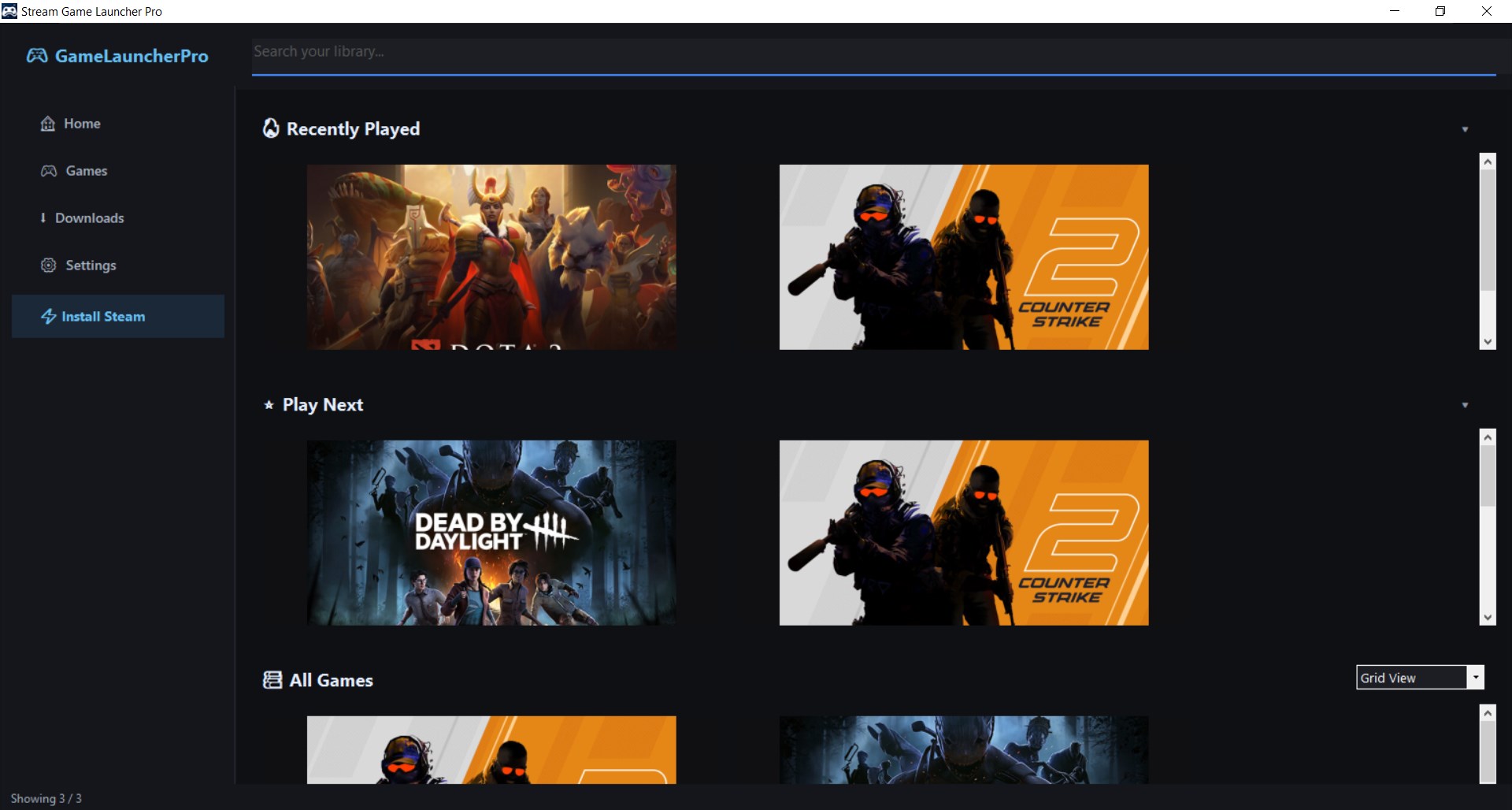
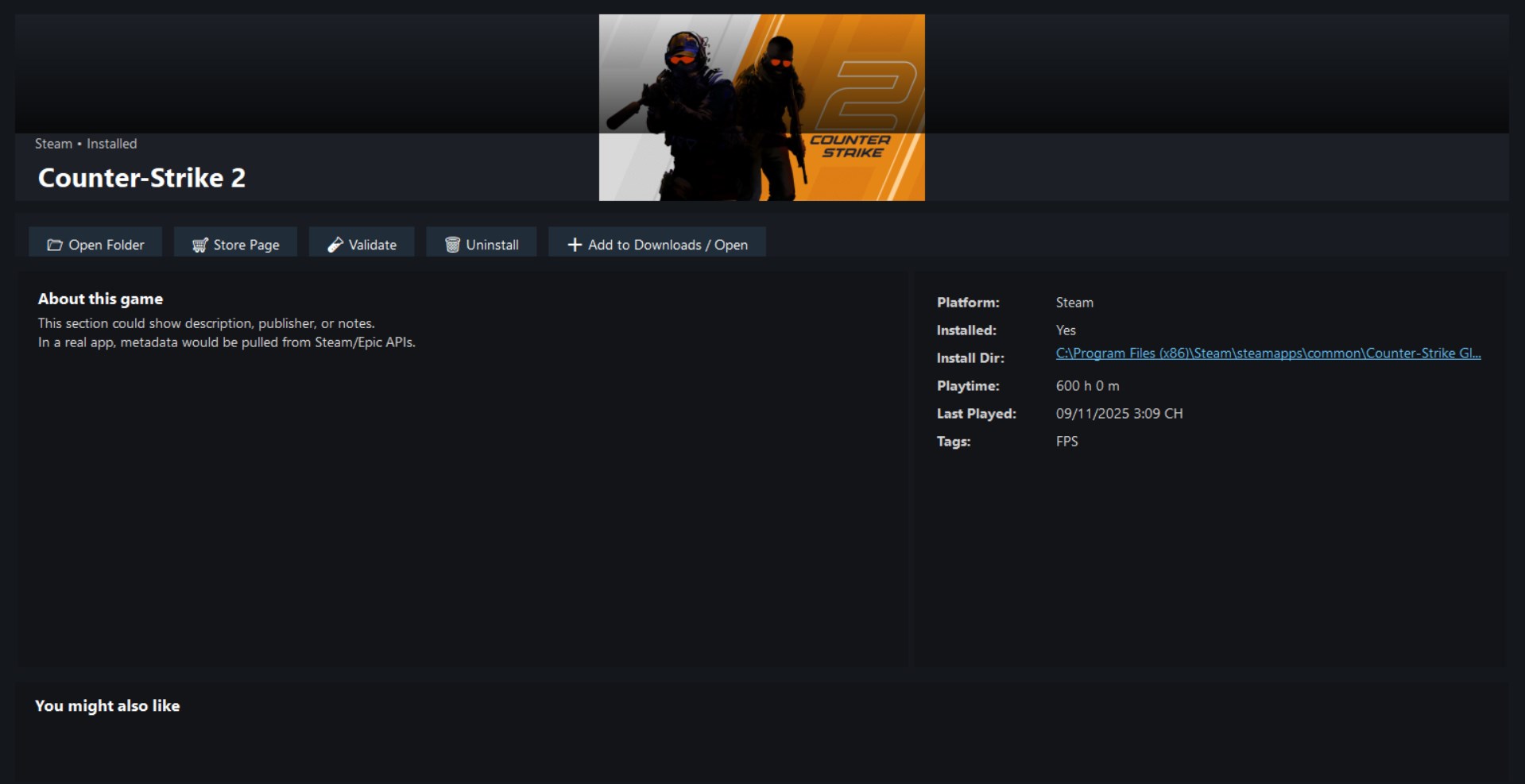
Das Herzstück des Stream Game Launchers ist seine Fähigkeit, Ihre gesamte Spielebibliothek übersichtlich und zentral zu verwalten. Ob Steam, Epic Games, GOG oder andere Plattformen – die App integriert all diese Quellen in einer einzigen Oberfläche. Das bedeutet, Sie müssen nie wieder zwischen verschiedenen Apps hin- und herwechseln, um Ihre Spiele zu starten oder zu verwalten. Die intuitive Kategorisierung und Suchfunktion erleichtern das Finden eines Spiels im Handumdrehen – ähnlich einem gut sortierten Bücherregal, das auf einen Blick alles zeigt.
Schnelle Download-Management-Funktion
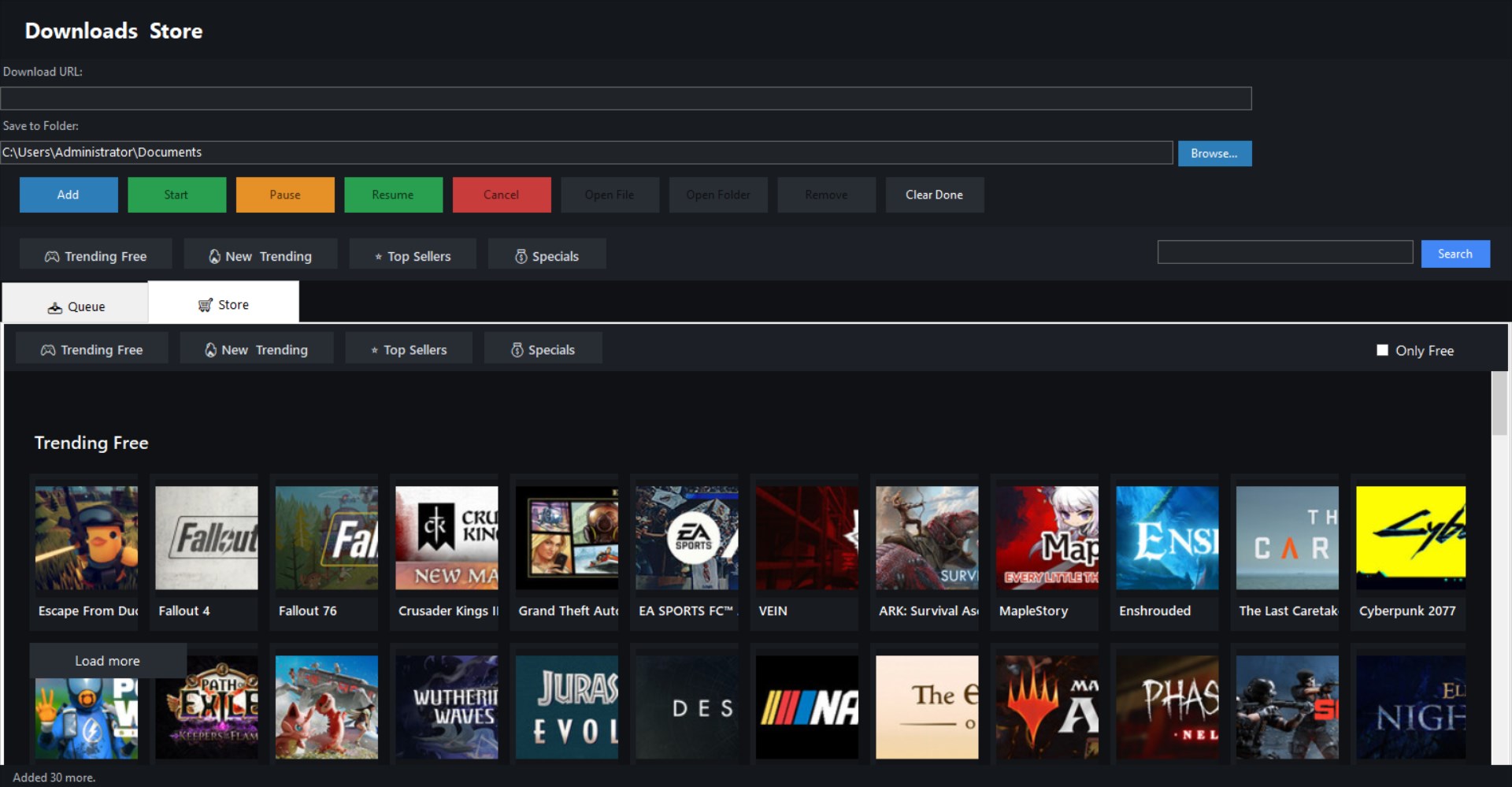
Eines der besonderen Talente dieses Tools ist die effiziente Download-Steuerung. Während das Herunterladen mehrerer Spiele oftmals unübersichtlich und zeitaufwendig sein kann, vereinfacht sich die Angelegenheit hier drastisch. Mit nur wenigen Klicks können Sie mehrere Downloads gleichzeitig starten, pausieren oder neu anordnen. Die App bietet eine klare, übersichtliche Oberfläche, die wie eine gut organisierte Baustelle wirkt – stets sichtbar, was gerade läuft, was pausiert wird, und was noch auf die Fertigstellung wartet.
Benutzerfreundliches Interface und nahtlose Bedienung
Das Design der App ist elegant und funktional – kein grelles Chaos, sondern eine gelungene Balance zwischen Ästhetik und Funktionalität. Die Bedienung läuft flüssig, ohne Verzögerungen. Neue Nutzer finden sich problemlos zurecht, da die Lernkurve angenehm niedrig ist – die App spricht nahezu intuitiv ihre Sprache. Das Layout wirkt wie das Steuerpult eines moderaten Raumfliegers: alle wichtigen Knöpfe und Anzeigen sind optimal platziert, sodass selbst Anfänger schnell den Dreh raus haben.
Was macht den Stream Game Launcher Pro einzigartig?
Im Vergleich zu anderen Spieleverwaltungs- und Download-Tools hebt sich die Stream Game Launcher Pro durch seine besondere Integration aller Spielplattformen hervor. Die Fähigkeit, mehrere Konten und Quellen bequem zu verwalten, senkt den kognitiven Aufwand erheblich – ähnlich einem gut sortierten Werkzeugkasten, in dem alles sofort greifbar ist. Anders als komplexe, vollgepackte Anwendungen, die oft mit Funktionen überladen sind, legt dieses Tool den Fokus auf Effizienz und Simplizität, damit Spieler mehr Zeit mit Spielen und weniger mit Management verbringen können. Besonders hervorzuheben ist die automatische Aktualisierung der Bibliothek, die verhindert, dass man den Überblick verliert, wenn wieder neue Spiele hinzukommen.
Fazit: Eine Empfehlung für passionierte Gamer
Abschließend lässt sich sagen, dass die Stream Game Launcher Pro insbesondere für Nutzer geeignet ist, die eine zentrale, übersichtliche Lösung für ihre Spielbibliothek suchen. Für alle, die oft viele Spiele verwalten und herunterladen, bietet das Tool eine spürbare Erleichterung – durch seine einfache Bedienung, schnelle Performance und klare Fokussierung auf das Wesentliche. Ich würde es vor allem Spielern empfehlen, die Wert auf Organisation und Effizienz legen, ohne sich mit unnötigem Schnickschnack ablenken zu lassen. Für alle, die ihre Gaming-Erfahrung optimieren möchten, ist dieser Launcher eine solide, vernünftige Wahl, die sich nahtlos in den Workflow integriert und den ganzen Prozess angenehmer gestaltet.
Vorteile
- Benutzerfreundliche Oberfläche
- Effiziente Verwaltung der Spielebibliothek
- Schnelles Herunterladen und Installieren
- Integrierte Download-Management-Funktionen
- Unterstützung für mehrere Spieleplattformen
Nachteile
- Eingeschränkte Kompatibilität mit älteren Windows-Versionen
- Manche Downloads scheinen gelegentlich zu stocken
- Fehlende Synchronisation zwischen Geräten
- Beschreibungstexte könnten detaillierter sein
- Hin und wieder auftretende Abstürze bei großer Spielbibliothek











