

- Name Sniptool
- Kategorie Produktivität
- Entwickler Dan Stromi
- Sprachen Englisch (Vereinigte Staaten)
Einführung: Effizientes Screenshot-Management für den Alltag
Stellen Sie sich vor, Sie könnten Ihre Bildschirmfotos im Handumdrehen organisieren, beschriften und mit Ihren Kollegen teilen – alles ohne unzählige installierte Programme oder komplizierte Arbeitsprozesse. Genau hier setzt Sniptool for Windows an. Dieses praktische Tool von Dan Stromi vereinfacht das Erfassen und Verwalten von Screenshots und ist damit eine echte Bereicherung für alle, die regelmäßig visuelle Inhalte dokumentieren müssen. Ob im Büro, im Studium oder im kreativen Bereich – mit Sniptool wird Ihr Workflow deutlich flüssiger.
Komplette Kontrolle: Schnappschüsse aufnehmen, bearbeiten und teilen
Intuitive Handhabung und vielseitige Features
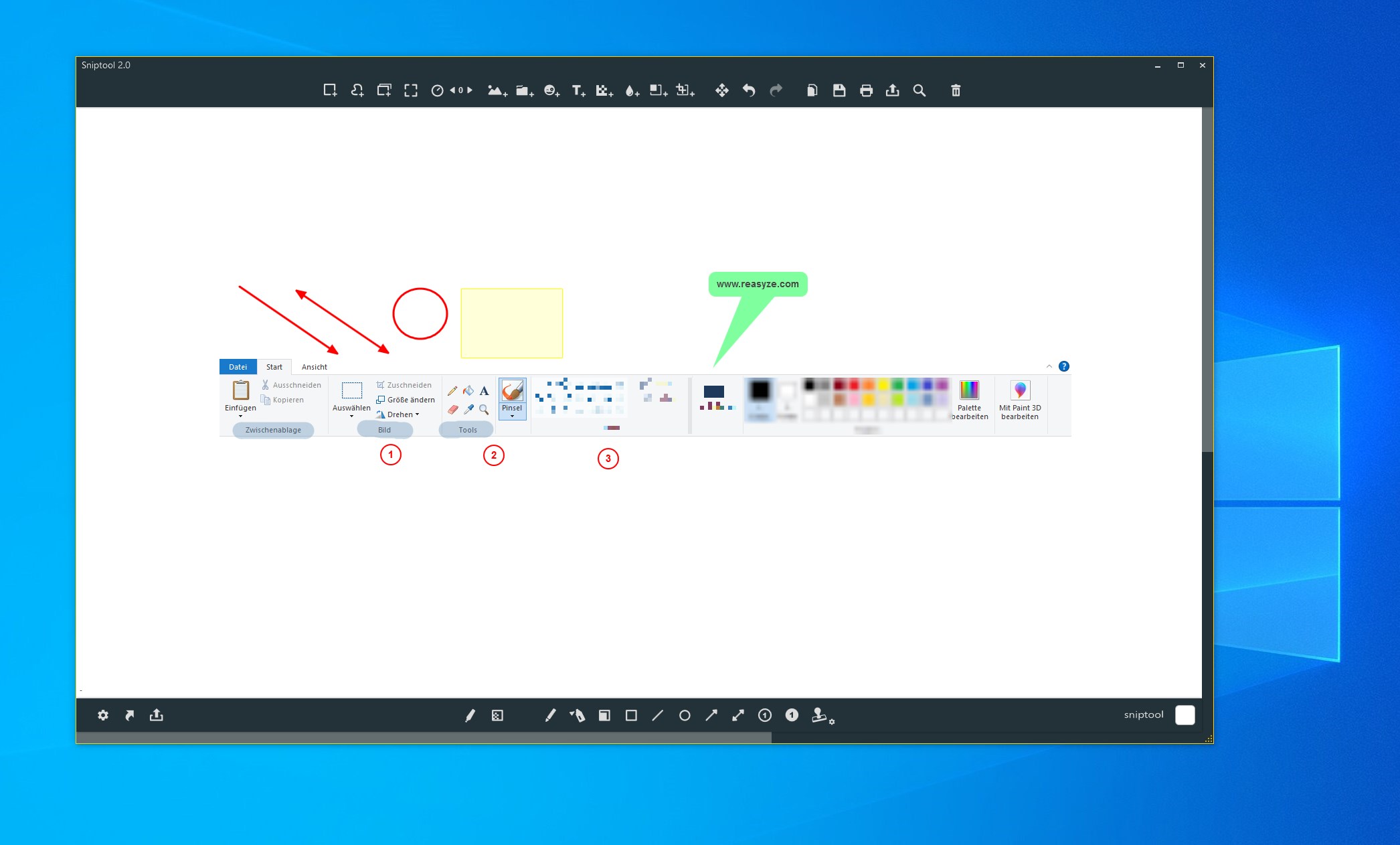
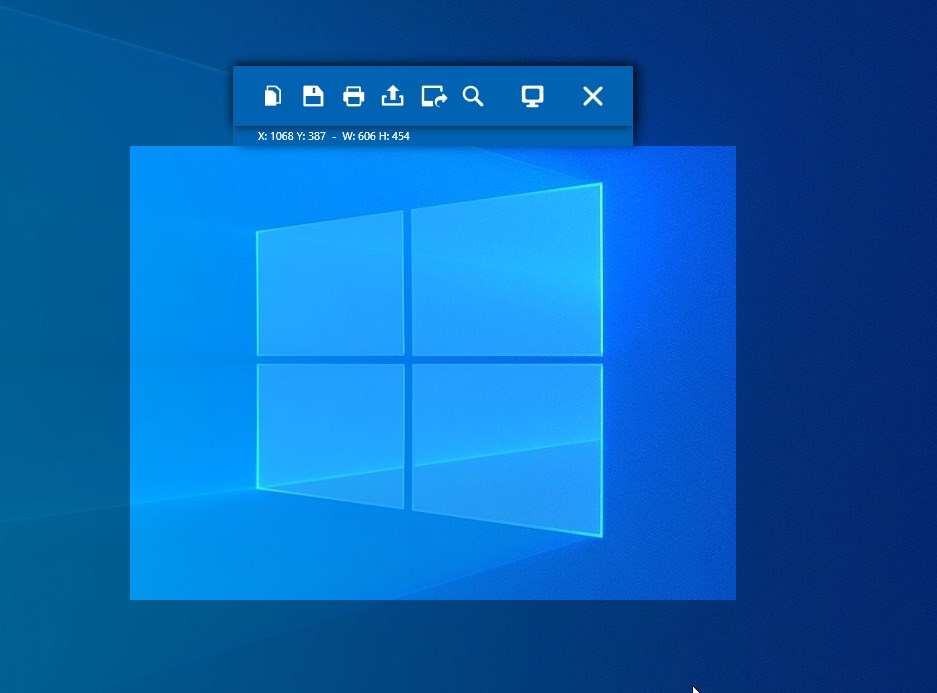
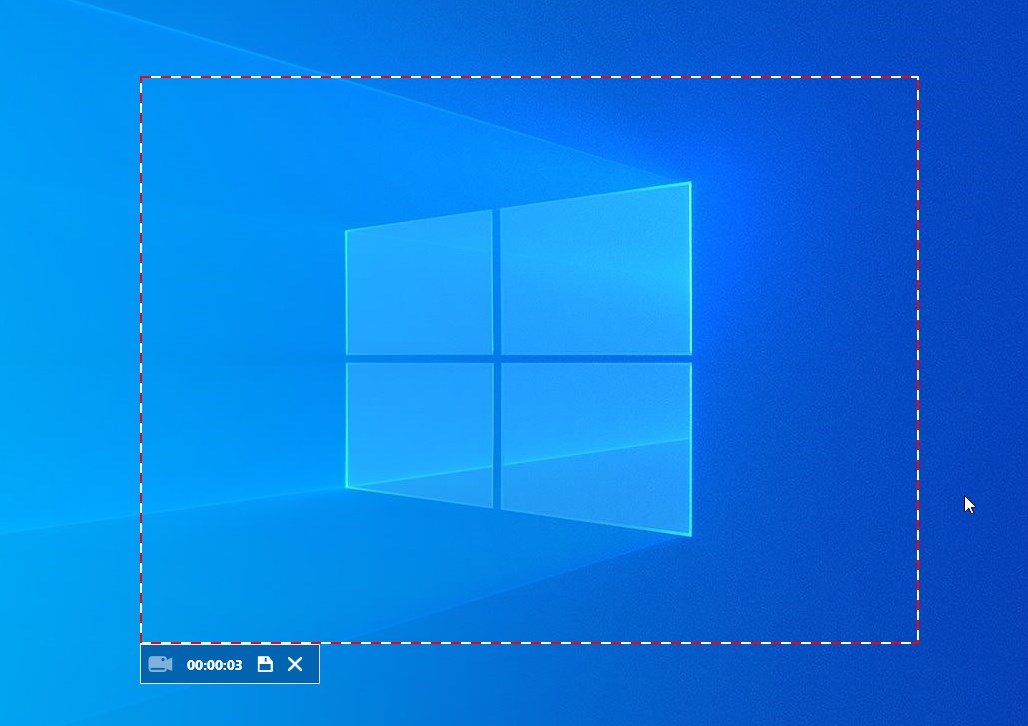
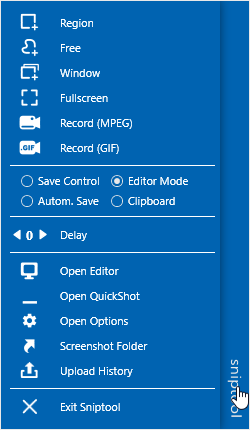
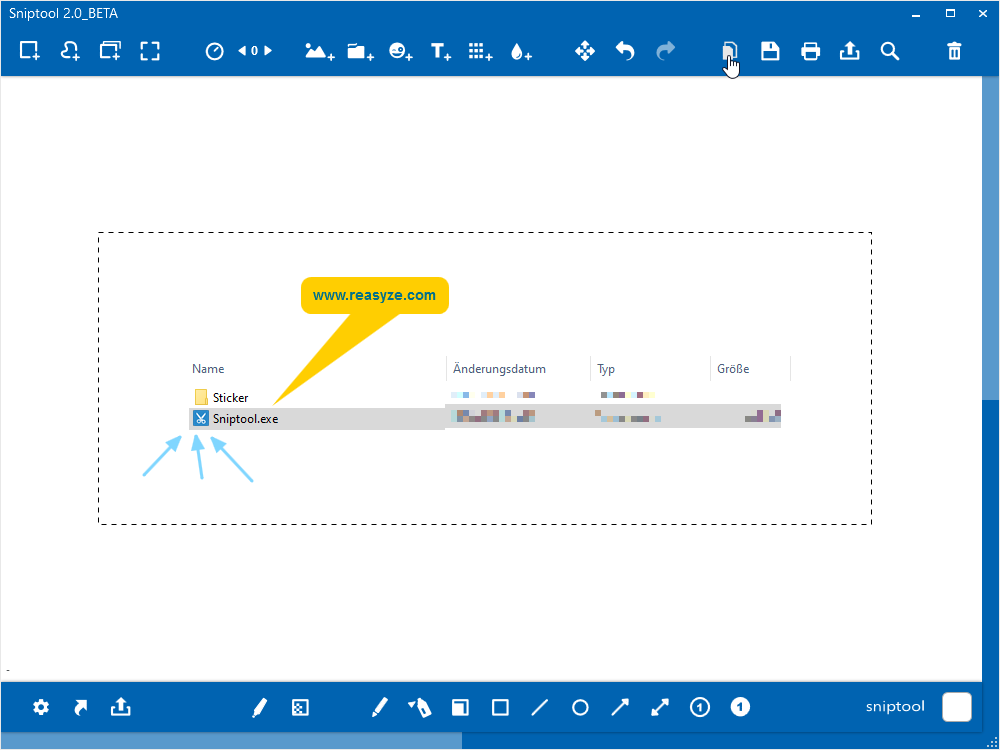
Das Herzstück von Sniptool ist zweifellos seine leichte Bedienbarkeit. Innerhalb weniger Klicks können Nutzer präzise Ausschnitte ihres Bildschirms erstellen – egal, ob es sich um einen kleinen Bereich oder den ganzen Bildschirm handelt. Dabei überzeugt die Anwendung durch eine klare Benutzeroberfläche, die auch weniger technikaffinen Anwendern den Einstieg erleichtert. Die Bearbeitungsfunktionalitäten sind vielseitig, sodass Sie Anmerkungen, Markierungen oder Hervorhebungen direkt auf den Screenshots vornehmen können. Besonders hervorzuheben ist die Möglichkeit, Bilder direkt aus der Anwendung heraus zu speichern, zu kopieren oder sofort zu teilen, was den Arbeitsfluss erheblich beschleunigt.
Nahtlose Arbeitsfluss-Integration und Effizienzsteigerung
Was Sniptool von anderen Screenshot-Tools unterscheidet, ist zweifellos die effiziente Integration in den täglichen Workflow. Die Applikation lässt sich nahtlos in Windows integrieren, etwa durch Tastenkombinationen, die es ermöglichen, Schnappschüsse ohne umständliche Umwege direkt im aktuellen Projekt zu verwenden. Im Vergleich zu komplexeren Programmen reduziert Sniptool die kognitive Belastung deutlich, da es auf unnötige Funktionen verzichtet und sich auf das Wesentliche konzentriert. Für Berufstätige, Studierende oder kreative Köpfe bedeutet das: Weniger Ablenkung, mehr Produktivität.
Benutzererfahrung: Auffällig schlicht, dennoch leistungsstark
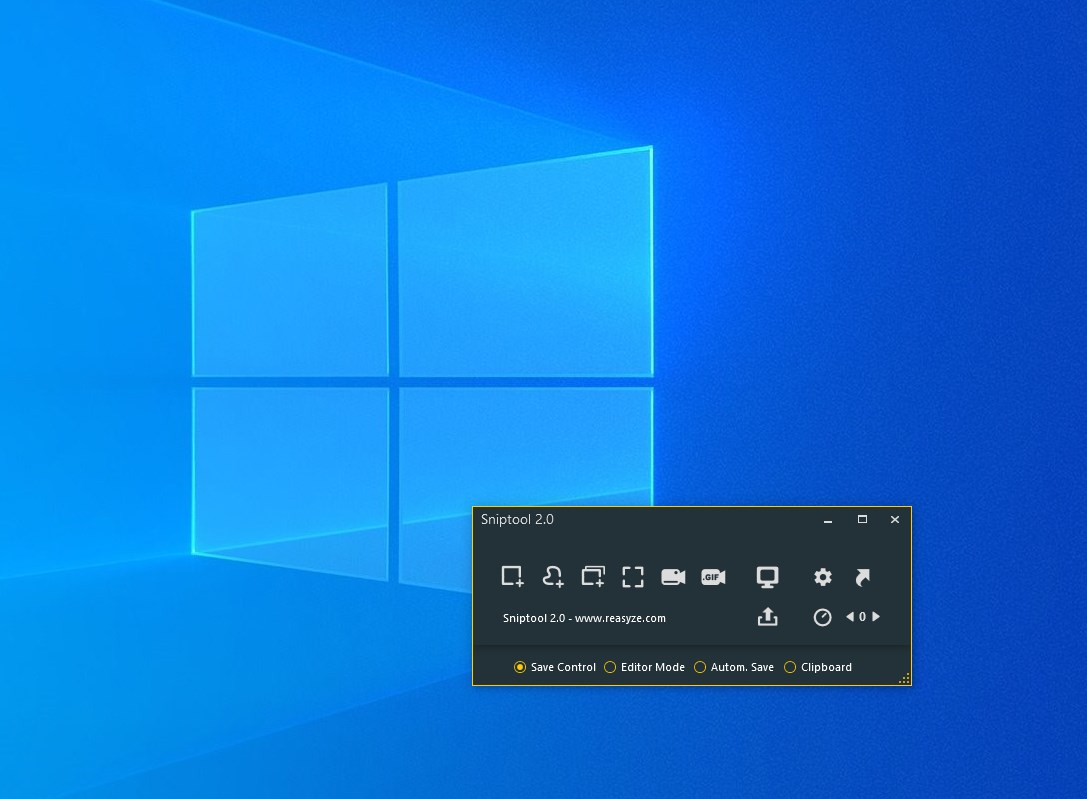
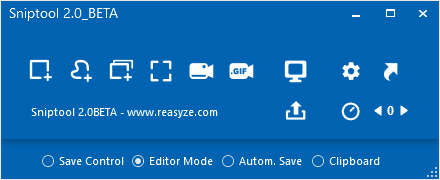
Das Design von Sniptool erinnert an einen gut organisierten Werkzeugkasten: Aufgeräumt, funktional und schnell zugänglich. Die Bedienung erfolgt überwiegend über Tastenkürzel oder eine kleine, immer präsente Menü-Leiste – so ist das System stets im Blick und schnell einsatzbereit. Die Ladezeiten sind minimal, die Reaktionsgeschwindigkeit hoch, was den Eindruck vermittelt, dass man mit einem zuverlässig laufenden Werkzeug arbeitet. Die Lernkurve ist angenehm sanft, was das Tool auch für Einsteiger geeignet macht. Fortgeschrittene Anwender profitieren hingegen von personalisierbaren Einstellungen, um ihren Workflow individuell zu optimieren.
Der besondere Funken: Fokus auf Workflow und User-Erleichterung
Was Sniptool wirklich hervorhebt, ist sein konsequenter Fokus auf die Effizienz des Arbeitsprozesses. Während viele Tools sich in einer Vielzahl von Funktionen verzetteln, bleibt Sniptool auf das Wesentliche konzentriert und optimiert dadurch die Nutzung am Arbeitsplatz. Das Werkzeug vereinfacht nicht nur die Aufnahme von Bildschirmfotos, sondern integriert diese nahtlos in den bestehenden Arbeitsablauf – beispielsweise durch automatische Speicherung oder direkte Exportmöglichkeiten. Damit reduziert es erheblich die kognitive Beanspruchung, da Nutzer sich nicht mit unnötigen Optionen auseinandersetzen müssen. Für alle, die eine klare, schnelle und effiziente Lösung suchen, ist Sniptool eine klare Empfehlung – insbesondere für jene, die ihre Produktivität durch einfache, aber gut durchdachte Werkzeuge steigern möchten.
Fazit: Empfehlenswert für pragmatische Nutzer
Sniptool for Windows überzeugt durch seine einfache Handhabung, den nahtlosen Workflow-Integrationsansatz und die minimalistische, aber leistungsfähige Oberfläche. Es ist besonders für Anwender geeignet, die eine schnelle, unkomplizierte Lösung ohne unnötigen Ballast suchen. Für professionelle Anwender, die regelmäßig Screenshots benötigen und diese effizient in ihre Arbeitsprozesse einbinden wollen, bietet es eine hervorragende Alternative zu umfangreicheren Programmen. Insgesamt handelt es sich um ein nützliches Tool, das den Alltag in der digitalen Welt um ein Vielfaches erleichtert – eine klare Empfehlung für alle, die Effizienz und Einfachheit schätzen.
Vorteile
- Benutzerfreundliche Oberfläche
- Schnelle Snipping-Tools
- Anpassbare Schneideoptionen
- Direkte Bearbeitungsfunktion
- Kostenlos verfügbar
Nachteile
- Begrenzte Bearbeitungswerkzeuge
- Keine Cloud-Integration
- Manche Funktionen sind nur in der Pro-Version verfügbar
- Eindeutig begrenzte Exportformate
- Manche Fehler bei großen Screenshots











