
- Name Snipaste
- Kategorie Produktivität
- Entwickler Le Liu
- Sprachen Arabisch (Jordanien), Chinesisch (China), Chinesisch (Taiwan), Deutsch (Deutschland), Englisch (Vereinigte Staaten), Französisch (Frankreich), Griechisch (Griechenland), Italienisch (Italien), Japanisch (Japan), Koreanisch, Litauisch, Niederländisch (Niederlande), Polnisch (Polen), Portugiesisch (Brasilien), Portugiesisch (Portugal), Russisch, Schwedisch, Spanisch (Mexiko), Tschechisch (Tschechische Republik), Türkisch (Türkei), Vietnamesisch (Vietnam)
Snipaste für Windows – Eine präzise und benutzerfreundliche Screenshot-Tools
Snipaste ist eine praktische Anwendung, die sich auf das schnelle und unkomplizierte Erstellen und Bearbeiten von Screenshots spezialisiert hat. Mit ihrem klaren Fokus auf Effizienz und einfache Bedienung ist sie eine wertvolle Ergänzung für Berufstätige, Studierende und alle, die häufig visuelle Informationen erfassen möchten.
Über das Entwickler-Team
Das Entwicklerteam wird von Le Liu geleitet, der mit seinen innovativen Anwendungen stets auf Nutzerfreundlichkeit und funktionale Klarheit bedacht ist. Snipaste ist das Ergebnis sorgfältiger Entwicklung, um eine stabile, intuitive und anpassbare Lösung für Bildschirmaufnahmen zu bieten.
Hauptfunktionen im Überblick
- Schnelles und präzises Snipping: Mit nur wenigen Klicks können Ausschnitte vom Bildschirm eingefangen werden, wobei vielfältige Formate und Größen möglich sind.
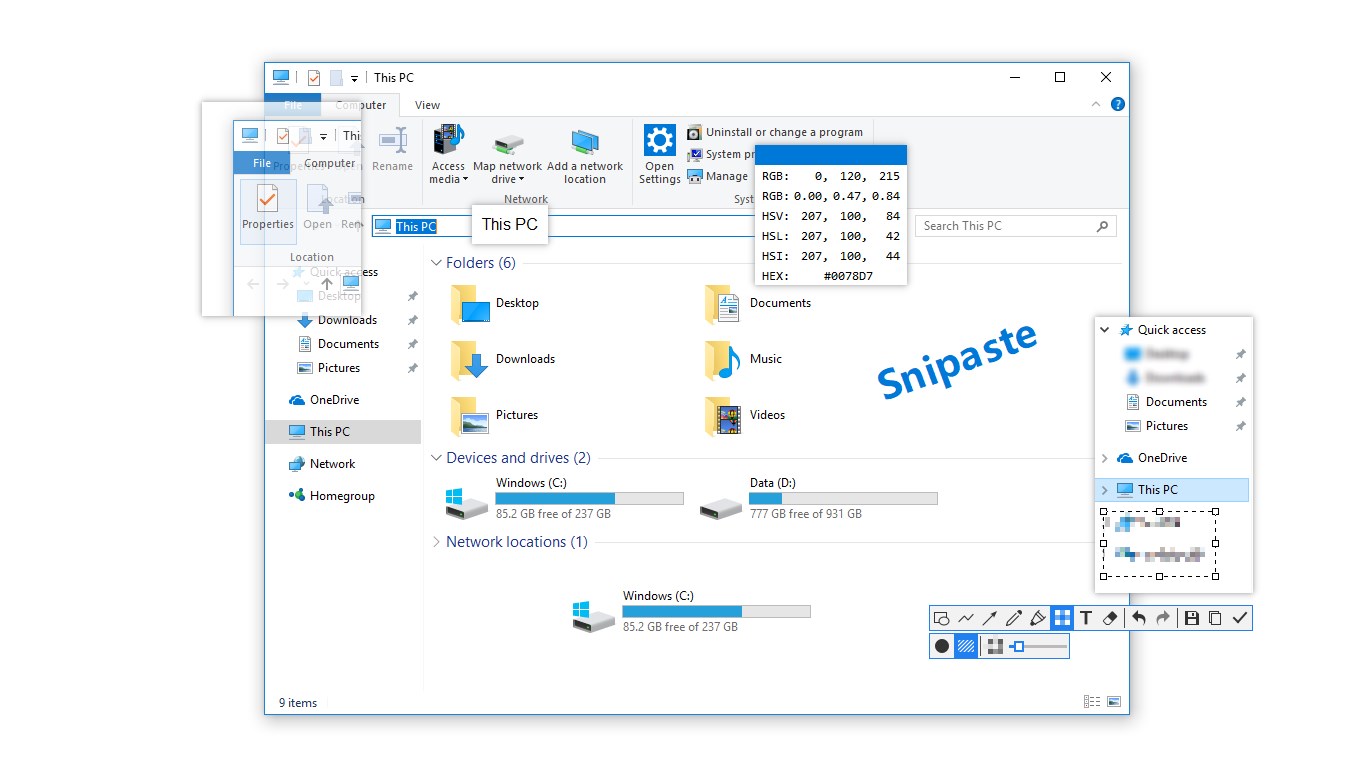
- Ergänzende Bildbearbeitung: Nach der Aufnahme lassen sich Screenshots direkt im Programm mit Markierungen, Pfeilen, Texten oder Formen versehen, ohne auf externe Tools zugreifen zu müssen.
- Persistent Overlay Funktion: Die eingefügten Screenshots können dauerhaft auf dem Desktop abgelegt und später schnell erneut abgerufen werden, was die persönliche Organisation erheblich erleichtert.
- Multifunktions-Pasteboard: Die Möglichkeit, mehrere Screenshots zeitgleich zu speichern und nahtlos zwischen ihnen zu wechseln, steigert die Effizienz deutlich.
Ein Blick in die Praxis: So fühlt sich Snipaste an
Schon beim ersten Start begrüßt Snipaste mit einer klar strukturierten, kaum überladenen Oberfläche – beinahe wie ein gut sortiertes Werkzeugkasten. Das Programm integriert sich nahtlos in den Windows-Arbeitsalltag. Mithilfe kurzer Tastenkombinationen lassen sich Screenshots spontan erfassen, ähnlich wie ein Geleitzug, der durch den Bildschirm navigiert – zügig und ohne Verzögerung. Die Bedienung ist intuitiv, fast wie das Führen eines vertrauten Werkzeugs, das man schon seit Jahren benutzt.
Benutzeroberfläche und Bedienkomfort
Das Minimal-Design wirkt beruhigend, ohne auf Funktionalität zu verzichten. Eine kleine Regel: Weniger ist mehr. Die wichtigsten Tools sind stets mit einem Klick erreichbar – kein unnötiges Herumklicken, keine Verwirrung. Die Reaktionsgeschwindigkeit ist beeindruckend, was vor allem bei dynamischen Arbeitsprojekten für ein flüssiges Erlebnis sorgt. Neueinsteiger werden durch klare Symbole und eine logisch aufgebaute Menüführung schnell zurechtfinden.
Besondere Stärken gegenüber ähnlichen Anwendungen
Was Snipaste von anderen Screenshot-Programmen abhebt, ist seine besondere Fokussierung auf Workflow-Integration. Während viele Tools nur das reine Aufnehmen bieten, schafft Snipaste eine nahtlose Verbindung zwischen Screenshot-Erfassung und sofortiger Bearbeitung. Die Möglichkeit, Markierungen direkt im Bild zu setzen, reduziert die kognitive Belastung, weil Nutzer keine zusätzlichen Programme starten oder hin- und herwechseln müssen. Zudem ist die Bedienung bewusst einfach gehalten, was die Lernkurve flach hält – ein echter Vorteil für vielbeschäftigte Anwender.
Fazit und Empfehlung
Snipaste überzeugt durch seine Klarheit, Geschwindigkeit und den Fokus auf ein effizientes Arbeitsfluss-Management. Es ist eine Empfehlung, wenn Sie regelmäßig Bilder vom Bildschirm benötigen, diese schnell anpassen und direkt in den Workflow integrieren möchten. Für Nutzer, die Wert auf eine stabile, unkomplizierte und funktionale Lösung legen, ist Snipaste eine klare Wahl. Zwar gibt es andere Werkzeuge mit erweiterten Bearbeitungsfunktionen, doch die intuitive Bedienung und nahtlose Integration machen dieses Tool zu einem echten Gewinn im Alltag.
Vorteile
- Intuitive Benutzeroberfläche
- Hochwertige Bildschirm-Schnitte
- Anpassbare Pinsel und Werkzeuge
- Schnelle Bildbearbeitung
- Mehrere Speicheroptionen
Nachteile
- Begrenzte Cloud-Integrationen
- Manchmal langsame Reaktionszeiten bei komplexen Bildern
- Fehlende automatisierte Vergleichsfunktionen
- Beschränkte Plattform-Unterstützung
- Fehlende integrierte Tutorials für neue Nutzer











