
- Name Smart Scan App - Scanner Driver Installer
- Kategorie Produktivität
- Entwickler MC Studio
- Sprachen Englisch (Vereinigte Staaten)
Smart Scan App – Scanner Driver Installer für Windows: Ein innovativer Helfer für effiziente Druckerinstallation
Wenn Sie schon einmal vor der Herausforderung standen, Druckertreiber auf einem Windows-Rechner zu installieren oder zu aktualisieren, wissen Sie, wie frustrierend und zeitaufwendig dies sein kann. Die Smart Scan App bietet eine intelligente Lösung, die den Prozess vereinfacht und beschleunigt, sodass Sie sich auf Ihre eigentliche Arbeit konzentrieren können – kein Kabelsalat, keine komplizierten Installationsanleitungen.
Überblick und Entwickler
Die Smart Scan App – Scanner Driver Installer für Windows ist eine innovative Anwendung, entwickelt von MC Studio, einem Team, das sich auf die Entwicklung benutzerfreundlicher und effizienter Tools für die Drucker- und Scananforderungen spezialisiert hat. Die App richtet sich an alle, die regelmäßig mit Druckern arbeiten – sei es im Büro, zu Hause oder in Bildungseinrichtungen – und ihre Installationsprozesse vereinfachen möchten.
- Hauptfunktionen: Automatisierte Treibererkennung, unkomplizierte Installationsroutine, umfassende Unterstützung verschiedener Druckermodelle & schnelle Fehlerbehebung.
- Technologie: Nutzt intelligente Scan-Algorithmen, um kompatible Treiber zu identifizieren und automatisch herunterzuladen.
Das Zielpublikum umfasst IT-Professionals, Büroangestellte, Technik-Enthusiasten sowie Endnutzer, die Wert auf eine effiziente Druckereinrichtung legen.
Ein lebendiger Blick hinter die Kulissen
Stellen Sie sich vor, Sie sitzen an einem hektischen Arbeitstag, brauchen dringend Ihren Drucker, doch die Treiberinstallation scheitert an einer veralteten Softwareversion. Genau hier setzt die Smart Scan App an: Sie ist wie ein erfahrener Begleiter, der die Last von Ihren Schultern nimmt. Mit ihrer intuitiven Oberfläche und automatisierten Funktionen wird die Druckerinstallation fast zu einem Spaziergang im Park.
Automatisierte Treibererkennung und -installation
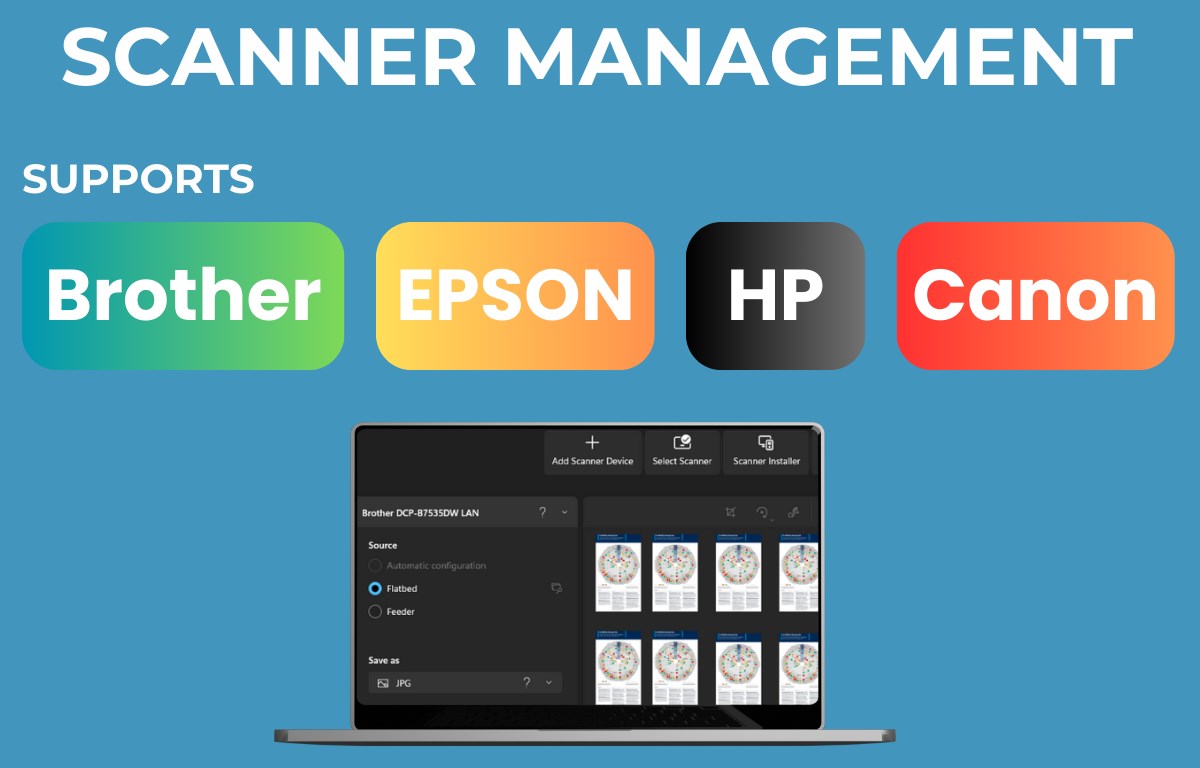
Einer der herausragenden Vorteile dieser App ist die Fähigkeit, Druckermodelle automatisch zu erkennen. Nach der Auswahl des Geräts scannt die App im Hintergrund und schlägt passende Treiber vor. Das erspart den Nutzer das mühsame Googeln und manuelle Herunterladen. Besonders in Umgebungen mit mehreren Druckern sorgt dies für erhebliche Zeitersparnis.
Benutzeroberfläche und Bedienkomfort
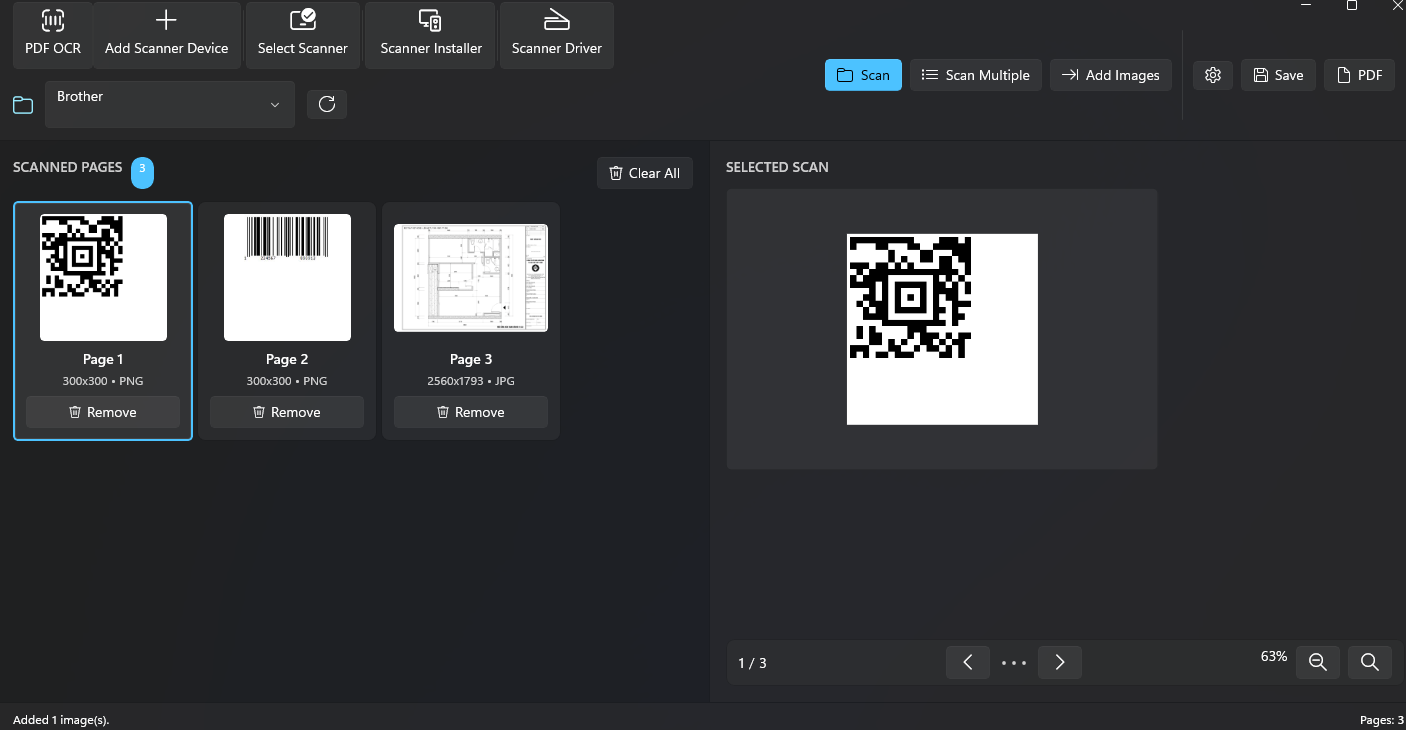
Die Gestaltung der App ist ansprechend und benutzerfreundlich. Das minimalistischen Design wirkt aufgeräumt, wobei klar strukturierte Menüs den Nutzer Schritt für Schritt durch den Installationsprozess führen. Die schlichten Icons und verständlichen Anweisungen machen es auch Laien leicht, den Überblick zu behalten. Die Reaktionsgeschwindigkeit ist beeindruckend; die App arbeitet flüssig und ohne nennenswerte Verzögerungen – ein wichtiger Faktor für den reibungslosen Workflow.
Effizienz im Vergleich zu anderen Anwendungen
Im Vergleich zu ähnlichen Tools hebt sich die Smart Scan App durch ihre Fokus auf Arbeitsabläufe ab. Während viele Programme mit einer Vielzahl an Funktionen und komplexen Optionen aufwarten, konzentriert sich diese App aufs Wesentliche: das schnelle Finden und Installieren der richtigen Treiber. Diese Reduktion der kognitiven Belastung ist eine echte Stärke, denn der Nutzer wird nicht durch unnötige Optionen überwältigt.
Zusätzlich integriert sich die Anwendung nahtlos in den Windows-Workflow, wodurch langwierige manuelle Schritte entfallen. Das Ergebnis ist eine zuverlässige, zeitsparende Lösung, die sich an Anwender richtet, die Wert auf pragmatische Effizienz legen.
Fazit und Empfehlung
Insgesamt ist die Smart Scan App eine solide Wahl für alle, die eine unkomplizierte Lösung zur Treiberinstallation suchen. Sie besticht durch ihre Einfachheit, Geschwindigkeit und den Fokus auf das Wesentliche. Für Nutzer, die regelmäßig Drucker einrichten oder aktualisieren müssen, bietet diese Applikation einen echten Vorsprung im Alltag.
Ich empfehle die App vor allem für professionelle Umgebungen und Technikbegeisterte, die auf eine zuverlässige und schnelle Unterstützung setzen. Zwar ist die App kein Alleskönner mit tonnenweise Funktionen, doch gerade das macht sie so wertvoll – weniger Ablenkung, mehr Konzentration auf das Wesentliche. Probieren Sie es aus, es könnte Ihr Druckerlebnis deutlich angenehmer gestalten.
Vorteile
- Einfache Bedienung
- Automatische Treibererkennung
- Zeitsparend
- Integrierte Treiberinstallation
- Regelmäßige Updates
Nachteile
- Begrenzte Herstellersupport
- Manche Treiber sind nicht sofort verfügbar
- Benutzeroberfläche könnte intuitiver sein
- Kein vollständiger Ersatz für manuelle Treiberinstallation
- Abhängigkeit von Internetverbindung











