
- Name Smart Printer: Printer App
- Kategorie Produktivität
- Entwickler Neha Talsaniya
- Sprachen Englisch (Vereinigte Staaten)
Smart Printer: Ein innovativer Drucker-Manager für Windows
Smart Printer ist eine benutzerfreundliche Anwendung, die das Drucken und Verwalten von Druckaufträgen auf Windows-Geräten erleichtert und effizienter gestaltet.
Über die Entwickler und die Zielsetzung
Entwickelt wurde die App von Neha Talsaniya, veröffentlicht von Talsaniya Neha. Das Ziel ist es, eine intuitive Lösung zu bieten, die den Druckprozess nahtlos integriert und den Arbeitsfluss Optimiert. Mit ihren Kernfunktionen richtet sich die App vor allem an Berufstätige, Studierende und alle, die regelmäßig gedruckte Dokumente benötigen und dabei auf eine einfache Handhabung Wert legen.
Hauptmerkmale auf einen Blick
- Einfache Druckverwaltung: Zentralisiert die Kontrolle über alle Druckaufträge, egal auf welchem Drucker sie ausgeführt werden.
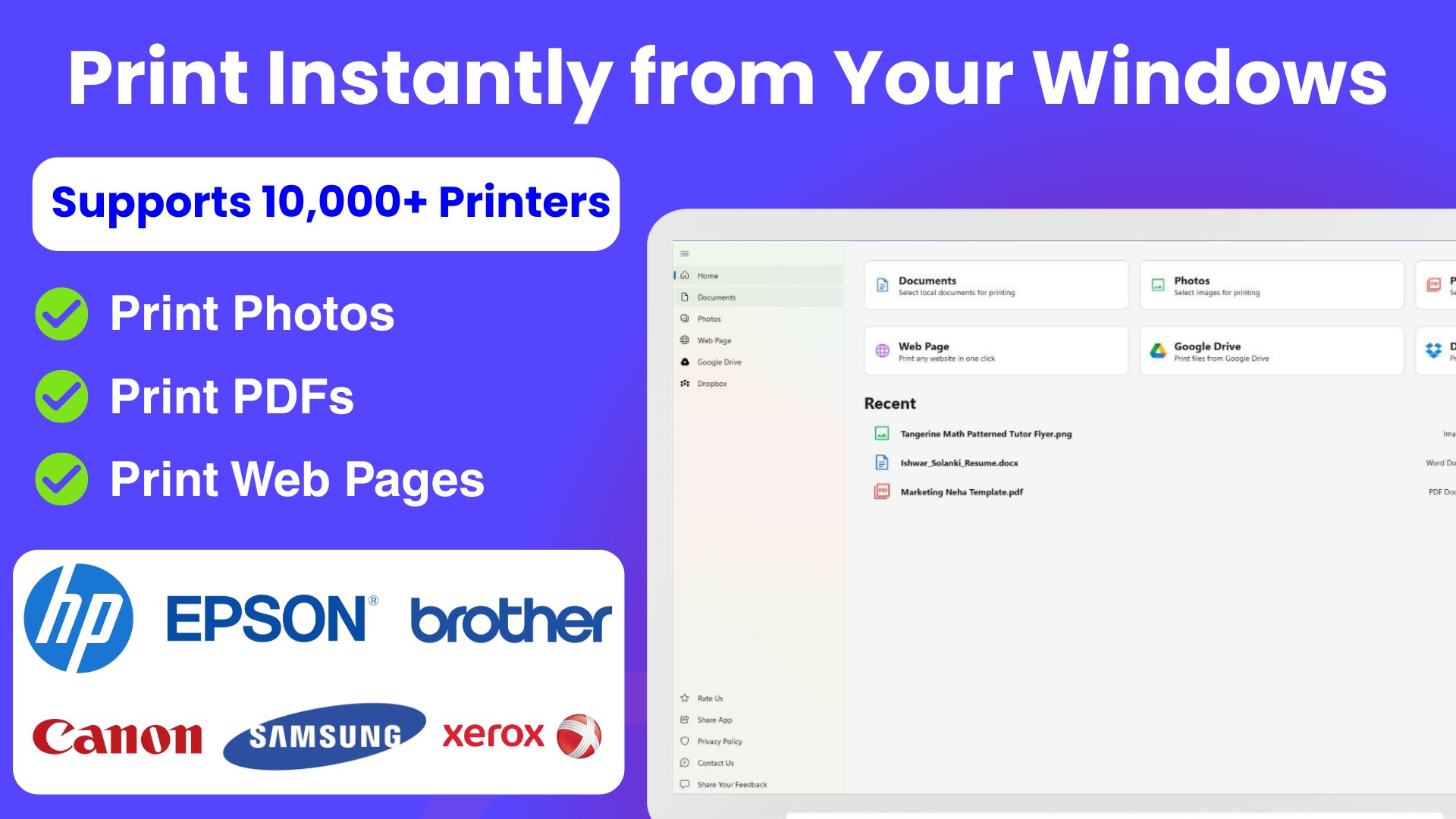
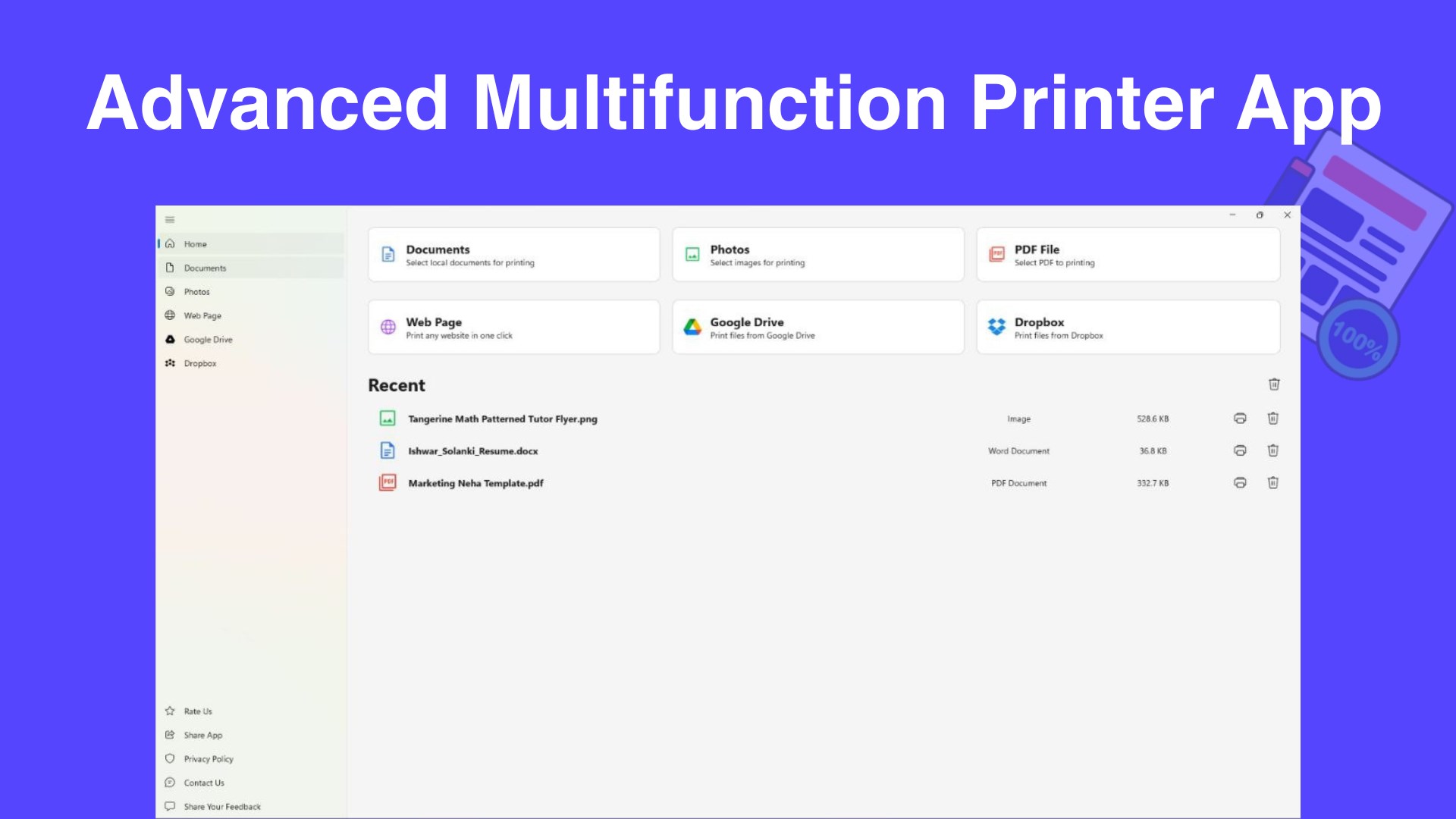
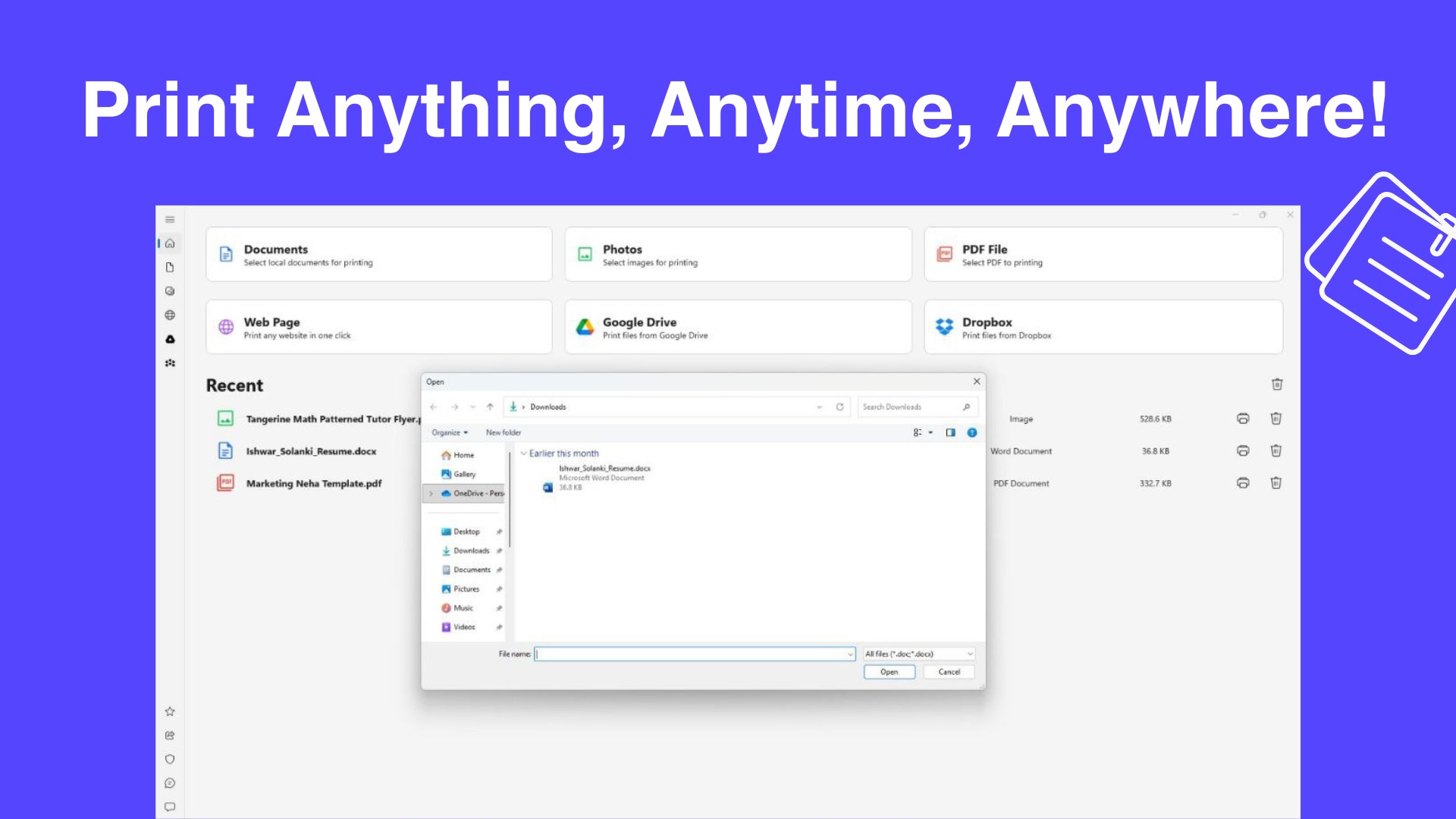
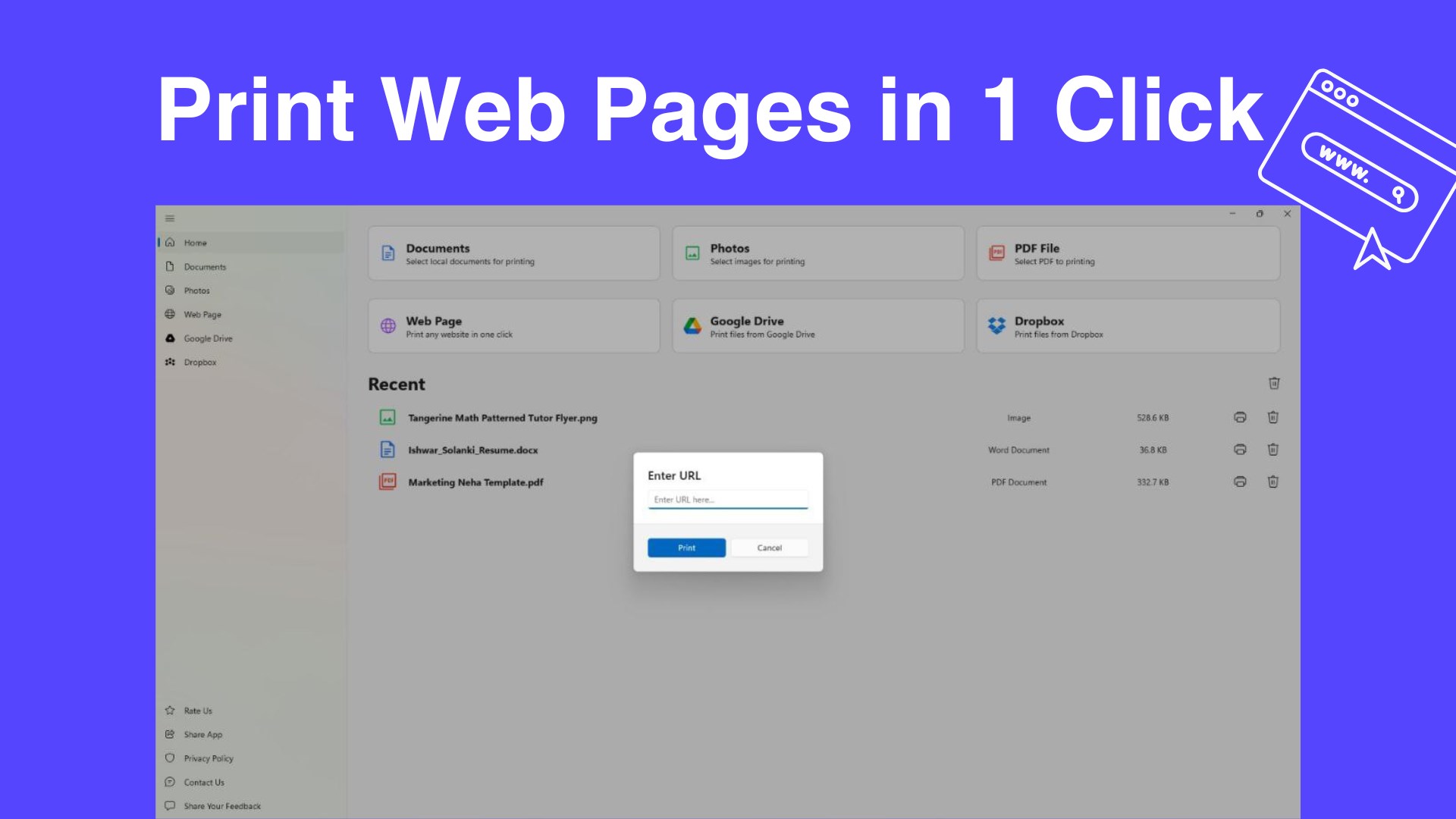
- Intuitive Nutzeroberfläche: Minimalistisch gestaltet mit klaren Icons und übersichtlicher Anordnung, ideal für alle Erfahrungsstufen.
- Workflow-Integration: Verbindet sich nahtlos mit Windows und anderen Office-Anwendungen, um den Druckprozess zu beschleunigen.
- Benachrichtigungen & Statusmeldungen: Informiert sofort über Druckstatus oder Fehler, was störungsfreies Arbeiten gewährleistet.
Ein Blick hinter die Kulissen: Die App im Detail
Der erste Eindruck: Frisches Design trifft Funktionalität
Beim ersten Start präsentiert sich Smart Printer in einem aufgeräumten, modern gestalteten Interface. Die Farben sind dezent, die Symbole klar verständlich – das ist wie eine gut sortierte Werkzeugkiste, die sofort klar macht, wo welche Funktion liegt. Die Navigation ist flüssig, ohne spürbare Verzögerungen, was den Einstieg erleichtert. Für Neueinsteiger ist die Lernkurve angenehm sanft; ein kurzer Blick genügt, um die wichtigsten Funktionen zu erfassen.
Die Kernfunktionen im Detail
1. Druckauftragsverwaltung leicht gemacht
Die zentrale Steuerung erlaubt es, alle laufenden und anstehenden Druckaufträge zu überwachen. Das ist, wie einen Blick in den Ordner zu werfen und sofort zu wissen, was gerade gedruckt wird und wo eventuelle Engpässe sind. Besonders hervorzuheben ist die Möglichkeit, Druckaufträge zu priorisieren, zu pausieren oder abzubrechen – alles mit wenigen Klicks. Diese Funktion erleichtert den Alltag enorm, vor allem in Umgebungen mit hohem Druckaufkommen.
2. Workflow-Integration und Effizienzsteigerung
Hier zeigt sich das Alleinstellungsmerkmal der App: Sie lässt sich nahtlos in Office-Programme wie Word oder Excel integrieren. Das bedeutet, Sie können direkt aus Ihrem Dokument heraus drucken, ohne extra das Drucker-Dialogfenster öffnen zu müssen. Das reduziert den kognitiven Aufwand erheblich und beschleunigt den Prozess – wie eine gut abgestimmte Maschine, die den Arbeitsfluss nahtlos unterstützt. Diese Funktion ist ein großer Pluspunkt im Vergleich zu herkömmlichen Druckermanagement-Tools, die oft nur rudimentäre Kontrollmöglichkeiten bieten.
3. Statusmeldungen und Benachrichtigungen
Ausgefeilte Benachrichtigungsoptionen sorgen dafür, dass Sie immer im Bilde sind. Bei Fehlern – etwa Tonerprobleme oder Papierstau – erscheint eine klare Mitteilung auf dem Bildschirm, was schnelle Reaktionen ermöglicht und Ausfallzeiten minimiert. Das ist wie ein freundlicher Helfer, der im Hintergrund arbeitet, damit beim Drucken alles reibungslos läuft.
Benutzererfahrung & Vergleich mit ähnlichen Anwendungen
Das Design und die Bedienung von Smart Printer überzeugen durch ihre Einfachheit. Im Vergleich zu komplexeren Druckmanager-Tools reduziert die App die kognitive Belastung deutlich, da sie nur die wichtigsten Funktionen anbietet und dabei dennoch leistungsfähig bleibt. Die Benutzerführung ist klar strukturiert, was den Einstieg erleichtert – ähnlich einem gut erklarten Küchenmesser, das intuitiv in der Hand liegt. Die App sticht hervor, indem sie den Workflow effizient integriert, ohne mit unnötigem Schnickschnack zu überladen.
Fazit und Empfehlung
Für jeden, der eine zuverlässige, leicht verständliche Druckmanagement-Lösung sucht, ist Smart Printer eine klare Empfehlung. Besonders in Umgebungen, in denen Effizienz und reibungsloser Ablauf entscheidend sind, zeigt die App ihre Stärke. Ich würde sie vor allem Nutzern empfehlen, die Wert auf minimale Ablenkung und schnelle Arbeitsprozesse legen – hier stimmt die Balance zwischen Funktionalität und Benutzerfreundlichkeit wirklich. Für intensive professionelle Druckumgebungen kann sie eine sinnvolle Ergänzung sein, um Engpässe im Workflow zu vermeiden.
Insgesamt bietet Smart Printer eine smarte, nicht aufdringliche Lösung, die den Druckalltag erheblich vereinfacht – ein kleines Werkzeug mit großer Wirkung.
Vorteile
- Einfache Bedienung
- Kompatibilität
- Mobiles Drucken
- Cloud-Integration
- Benachrichtigungen
Nachteile
- Langsame Verbindung
- Eingeschränkte Druckersprache
- Begrenzte erweiterte Funktionen
- Kleine App-Fehler
- Benachrichtigungsüberflutung











