- Name Slack
- Kategorie Business
- Sprachen Chinesisch (China), Chinesisch (Taiwan), Deutsch, Englisch, Französisch, Italienisch, Japanisch, Koreanisch, Portugiesisch (Brasilien), Spanisch
Einführung in Slack für Windows
Slack for Windows ist eine vielseitige Kommunikationsplattform, die speziell für Teams entwickelt wurde, um die Zusammenarbeit effizienter und reibungsloser zu gestalten. Mit seiner klaren Oberfläche und einer Vielzahl an Funktionen verbindet es Messaging, Datei-Sharing und integrationsreiche Arbeitsbereiche in einer Anwendung – ideal für moderne Arbeitsumgebungen.
Entwickler und Hauptmerkmale
Entwickelt von Slack Technologies Inc., bietet diese App ein umfassendes Set an Tools, um die Teamkommunikation zu verbessern. Besonders hervorzuheben sind:
- Nahtlose Integration verschiedenster Anwendungen und Dienste
- Strukturierte Organisation der Konversationen durch Channels und Direktnachrichten
- Unterschiedliche Erweiterungsmöglichkeiten durch Bots und Apps
- Effizientes Aufgaben- und Projektmanagement in einem Tool
Die Zielgruppe umfasst vor allem Berufstätige in Unternehmen, Projektteams, Remote-Arbeitskräfte sowie jede Gruppe, die Wert auf klare, gut organisierte Kommunikation legt.
Der Einstieg – Ein lebendiges Kommunikationserlebnis
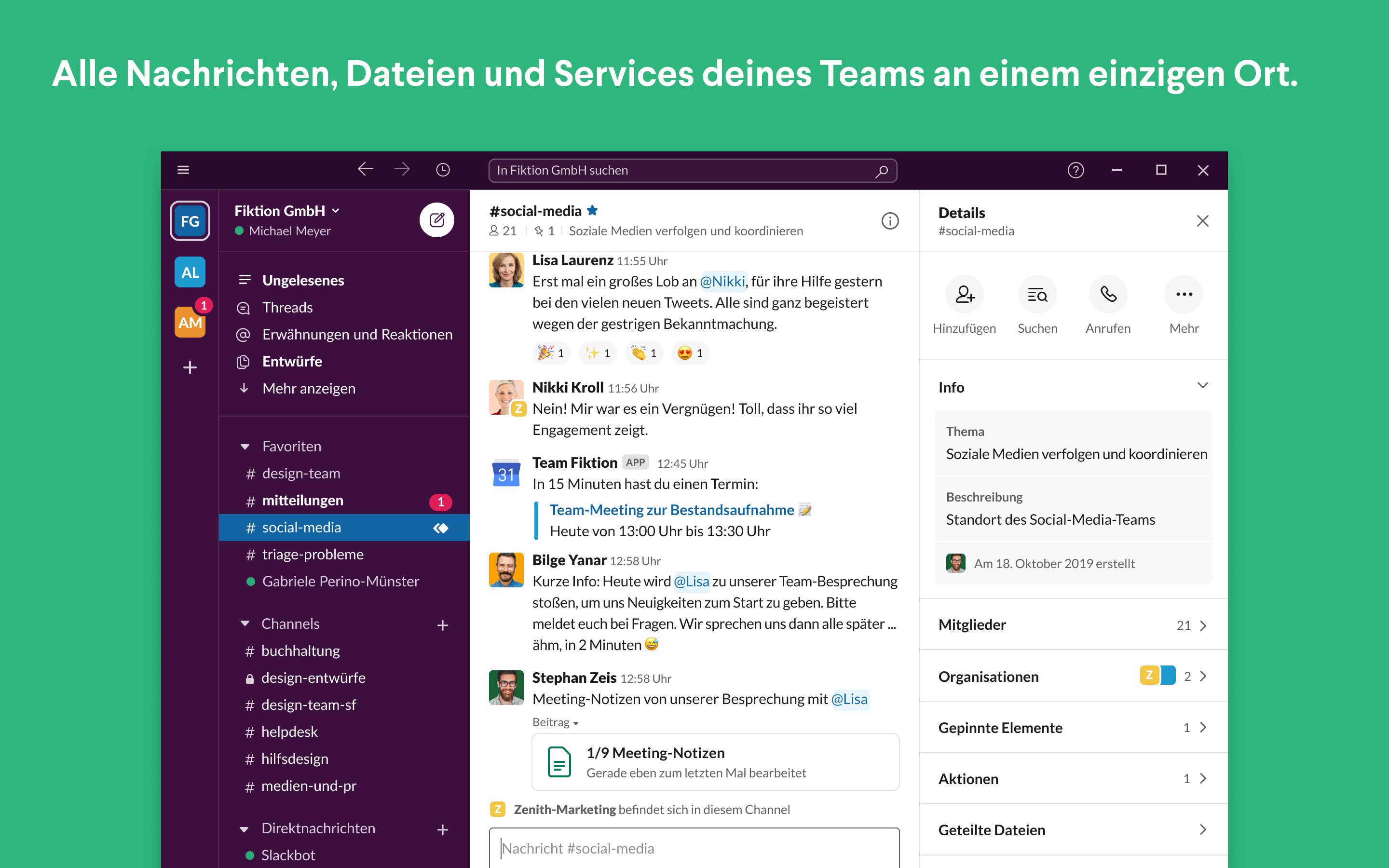
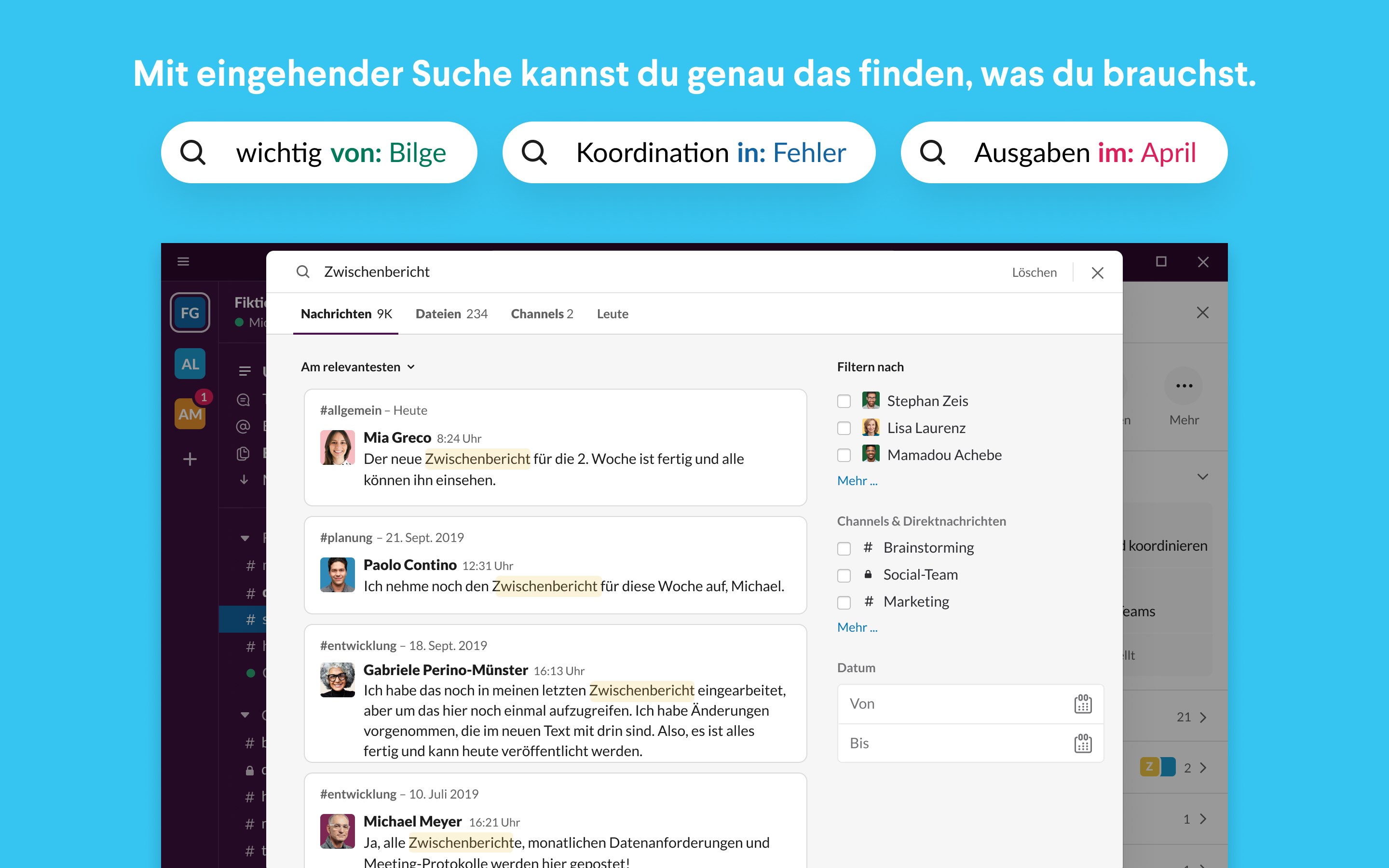
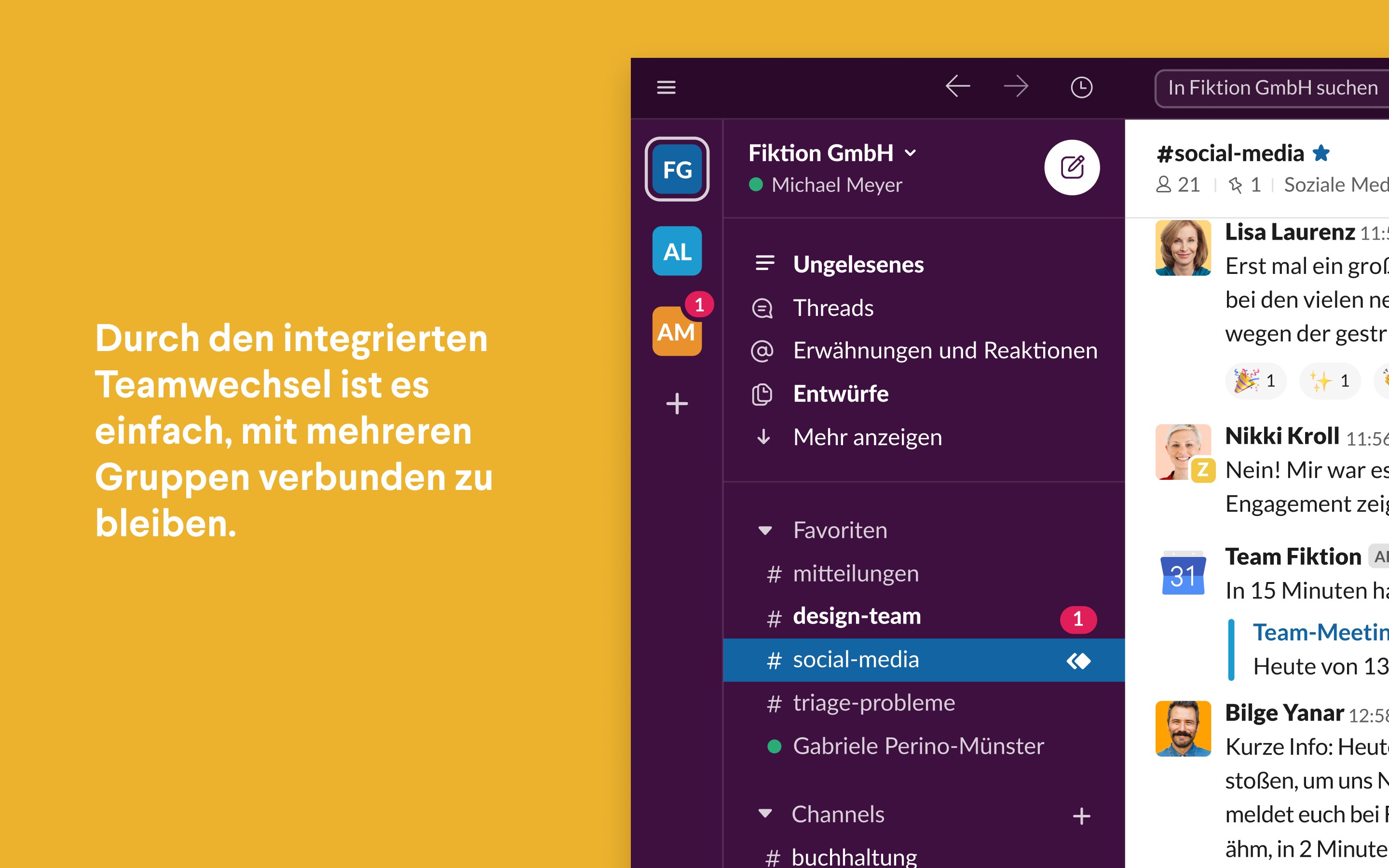
Der erste Eindruck von Slack für Windows fühlt sich an wie eine freundlich eingerichtete Arbeitskapsel: übersichtlich, vertraut und angenehm. Das lebendige Design und die intuitive Navigation erleichtern den Einstieg – auch für Neueinsteiger. Die klare Struktur mit Channels, direkten Nachrichten und einem zentralen Suchfeld macht den Austausch schnell zugänglich, sodass man kaum in der Menüflut verloren geht. Insgesamt vermittelt die App das Gefühl, modern und effizient gleichzeitig zu sein – quasi das Herz des digitalen Teamlebens, das nie schläft.
Zentrale Funktionen im Detail
Kommunikation und Collaboration auf Knopfdruck
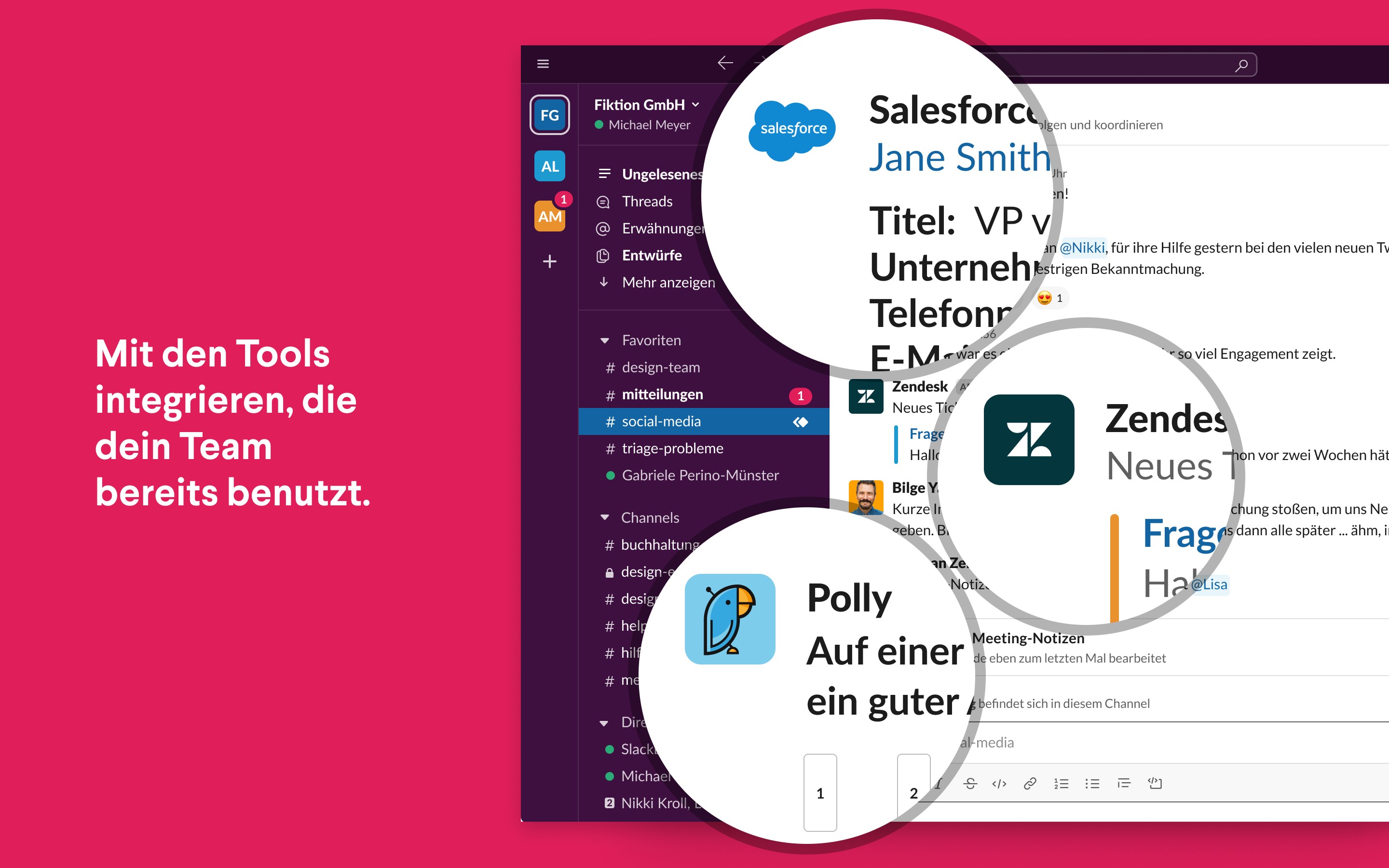
Im Kern bietet Slack eine nahtlose Chat-Funktion, die mehr ist als nur einfacher Nachrichtenaustausch. Durch Channels können Teams gezielt bestimmte Themen, Projekte oder Abteilungen organisieren. Die Funktion „Threads“ sorgt dafür, dass Diskussionen übersichtlich bleiben, ähnlich wie Gedankenfäden, die in einem großen Netz verwoben sind. Zudem lassen sich Dateien, Bilder und Dokumente direkt im Chat teilen – das spart Zeit und macht das gemeinsame Arbeiten unkompliziert. Besonders hervorzuheben ist hier die Integration externer Dienste, beispielsweise Google Drive oder OneDrive, die den Workflow erheblich beschleunigen.
Arbeitsprozesse strukturieren und verwalten
Slack geht über die reine Kommunikation hinaus: Das integrierte Aufgaben- und Projektmanagement hebt die App auf ein neues Level. Durch spezielle Bots und Apps lassen sich Aufgaben setzen, Termine koordinieren oder Erinnerungen erstellen. Damit wird Slack zum digitalen Projektmanager, der alle Teammitglieder in einem einzigen Tool zusammenführt. Die Übersichtlichkeit bleibt trotz komplexer Funktionen gewahrt – eine wahre Stärke für produktives Arbeiten.
Benutzererfahrung: Design, Bedienung und Lernkurve
Das Interface ist modern, klar strukturiert und wirkt wie ein gut sortierter Werkzeugkasten – ansprechend, ohne überladen. Die Bedienung ist flüssig, die Reaktionszeiten kurz, sodass es sich anfühlt, als hätte man einen persönlichen Assistenten an seiner Seite. Für Neulinge dauert es kaum eine Stunde, um die wichtigsten Funktionen zu erfassen, was die Lernkurve niedrig hält. Auch erfahrene Nutzer profitieren von den vielfältigen Anpassungsmöglichkeiten – individuell gestaltete Benachrichtigungen, Shortcuts und Apps erleichtern den Alltag erheblich.
Was macht Slack besonders? Der einzigartige Vorteil
Hauptmerkmal, das Slack von anderen Business-Apps unterscheidet, ist sein herausragendes Collaboration-Feature, die sogenannte „Connecting Threads“. Dieses System ermöglicht es, Diskussionen in Threads innerhalb der Channels zu führen, wodurch große Teams ihre Gespräche strukturieren können – analog zu einzelnen Gesprächstheken in einer belebten Kantine. Zusätzlich schafft die reiche Integration verschiedener Tools eine zentrale Plattform, die den Informationsfluss optimiert und den Need-to-know-Prinzip unterstreicht. Diese Mischung aus flexibler Kommunikation und strukturiertem Task-Management macht Slack zu einem echten Gamechanger für Teams, die effizient zusammenarbeiten wollen.
Fazit und Empfehlung
Slack für Windows ist eine zuverlässige und funktional vielfältige Lösung, die vor allem durch ihre kollaborativen Funktionen brilliert. Für Teams, die Wert auf klare, organisierte Kommunikation und eine zentrale Plattform legen, ist diese App hervorragend geeignet. Besonders empfehlenswert ist Slack für Unternehmen, die auf Remote-Arbeit setzen oder flexible Projektteams managen. Während Einsteiger mit der Bedienung gut zurechtkommen, profitieren Fortgeschrittene von den umfangreichen Integrations- und Anpassungsmöglichkeiten. Insgesamt halte ich Slack für Windows für eine klare Empfehlung – ein Werkzeug, das den Arbeitsalltag deutlich effizienter gestalten kann, ohne dabei die Bedienbarkeit zu vernachlässigen.
Vorteile
- Intuitive Benutzeroberfläche
- Nahtlose Integration mit Microsoft Office
- Gute Suchfunktion
- Benachrichtigungsfunktion
- Plattformübergreifend nutzbar
Nachteile
- Langsame Ladezeiten bei großen Teams
- Manchmal ungenaue Synchronisation von Nachrichten
- Eingeschränkte Anpassungsmöglichkeiten der Benachrichtigungen
- Begrenzte Dateigröße bei Uploads
- Fehlende integrierte Sprach- und Videoanrufe im kostenlosen Plan