

- Name Sketchpad Premium
- Kategorie Produktivität
- Entwickler Sketch.IO, Inc.
- Sprachen Englisch (Vereinigte Staaten)
Einführung: Kreativität trifft auf Effizienz
Sketchpad Premium für Windows ist eine vielseitige Zeichen- und Skizzieranwendung, die kreative Köpfe und Produktivitätsliebhaber gleichermaßen anspricht. Mit ihrer intuitiven Oberfläche und einer Vielzahl an Werkzeugen ermöglicht sie es Nutzern, visuelle Ideen schnell und unkompliziert festzuhalten – sei es für professionelle Designarbeiten oder spontane Skizzen im Alltag. Für alle, die ihre kreative Energie in einem funktionalen digitalen Raum kanalisieren möchten, bietet Sketchpad Premium eine faszinierende Lösung, die sowohl Kraft als auch Benutzerfreundlichkeit vereint.
Nutzerzentrierte Funktionen im Fokus
Vielseitige Zeichenwerkzeuge für jeden Bedarf
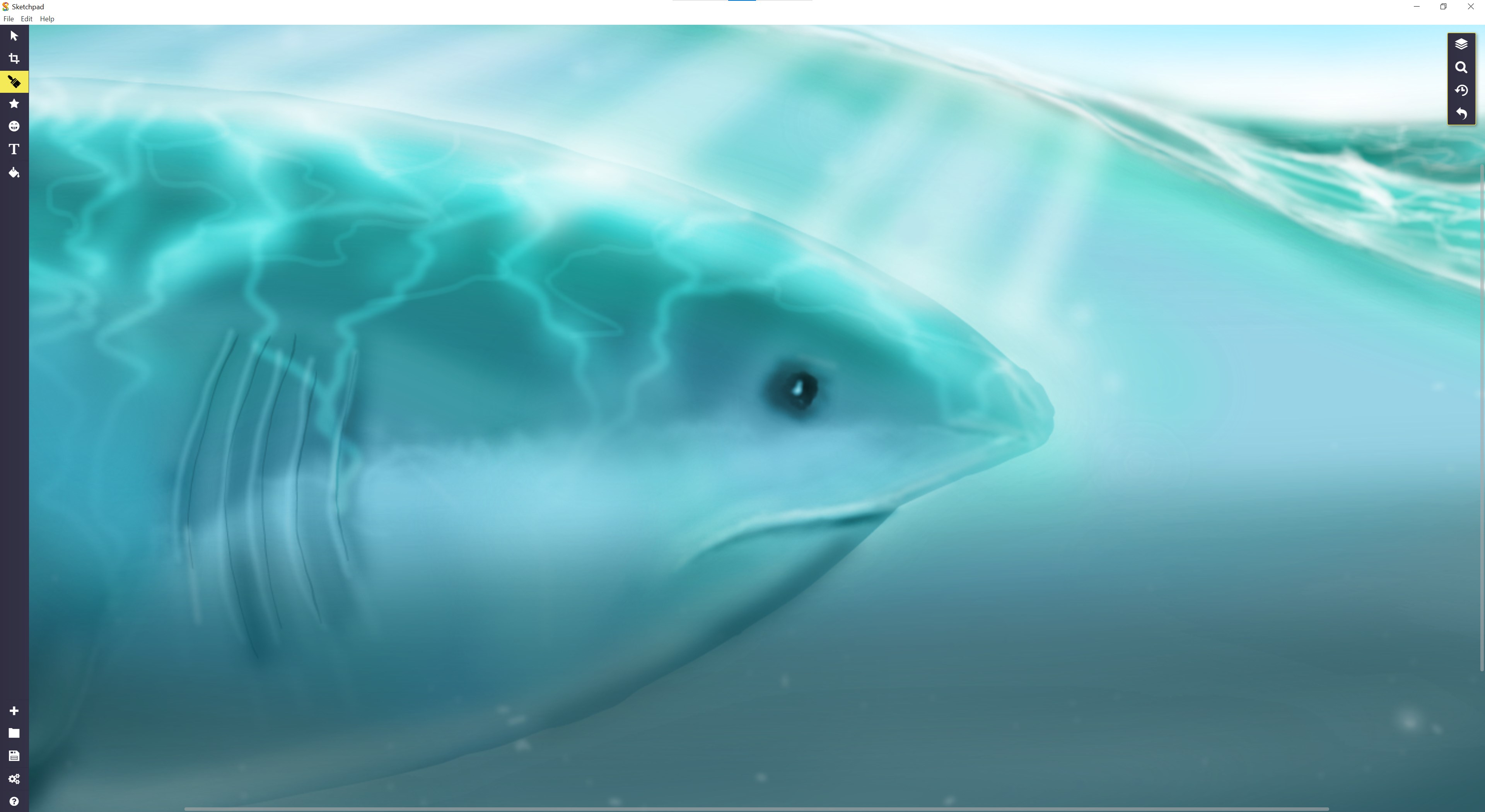
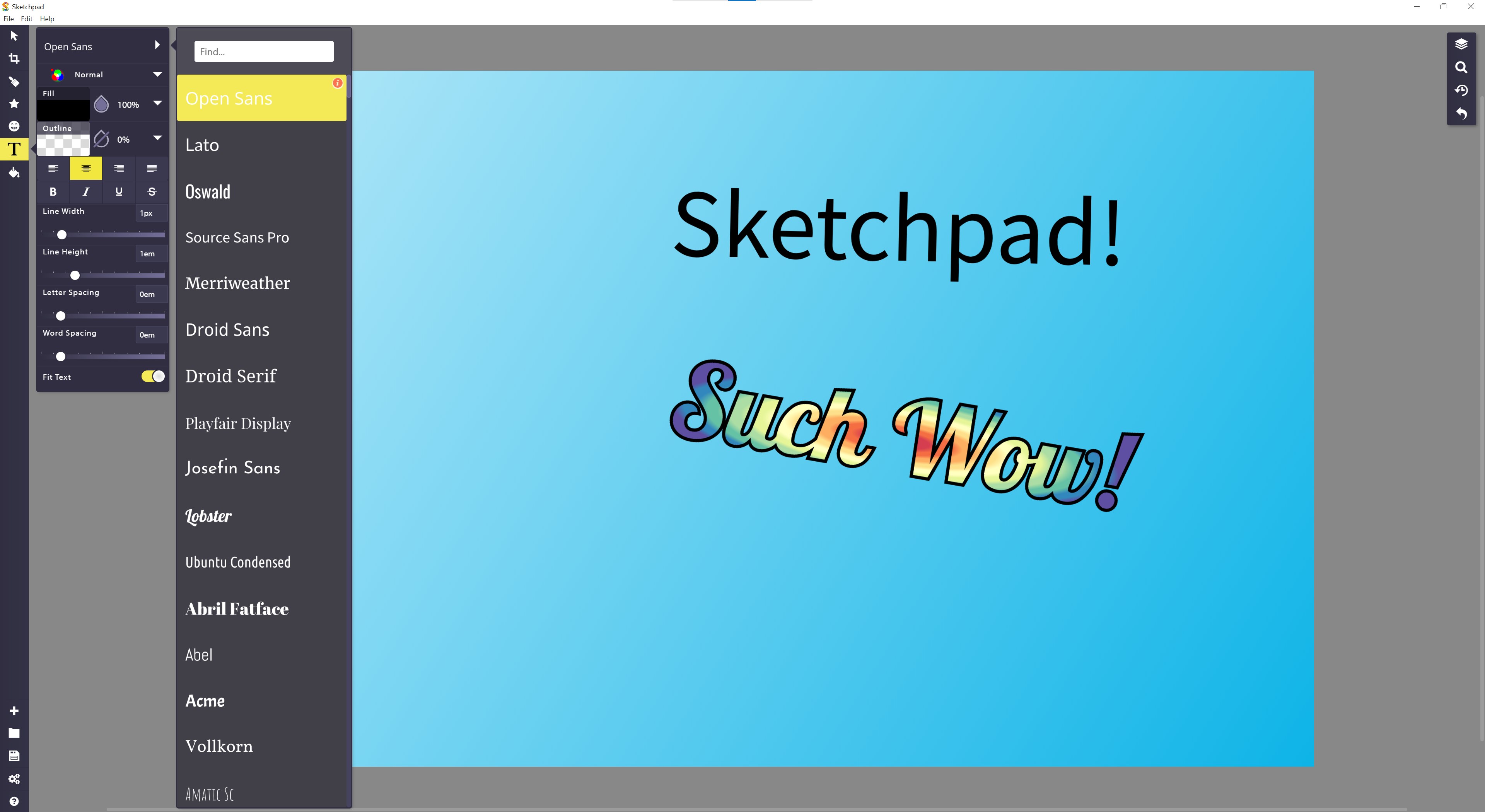
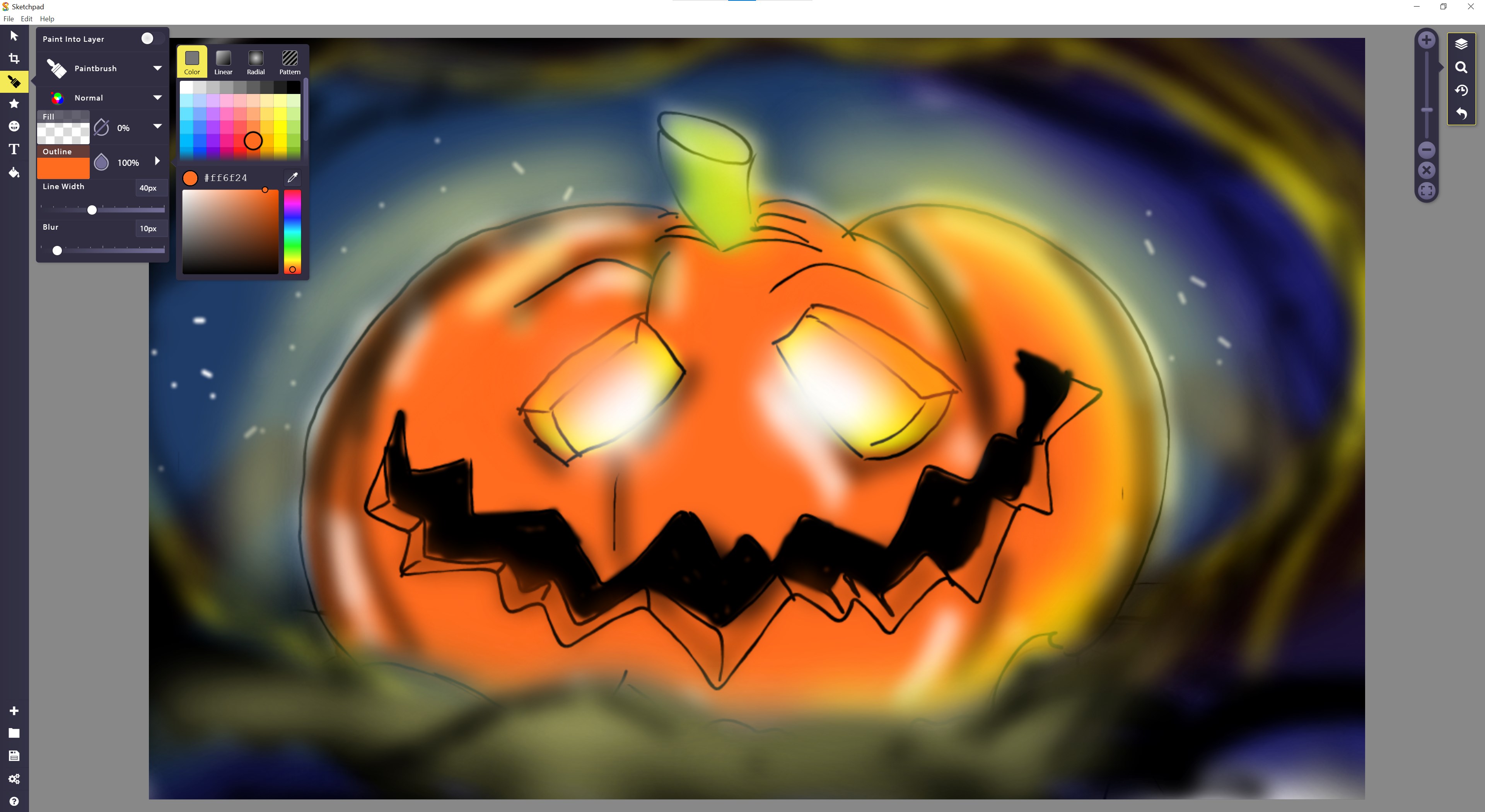
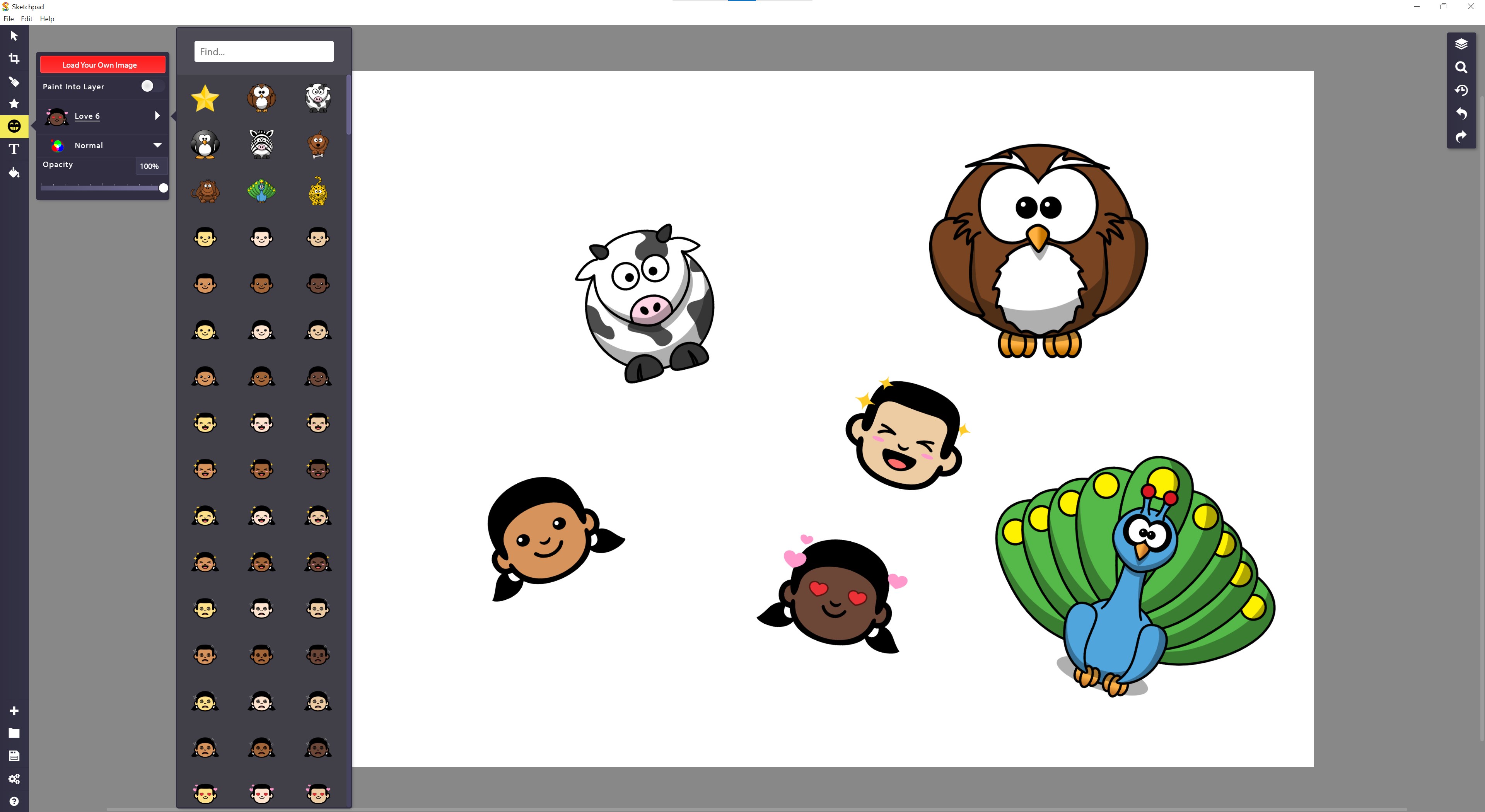
Das Herzstück von Sketchpad Premium sind die umfangreichen Zeichen- und Gestaltungstools. Von feinen Linien und Kurven bis hin zu komplexen Flächen – die Software stellt eine breite Palette an Pinseln, Stiften und Werkzeugen bereit, die sich nahtlos an verschiedene kreative Stile anpassen lassen. Besonders hervorzuheben ist die Unterstützung für Ebenen, die es ermöglicht, komplexe Designs zu strukturieren und einzelne Elemente flexibel zu bearbeiten. Hier können Nutzer ihrer Kreativität freien Lauf lassen, ohne dabei die Kontrolle zu verlieren, was bei vielen vergleichbaren Anwendungen oftmals an Grenzen stößt.
Intuitive Benutzerführung für schnelle Ergebnisse
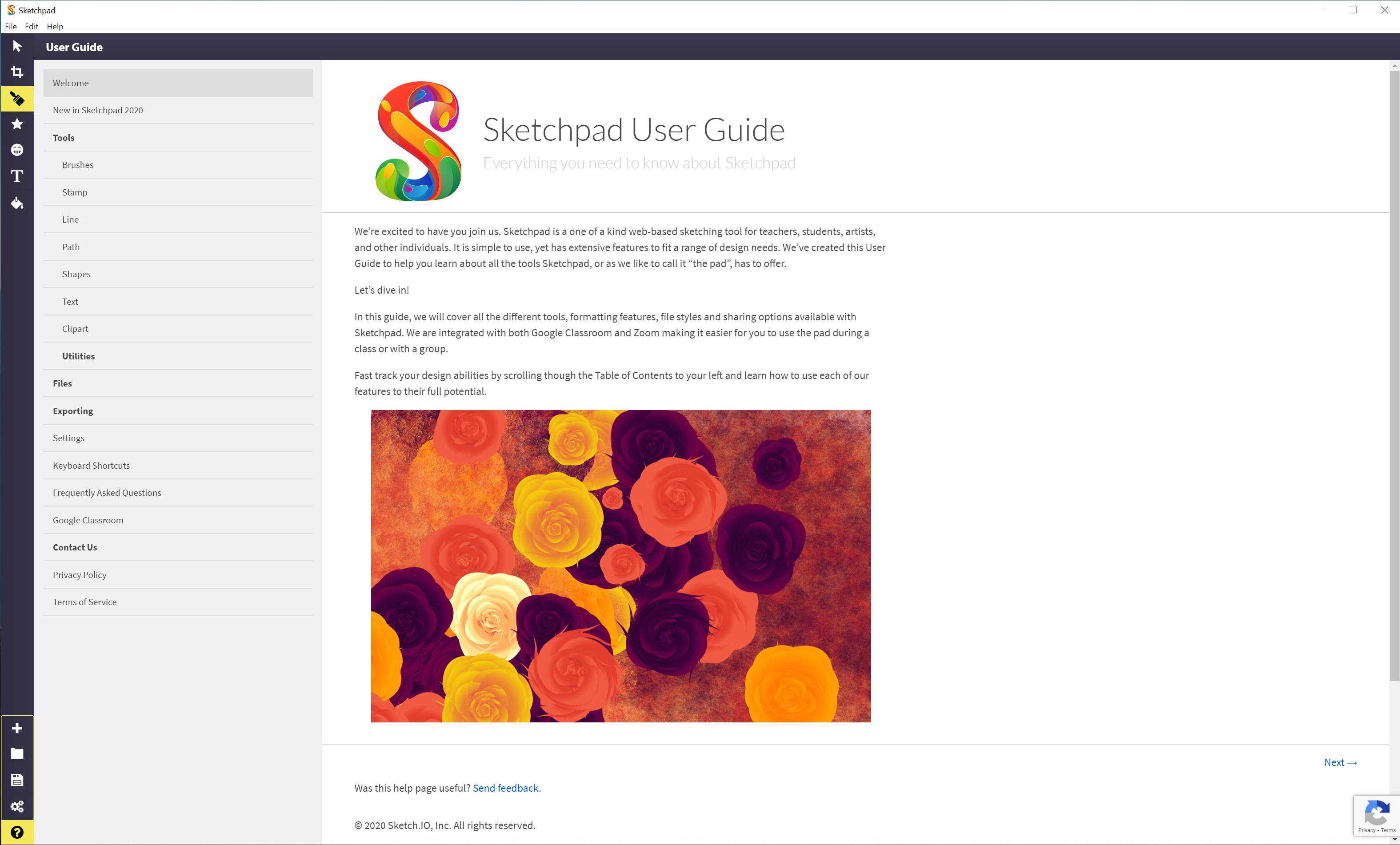
Die Benutzeroberfläche ist übersichtlich gestaltet und erinnert an einen gut sortierten Werkzeugkoffer – alles ist an seinem Platz. Das Menü ist logisch aufgebaut, sodass Einsteiger rasch die wichtigsten Funktionen entdecken, während erfahrene Nutzer durch Tastenkürzel und individuelle Anpassungsmöglichkeiten effizienter arbeiten können. Der Lernaufwand ist gering, was das Einarbeiten erleichtert und den Fokus konsequent auf die kreative Umsetzung richtet. Die flüssige Bedienung lässt keine Wünsche offen und macht das Arbeiten auf dem Bildschirm zu einem angenehmen Erlebnis, ähnlich wie das Malen auf einer digitalen Staffelei.
Was macht Sketchpad Premium besonders?
Fokus auf Workflow-Integration und Reduzierung der kognitiven Belastung
Im Vergleich zu anderen Kreativwerkzeugen hebt sich Sketchpad Premium durch seine konsequente Ausrichtung auf eine effiziente Arbeitsweise ab. Die Anwendung integriert sich nahtlos in den Windows-Arbeitsfluss, beispielsweise durch die Unterstützung von Tastenkombinationen und der Möglichkeit, Dateien direkt aus anderen Programmen zu importieren oder zu exportieren. Das reduziert den Aufwand und ermöglicht einen reibungslosen Übergang zwischen verschiedenen Schritten im kreativen Prozess. Darüber hinaus wurde bei der Entwicklung bewusst auf feature-overload verzichtet – die wichtigsten Funktionen sind schnell zugänglich, was den kognitiven Aufwand senkt und den Nutzer in einen produktiven Flow versetzt. So bleibt die Aufmerksamkeit bei der kreativen Arbeit, anstatt durch eine Vielzahl an Möglichkeiten überwältigt zu werden.
Fazit: Klare Empfehlung für kreative Köpfe und Profis
Ich würde Sketchpad Premium für Windows ohne Zweifeln als eine solide Wahl empfehlen, wenn Sie nach einer zuverlässigen und benutzerfreundlichen Zeichenanwendung suchen. Besonders profitieren werden Nutzer, die Wert auf eine klare, intuitiv bedienbare Oberfläche legen, die dennoch ausreichend Leistungsfähigkeit für professionelle Ansprüche bietet. Für Hobbykünstler, Designer und Menschen, die regelmäßig visuelle Notizen machen, ist es eine wertvolle Unterstützung, die kreative Prozesse verkürzt und zugleich Freude bereitet. Die Kombination aus einfacher Bedienung und funktionaler Tiefe macht diese App zu einem echten Pluspunkt in der Welt der digitalen Zeichenwerkzeuge.
Vorteile
- Intuitive Benutzeroberfläche
- Vielfältige Zeichenwerkzeuge
- Hohe Performance und Stabilität
- Erweiterte Bearbeitungsfunktionen
- Automatische Speicherfunktion
Nachteile
- Hoher Preis
- Eingeschränkte Kompatibilität
- Fehlende Cloud-Synchronisation
- Eingeschränkte Exportoptionen
- Komplexe Funktionen erfordern Eingewöhnung











