

- Name Simple XPS Viewer-Dokument lesen und schreiben
- Kategorie Produktivität
- Entwickler YWHAPPS
- Sprachen Chinesisch (traditionell), Chinesisch (vereinfacht), Deutsch, Dänisch, Englisch (Vereinigte Staaten), Französisch, Italienisch, Japanisch, Koreanisch, Niederländisch, Polnisch, Portugiesisch, Russisch, Schwedisch, Spanisch, Tschechisch
Einführung in Simple XPS Viewer: Der praktische Begleiter für Ihre Dokumente
Stellen Sie sich vor, Sie haben ein Werkzeug, das Ihre Verwaltung von XPS-Dokumenten so unkompliziert macht wie das Blättern durch ein gedrucktes Heft – genau das bietet der Simple XPS Viewer. Diese Anwendung verspricht, das Lesen und Schreiben von XPS-Dokumenten auf Windows-Geräten zu erleichtern, ohne unnötigen Ballast.
Über den Entwickler YWHAPPS: Kompetenz im Bereich Dokumentenmanagement
Hinter Simple XPS Viewer steht YWHAPPS, ein Entwicklerteam, das sich auf produktivitätssteigernde Software für Windows spezialisiert hat. Mit Fokus auf einfache und intuitive Lösungen schaffen sie Werkzeuge, die sowohl Laien als auch Profis bei ihrer täglichen Arbeit unterstützen.
Kernfunktionen im Fokus: Einfachheit trifft Funktionalität
Nahtloses Lesen und Bearbeiten von XPS-Dokumenten
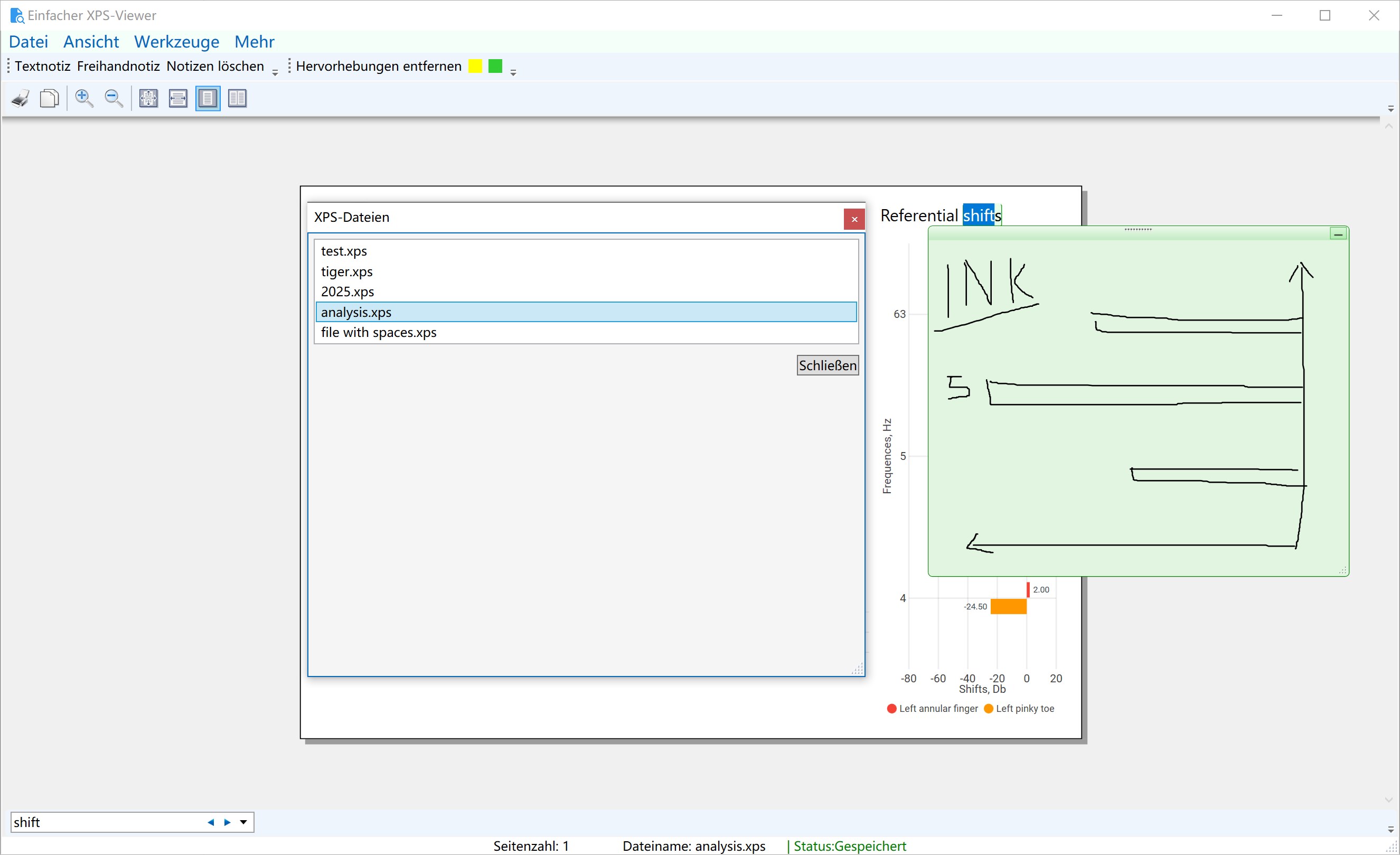
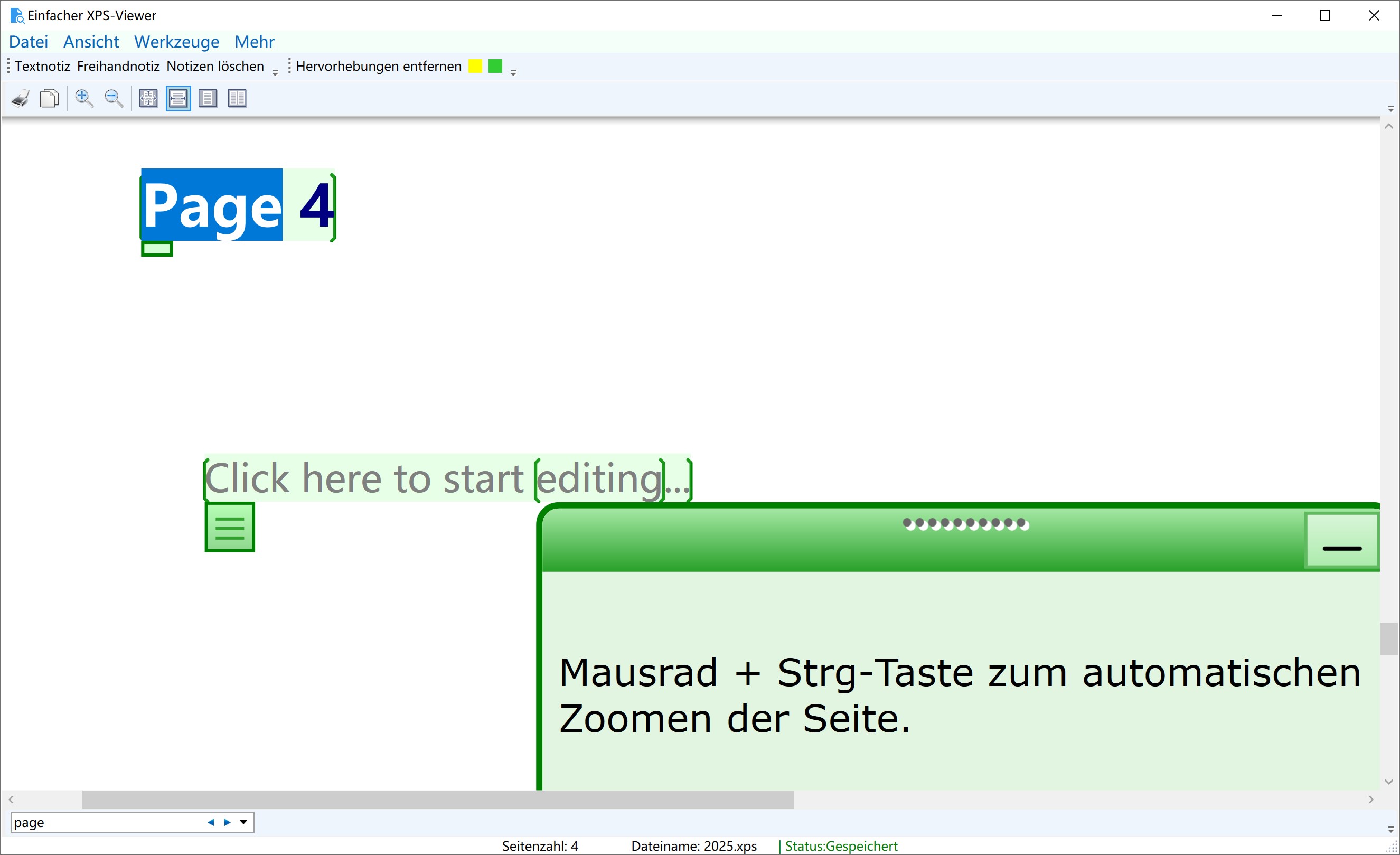
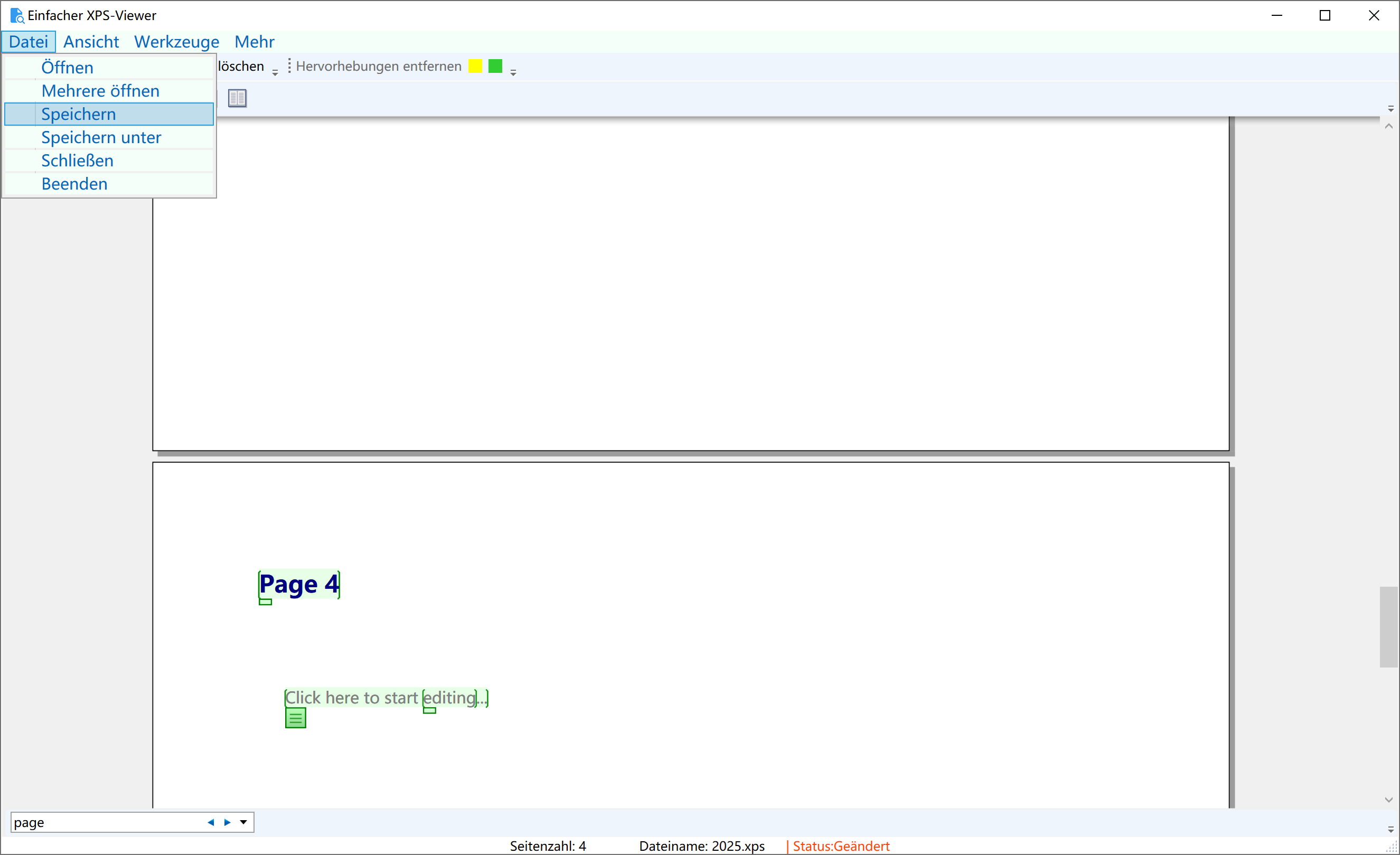
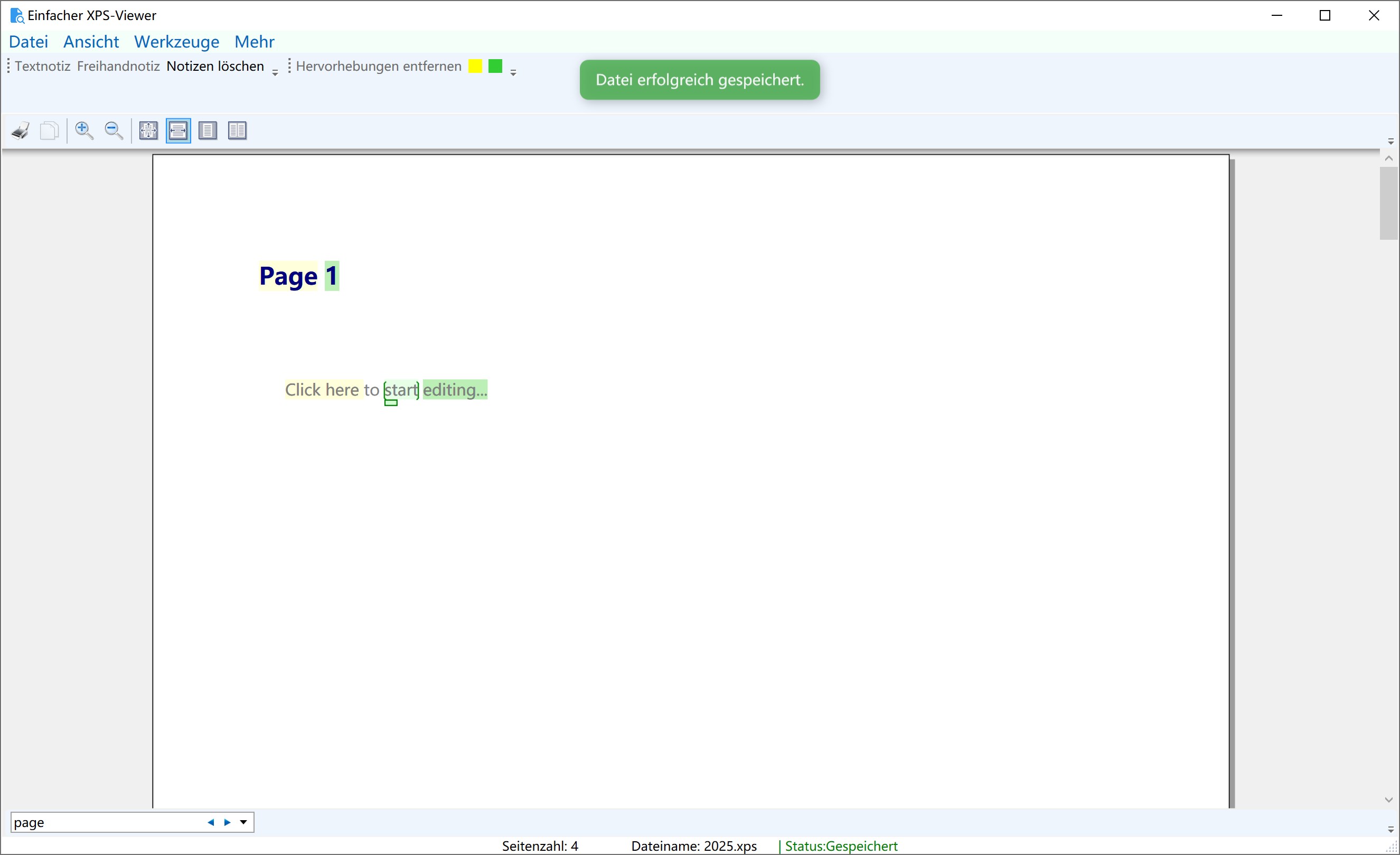
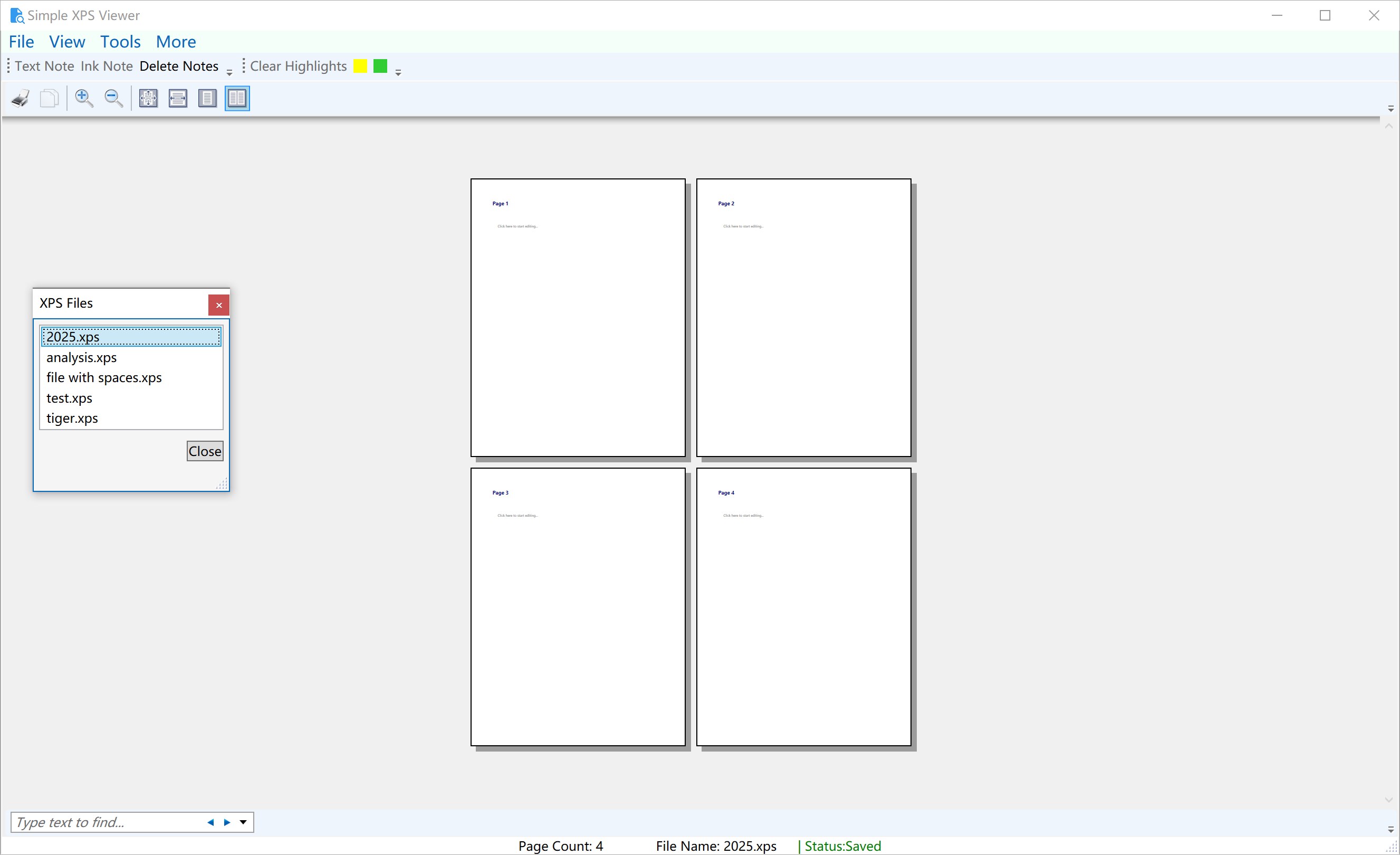
Das Herzstück dieser App ist die Fähigkeit, XPS-Dateien nicht nur bequem zu öffnen, sondern auch direkt zu bearbeiten. Das bedeutet, Sie können Seiten hinzufügen, entfernen oder Kommentare einfügen – alles in einer übersichtlichen Oberfläche, die sich anfühlt wie das organisieren eines digitalen Notizbuchs.
Intuitive Benutzeroberfläche
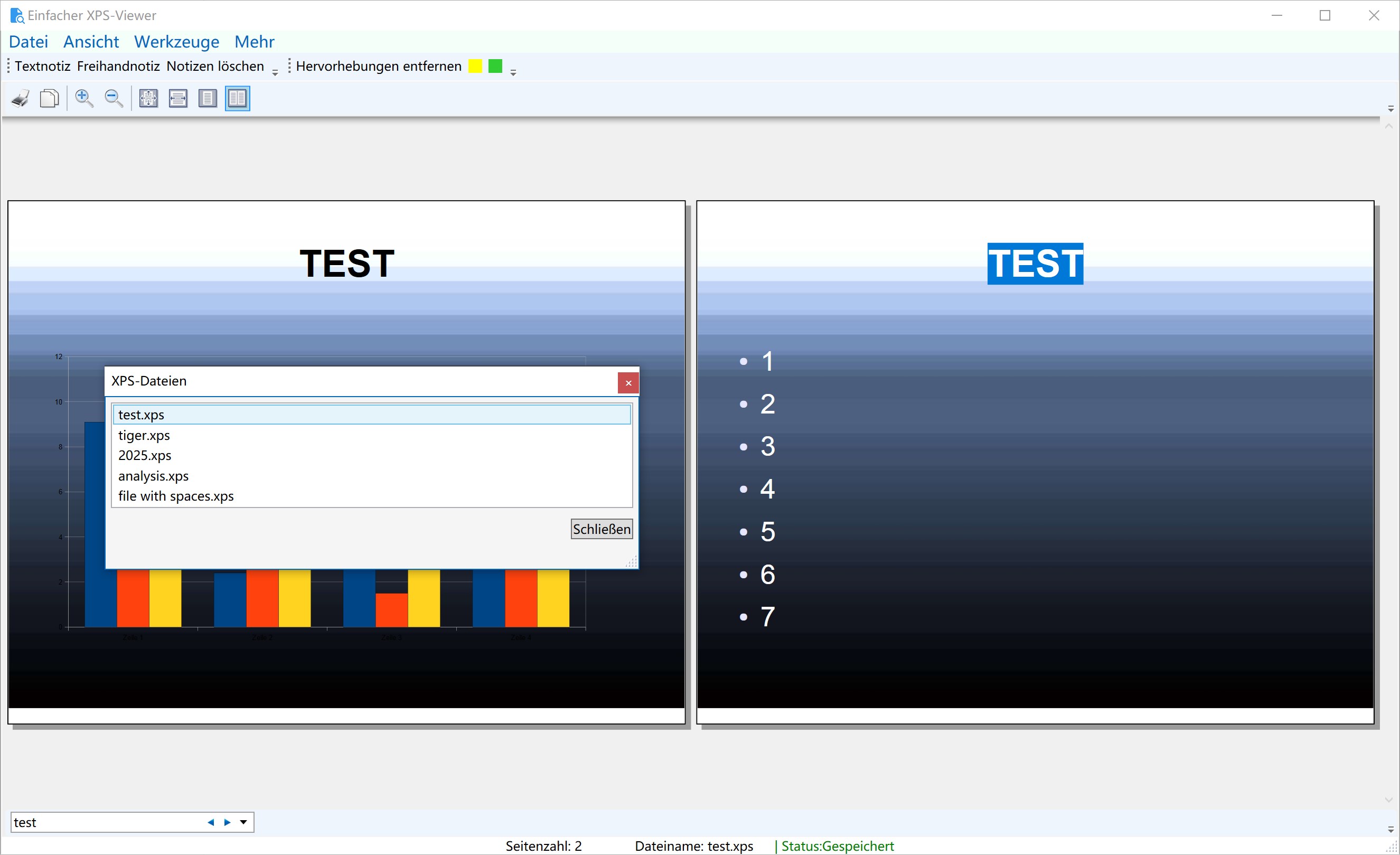
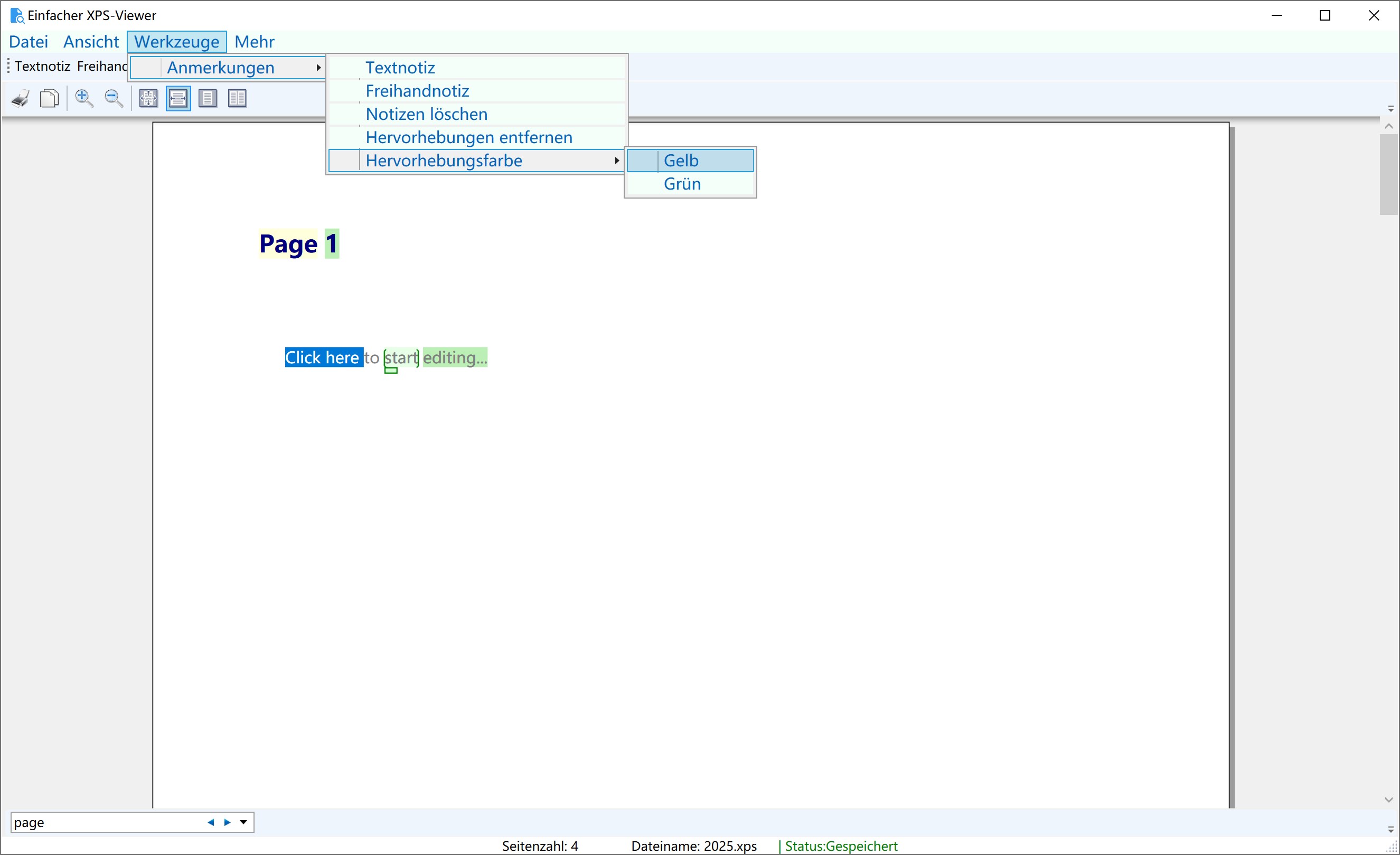
Die App besticht durch ein klares Design, das die Navigation zum Kinderspiel macht. Große Buttons, einfache Menüs und kaum Lernaufwand sorgen dafür, dass man schnell sein Ziel erreicht, ohne in Menüs zu versinken. Es ist, als ob man durch ein gut organisiertes Bücherregal blättert.
Optimierte Workflow-Integration
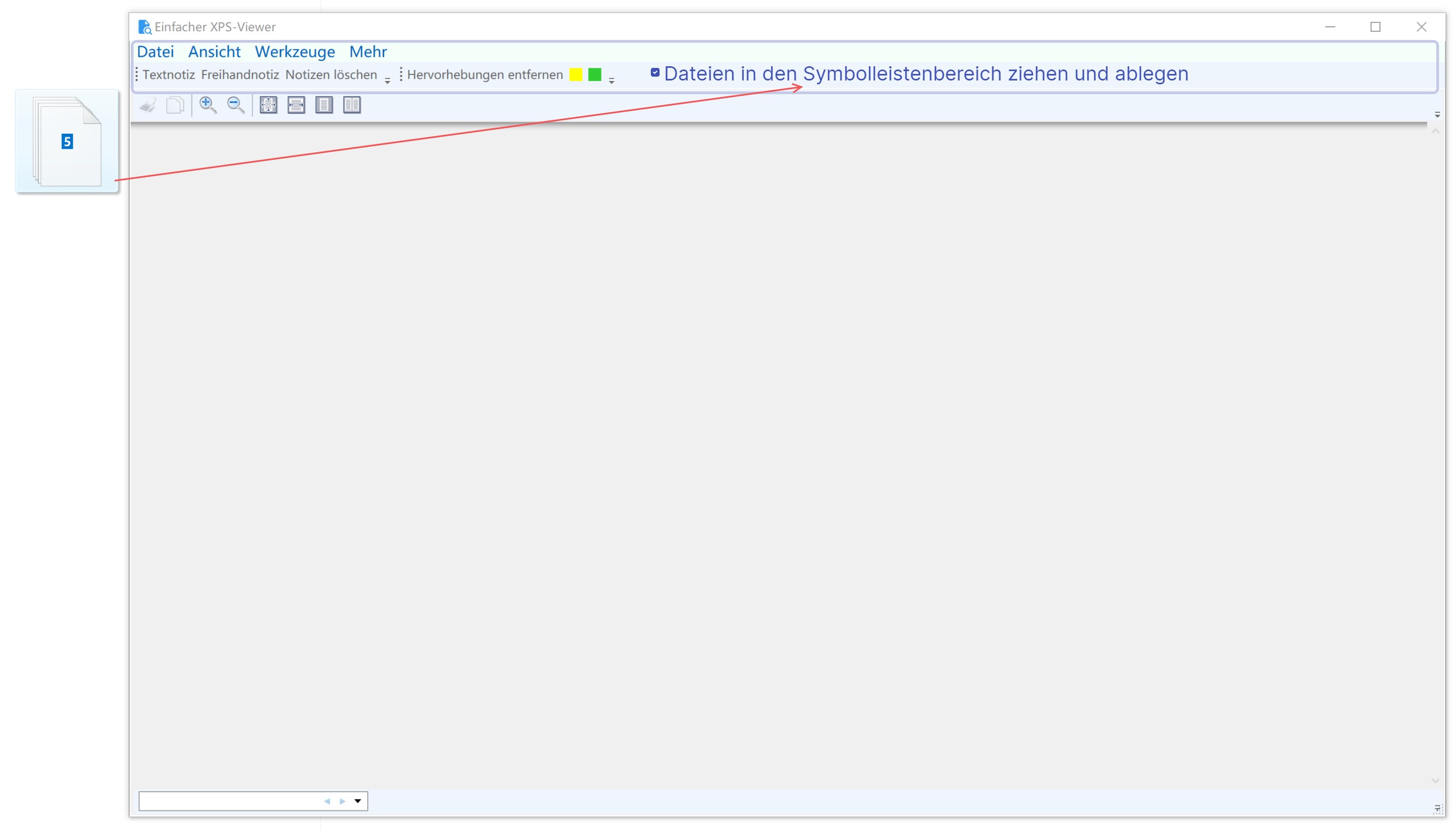
Ein besonderes Highlight ist die Möglichkeit, Dokumente schnell zwischen Anwendungen zu verschieben oder in andere Formate zu exportieren. Das reduziert den kognitiven Aufwand erheblich: Keine komplexen Prozesse, sondern ein reibungsloser Arbeitsfluss, der Ihre Produktivität steigert.
Benutzererfahrung: Design, Bedienung und Lernkurve
Das Interface wirkt wie ein freundlicher Helfer, der Sie an die Hand nimmt. Die Bedienung ist flüssig, alle Funktionen greifen nahtlos ineinander – die App fühlt sich an, als hätte sie ein gutes Gespür für Ihren Arbeitsrhythmus. Neue Nutzer finden sich binnen Minuten zurecht, was die Lernkurve äußerst mild gestaltet. Kein Rätseln, kein Frust – nur klarer Nutzen.
Was macht Simple XPS Viewer einzigartig?
Im Vergleich zu anderen Produktivitäts-Apps hebt sich diese Anwendung durch ihre Fokussierung auf Workflow-Effizienz ab. Während viele Tools mit einer Vielzahl an Funktionen überladen sind, konzentriert sich Simple XPS Viewer auf das Wesentliche: Schnelles, reibungsloses Lesen und Bearbeiten von XPS-Dokumenten ohne Ablenkung. Die wichtigsten Funktionen sind intelligent integriert, sodass Sie sofort produktiv arbeiten können, ohne durch unnötige Optionen überwältigt zu werden. Besonders hervorzuheben ist die bemerkenswert geringe kognitive Belastung, die durch die klare Struktur und einfache Bedienung erreicht wird – ein echter Unterschied, den nur wenige Anwendungen vorweisen können.
Fazit: Empfehlung für wechselhafte Anwender
Ich würde diese App allen empfehlen, die regelmäßig mit XPS-Dokumenten arbeiten und Wert auf eine unkomplizierte, effiziente Lösung legen. Für Nutzer, die eine robuste, benutzerfreundliche Alternative zu komplexen Document-Management-Tools suchen, ist Simple XPS Viewer eine solide Wahl. Gerade im beruflichen Alltag, wo Zeit und Klarheit zählen, überzeugt die Anwendung durch ihre Reduktion auf das Wesentliche und ihren flüssigen Workflow.
Vorteile
- Benutzerfreundliche Oberfläche
- Schnelles Laden von Dokumenten
- Unterstützt verschiedene Dokumentformate
- Einfache Bearbeitungsfunktionen
- Leichte Integration ins Windows-Ökosystem
Nachteile
- Begrenzte Bearbeitungsoptionen
- Fehlende Cloud-Speicherintegration
- Eingeschränkte Exportmöglichkeiten
- Keine Unterstützung für Tab-Management
- Geringe Anpassbarkeit der Nutzeroberfläche











