


- Name ScreenMix - Bildschirm-Recorder
- Kategorie Produktivität
- Entwickler Mixilab LLC.
- DirectX Version 11
- Sprachen Chinesisch (vereinfacht), Deutsch, Englisch (Vereinigte Staaten), Französisch, Italienisch, Japanisch, Koreanisch, Polnisch, Portugiesisch (Brasilien), Russisch, Spanisch, Ukrainisch
Einleitung: Ein Blick auf den Bildschirmrekorder für Windows
Wenn Sie regelmäßig Tutorials aufzeichnen, Präsentationen dokumentieren oder kreative Videoinhalte erstellen möchten, ist eine zuverlässige Bildschirmaufnahme-Software unverzichtbar. ScreenMix – Bildschirm-Recorder für Windows verspricht genau das: eine benutzerfreundliche Lösung, die sowohl Einsteiger als auch Profis anspricht. Entwickelt von Mixilab LLC, schickt sich diese Anwendung an, Ihre Aufnahmeroutine durch intuitive Bedienung und nützliche Funktionen zu vereinfachen. Doch was macht ScreenMix wirklich aus? Tauchen wir ein in die Details und schauen, ob diese App das Potenzial hat, Ihren Workflow zu verbessern.
Hauptmerkmale und Funktionsvielfalt: Was kann ScreenMix?
Intuitive Aufnahmefunktion mit hoher Flexibilität
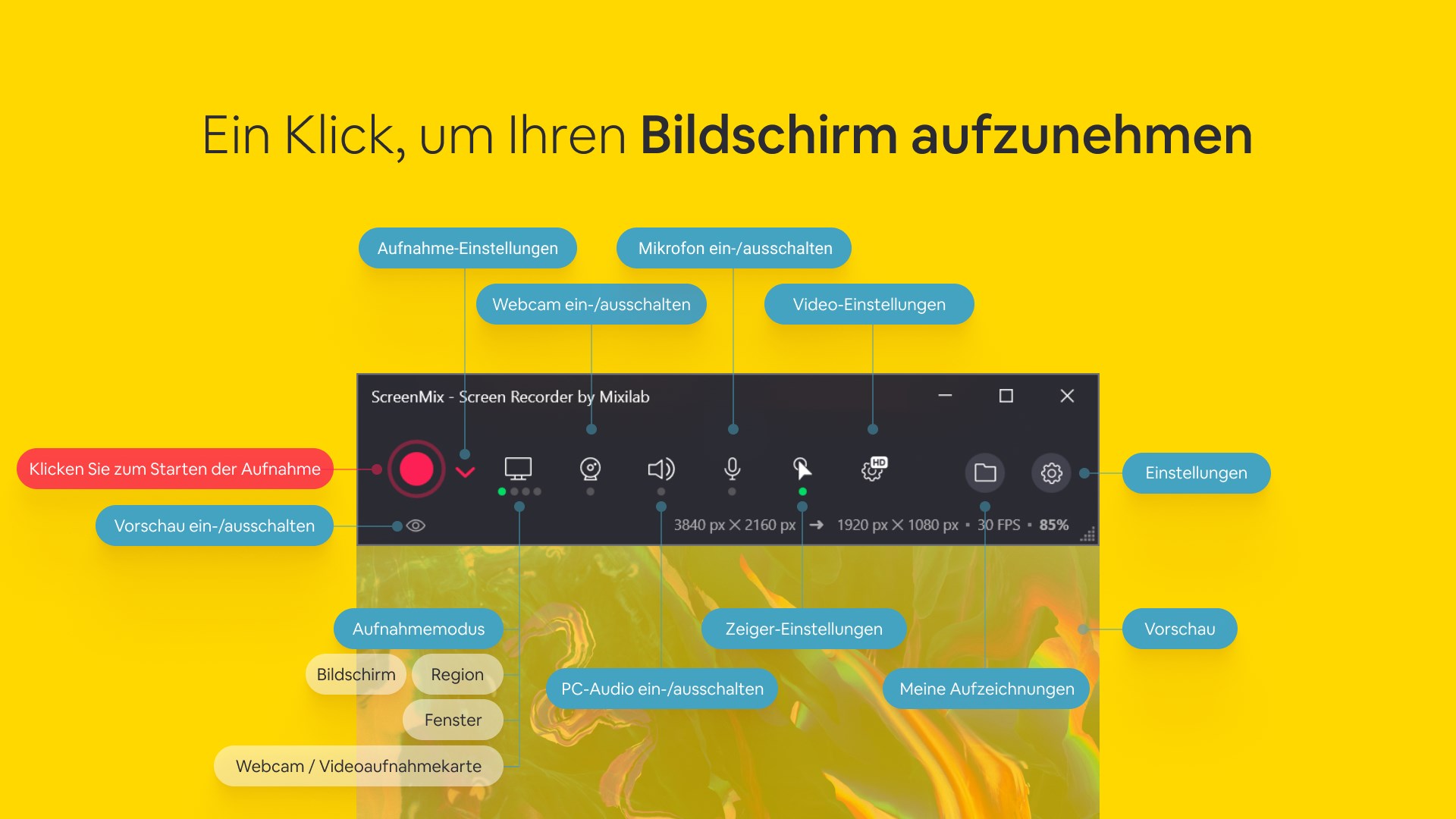
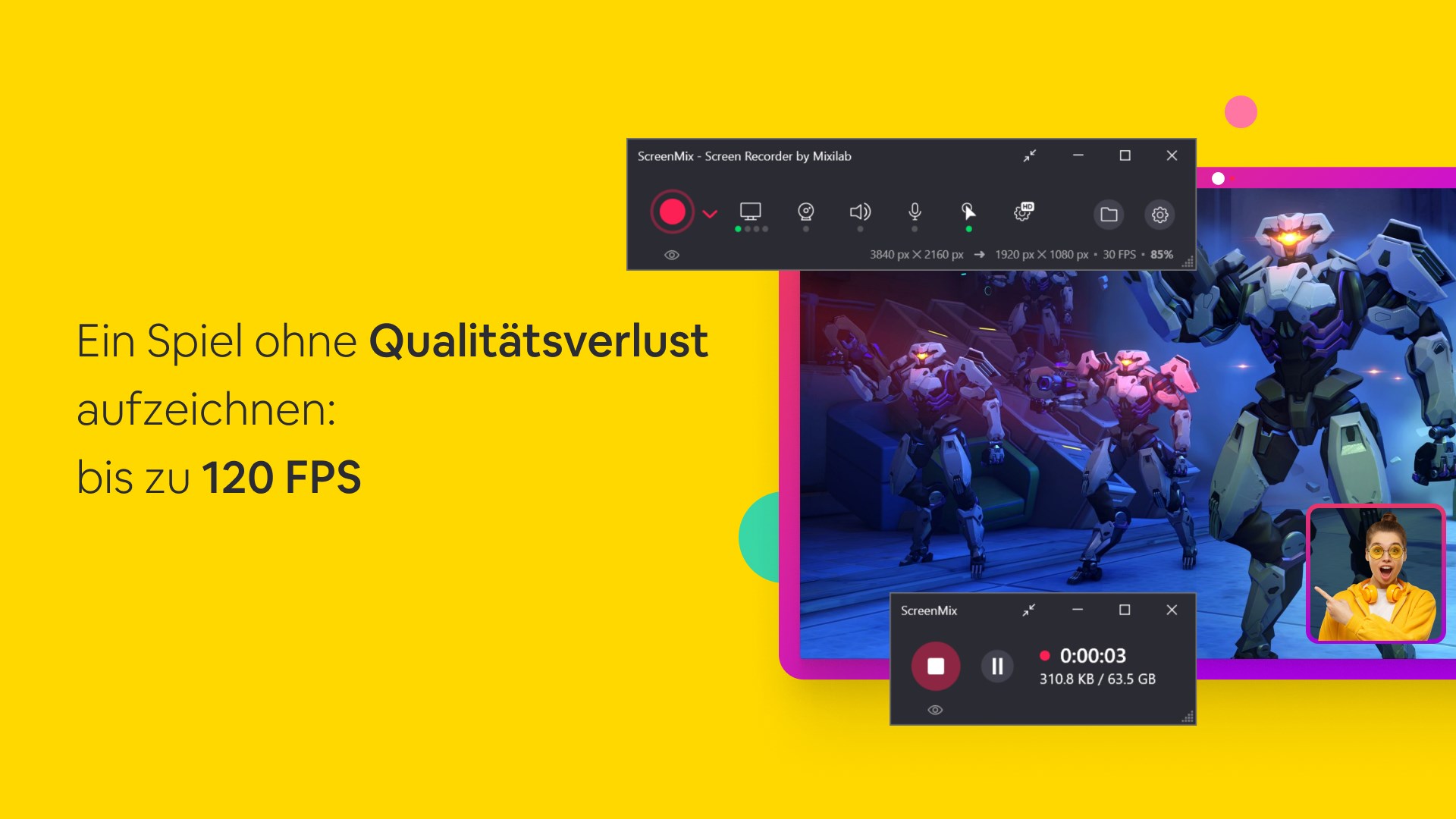
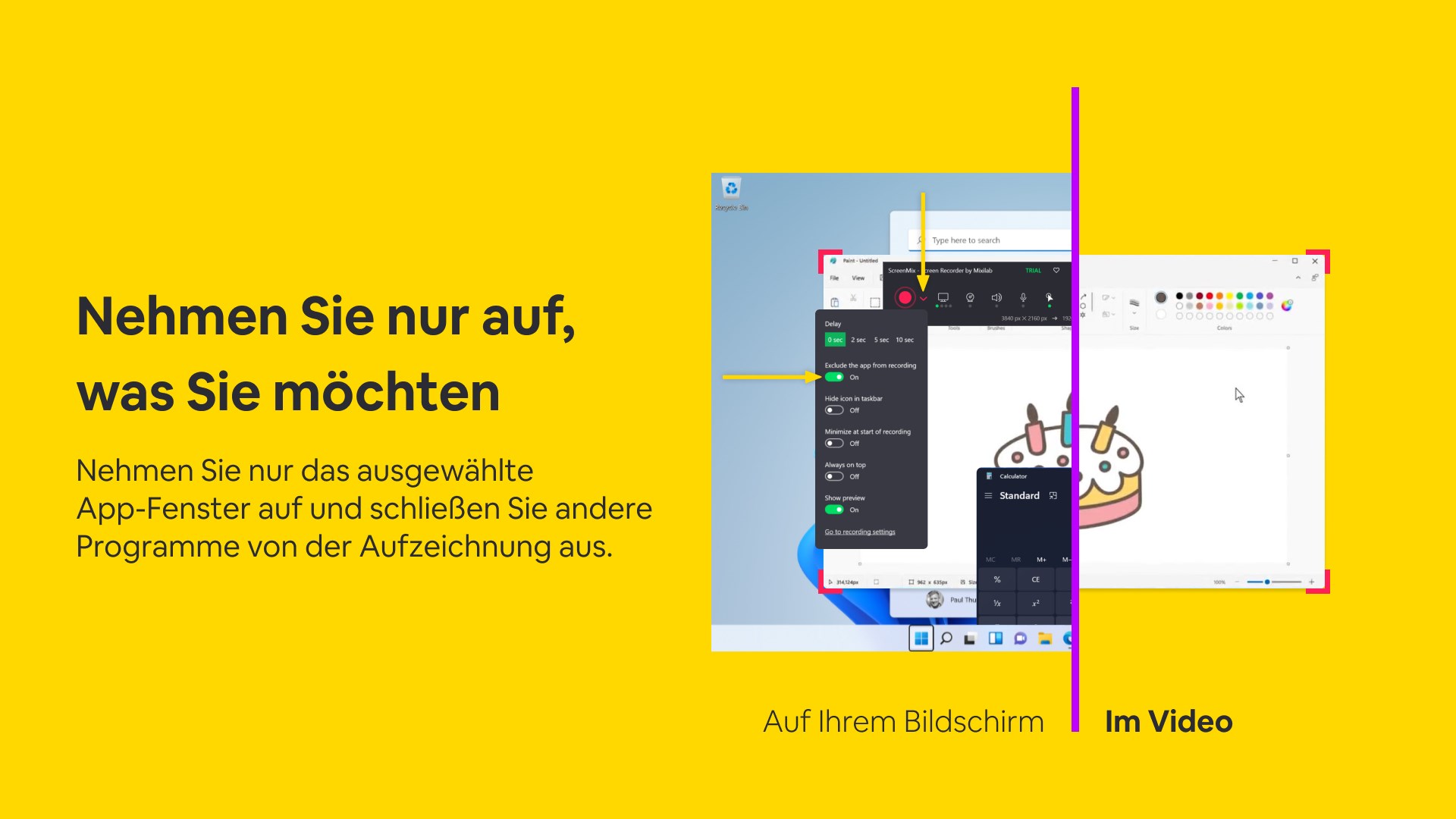
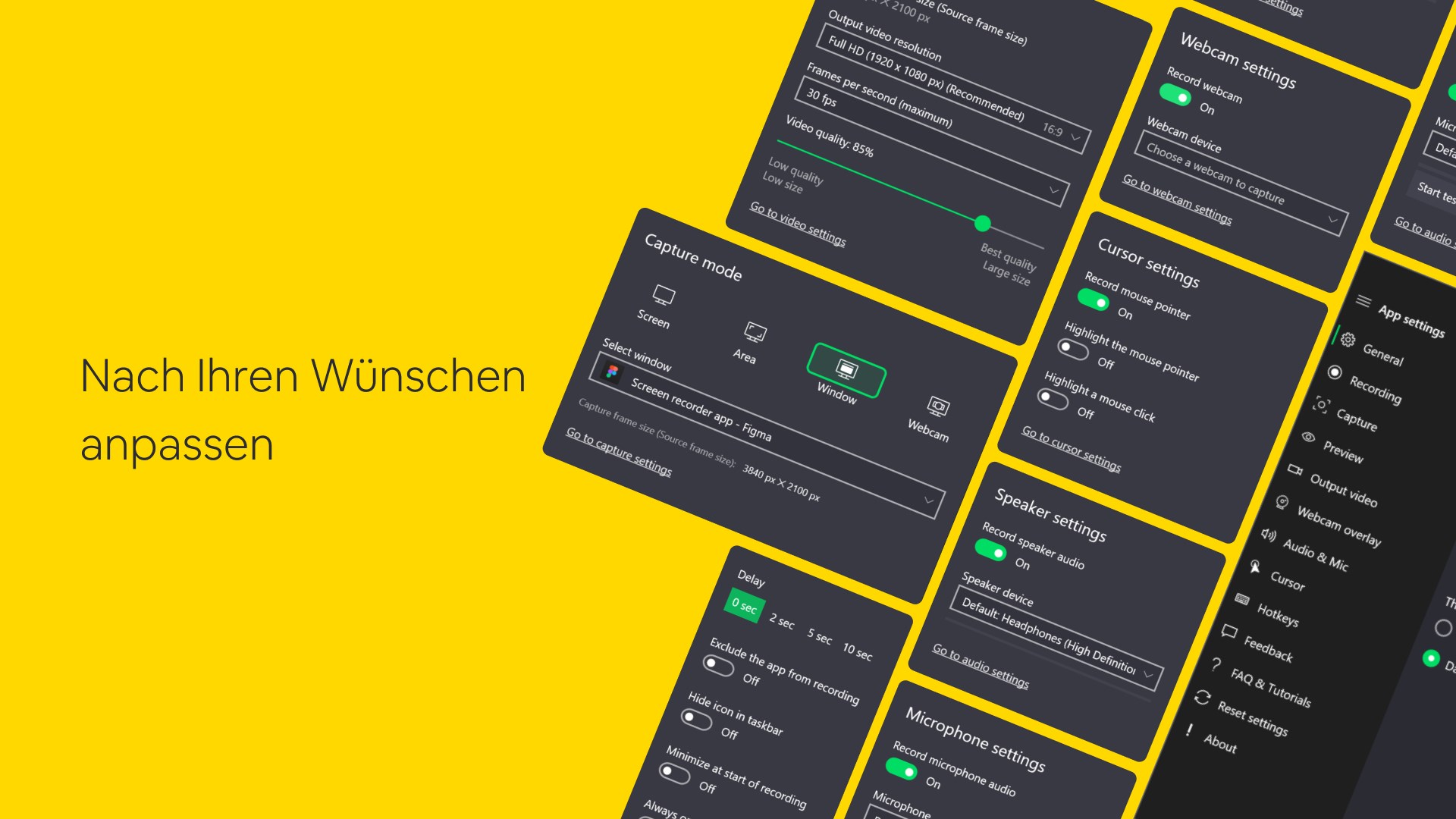
Die Kernfunktion von ScreenMix ist natürlich das Aufzeichnen des Bildschirms. Besonders beeindruckend ist die Möglichkeit, individuelle Aufnahmebereiche festzulegen – egal ob nur das aktive Fenster, ein bestimmtes Fensterabschnitt oder der ganze Bildschirm. Der Übergang zwischen den Modi erfolgt nahtlos, sodass Nutzer schnell und ohne viel Einarbeitungszeit zum Ziel kommen. Darüber hinaus gibt es Optionen zur Audioaufnahme, beispielsweise die gleichzeitige Nutzung des Mikrofons, was für Tutorials und Interviews unerlässlich ist.
Effizientes Video-Export-Management
Ein weiterer Stärkefaktor ist die Nachbearbeitung und der Export. ScreenMix unterstützt gängige Formate und bietet voreingestellte Qualitätsstufen, sodass die fertigen Videos direkt für verschiedene Plattformen oder Präsentationen optimiert werden können. Die Exportfunktion ist nicht nur schnell, sondern auch durchdacht, um den Arbeitsfluss nicht unnötig zu unterbrechen. Nutzer, die häufig Videos erstellen, werden die Möglichkeit zur Einstellungsanpassung für unterschiedliche Ausgabemedien zu schätzen wissen.
Benutzeroberfläche und Nutzererlebnis: Einfachheit trifft Effizienz
Die Gestaltung des Interfaces erinnert an eine gut sortierte Werkstatt – auf den ersten Blick klar, funktional und übersichtlich. Die Werkzeugleisten sind logisch gruppiert, die wichtigsten Funktionen sind schnell zugänglich, selbst ohne lange Einarbeitung. Die Steuerung läuft flüssig, die Reaktionszeiten sind minimal, was ein nahtloses Arbeiten ermöglicht. Für Einsteiger wie für fortgeschrittene Nutzer ist der Einstieg damit bequem und die Bedienung intuitiv. Das Design fokussiert auf Funktionalität, wodurch der Nutzer sich voll und ganz auf das Wesentliche konzentrieren kann.
Was macht ScreenMix einzigartig? Der Blick auf Workflow und Nutzererlebnis
Im Vergleich zu anderen Bildschirmaufnahme-Tools hebt sich ScreenMix durch seine Konzentration auf Workflow-Integration ab. Statt mit einer Vielzahl von Funktionen zu überladen, fokussiert die App auf das Wesentliche und reduziert so die kognitive Belastung. Das bedeutet, dass Nutzer keine Zeit mit unnötigem Schnickschnack verschwenden, sondern sich auf ihre Inhalte konzentrieren können. Besonders hervorzuheben ist die Möglichkeit, schnell zwischen Aufnahmebereichen und -modi zu wechseln, was die Produktion beschleunigt – eine echte Erleichterung im hektischen Arbeitsalltag. Hier zeigt sich die Stärke der Anwendung darin, die Balance zwischen Funktionalität und Benutzerfreundlichkeit zu finden, ohne den Nutzer mit komplexen Menüs zu erschlagen.
Fazit: Für wen lohnt sich der Einsatz von ScreenMix?
Für Nutzer, die eine unkomplizierte, zuverlässige und effiziente Lösung zur Bildschirmaufnahme suchen, ist ScreenMix eine Empfehlung wert. Besonders wenn der Fokus auf einer schnellen Produktionsweise liegt, bietet die App durch ihre klare Struktur und effizienten Funktionen klare Vorteile. Der reduzierte Lernaufwand ermöglicht es, sofort produktiv zu werden – perfekt für Profis, die keine unnötigen Hindernisse brauchen, aber dennoch hochwertiges Material erstellen möchten.
Ich würde diese Anwendung vor allem Berufstätigen in Bereichen wie Bildung, Marketing und Technik ans Herz legen, die regelmäßig kurze bis mittellange Videos produzieren. Für sehr komplexe Bearbeitungen oder umfangreiche Post-Produktion ist vielleicht eine andere Lösung geeigneter, doch für den Alltag ist ScreenMix eine solide Wahl. Insgesamt handelt es sich um eine durchdachte App, die vor allem durch ihre Benutzerfreundlichkeit und Workflow-Integration überzeugt.
Vorteile
- Einfache Bedienung
- Hohe Aufnahmequalität
- Verschiedene Aufnahmeoptionen
- Reibungslose Performance
- Kompakte Dateigröße
Nachteile
- Begrenzte Bearbeitungsfunktionen
- Manchmal Verzögerungen beim Start
- Keine Screenshot-Funktion integriert
- Keine automatische Dateiorganisation
- Verbesserung beim Podcast- und Mikrofon-Recording erwünscht











