
- Name Screen Mirroring - Cast to TV
- Kategorie Produktivität
- Entwickler Niente
- Sprachen Englisch (Vereinigte Staaten)
Einführung: Bildschirm spiegeln leicht gemacht
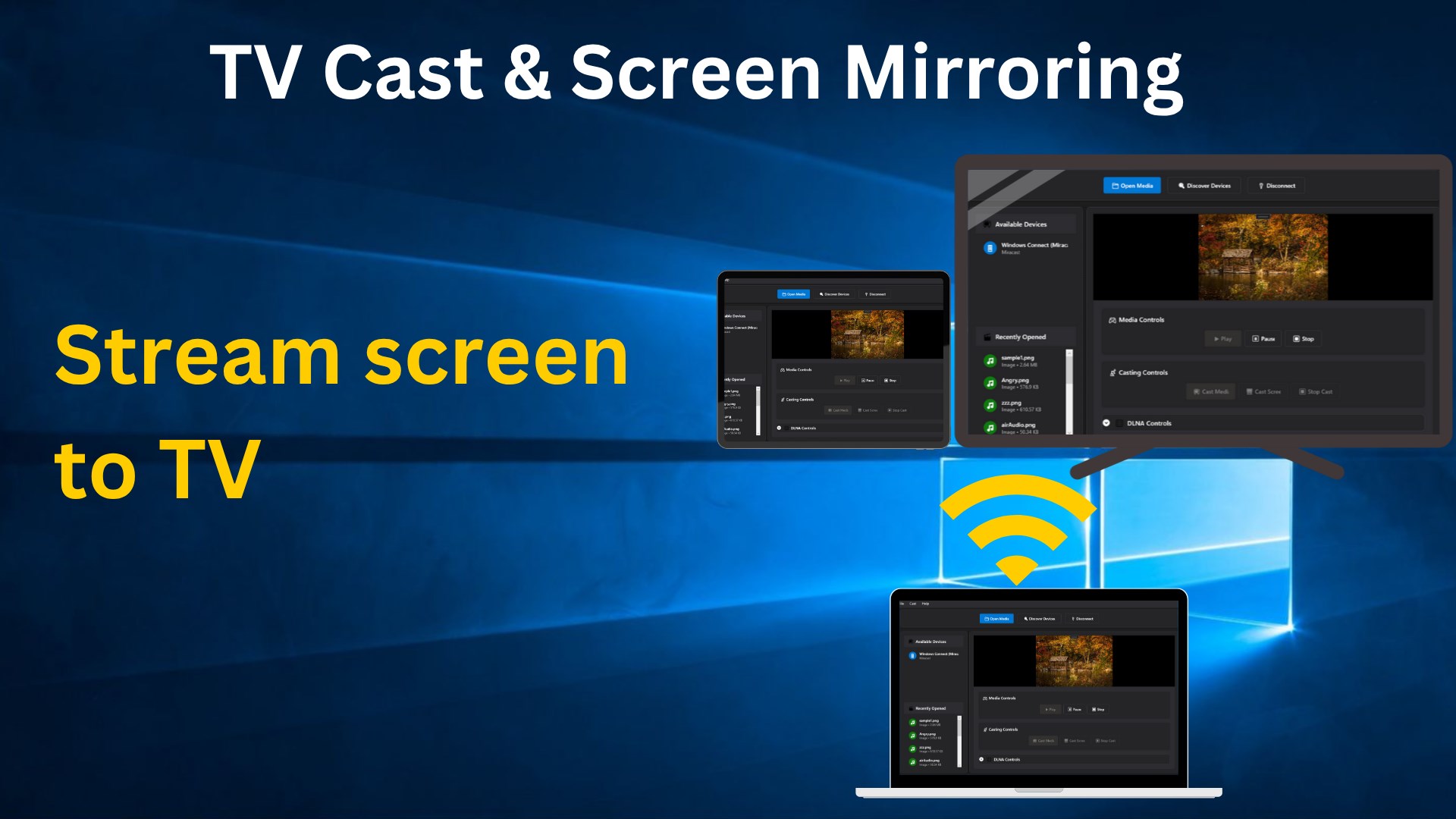
Stellen Sie sich vor, Sie könnten Ihren Windows-Bildschirm mühelos auf Ihren Fernseher oder andere Geräte übertragen – ohne Kabelwirrwarr oder komplizierte Einstellungen. Genau hier setzt "Screen Mirroring - Cast to TV for Windows" an. Dieses Tool verspricht eine einfache, schnelle Lösung, um Inhalte kabellos zu übertragen und so Präsentationen, Videos oder Fotos in bester Qualität zu genießen. Für alle, die Wert auf eine unkomplizierte Bildschirmübertragung legen, ist diese App ein vielversprechender Begleiter.
Intuitive Benutzeroberfläche und einfache Handhabung
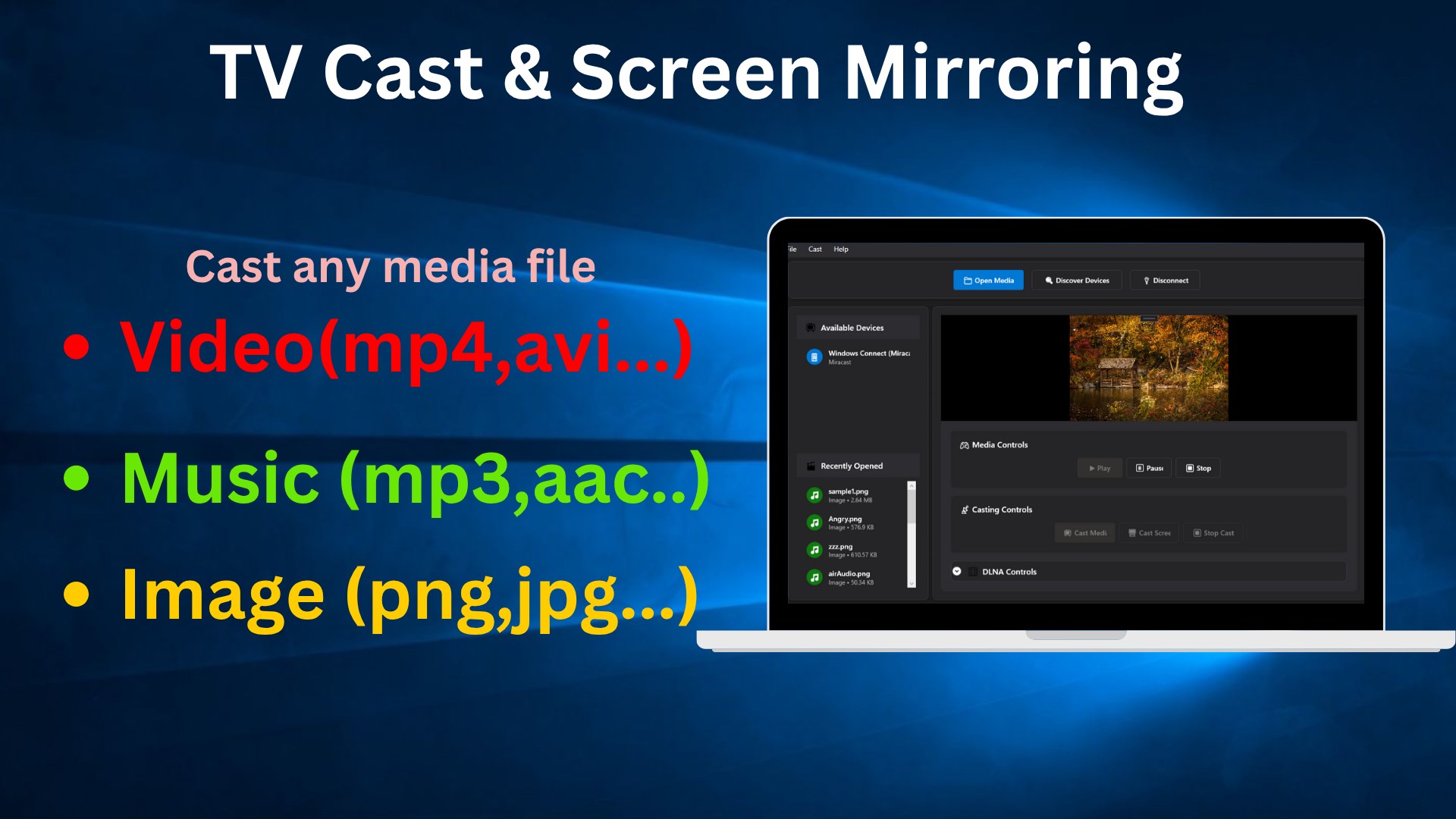
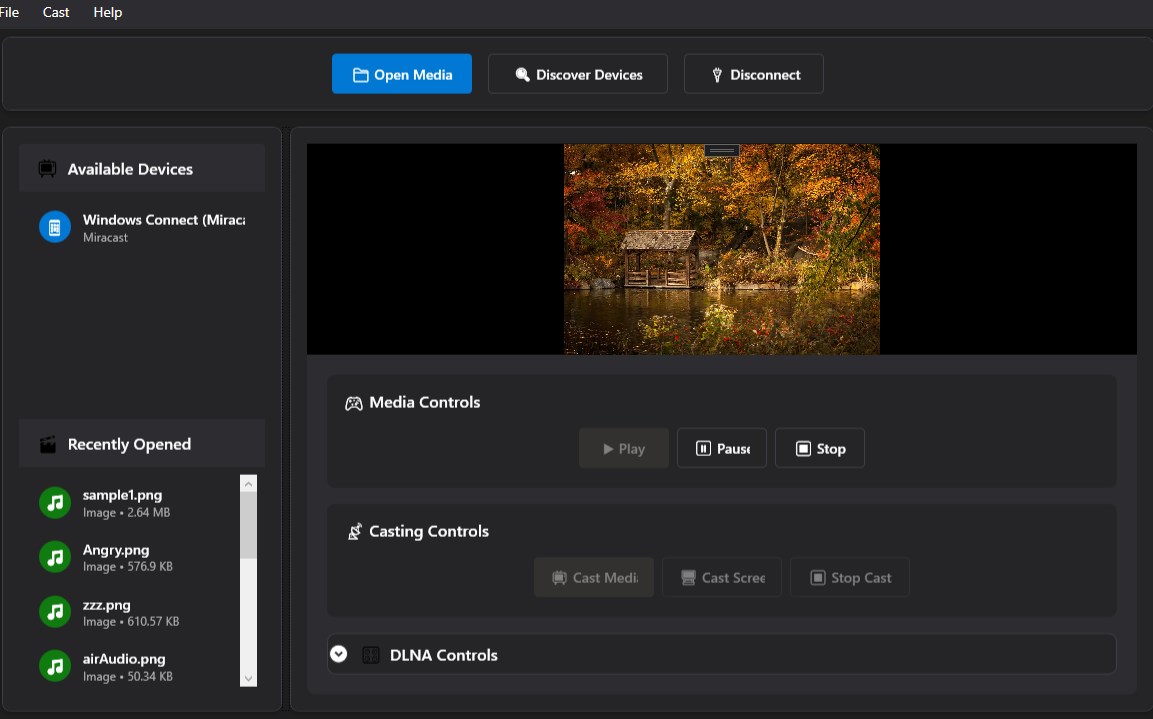
Das Design der Anwendung ist klar strukturiert und wirkt aufgeräumt, was den Einstieg erleichtert – ähnlich wie eine gut sortierte Werkstatt, in der alles auf Anhieb seinen Platz hat. Nach dem Start erkennt die App automatisch verfügbare Geräte im Netzwerk, was die Verbindung extrem unkompliziert macht. Benutzerfreundlich gestaltet sich auch die Navigation: Ein übersichtliches Menü führt Schritt für Schritt durch den Verbindungsprozess. Die Steuerung ist flüssig, reibungslos und benötigt kaum Einarbeitungszeit – perfekt für Technikneulinge ebenso wie für erfahrene Nutzer. Die App reagiert prompt auf Eingaben und die Übertragung läuft stabil, ohne ständiges Nachjustieren.
Hauptfunktionen: Mehr als nur ein Spiegelbild
1. Schnelles und zuverlässiges Casten
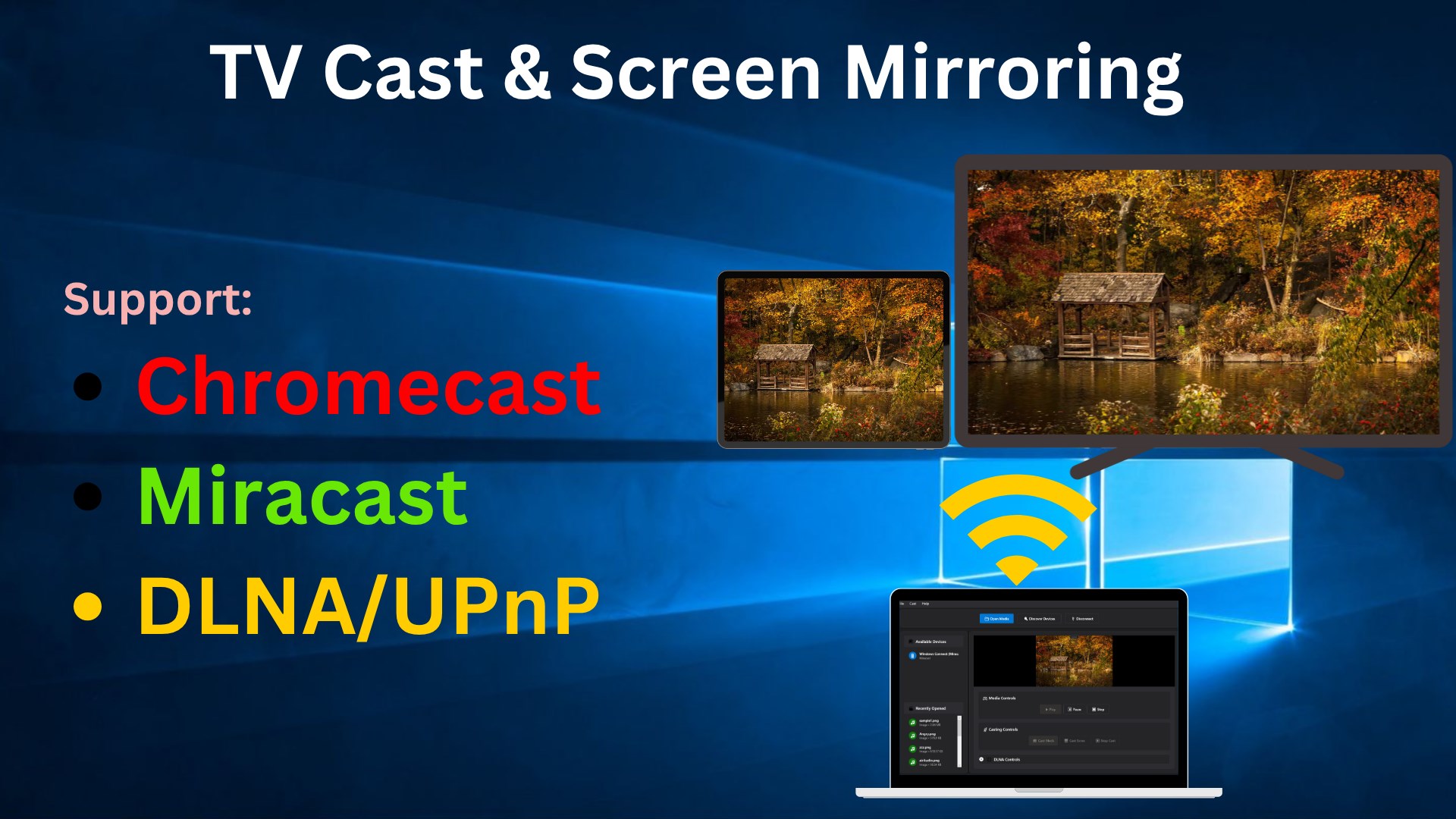
Das wichtigste Feature ist natürlich die kabellose Übertragung des eigenen Bildschirms. "Screen Mirroring" unterstützt eine Vielzahl von Geräten, insbesondere Smart-TVs und Windows-kompatible Geräte, was sie äußerst vielseitig macht. Die automatische Gerätesuche spart Zeit und Nerven, was den Workflow enorm verbessert. Der Verbindungsaufbau erfolgt zügig, sodass Sie in Sekundenschnelle Inhalte präsentieren können – kein lästiges Warten, kein Verbindungschaos.
2. Qualitätskontrolle und Anpassungsoptionen
Die App erlaubt es, die Übertragungsqualität anzupassen, was besonders bei schwächerem WLAN hilfreich ist. So können Sie zwischen hoher Auflösung für beste Bildqualität oder einer stabileren Übertragung bei schwächerem Signal wählen. Außerdem ist eine Bildschirmspiegelung in 1080p möglich, was die Bildschärfe sichtbar verbessert und ein Kinoerlebnis im eigenen Wohnzimmer schafft. Diese Flexibilität hebt die App von einfacheren Tools ab, die nur eine Standardübertragung anbieten.
3. Multi-Device-Unterstützung und Save-Funktion
Ein weiterer Pluspunkt ist die Fähigkeit, mehrere Geräte gleichzeitig zu erkennen und zu steuern. Außerdem kann die App Lieblingsgeräte speichern, was die Verbindung bei wiederholtem Gebrauch noch schneller macht. Das ist besonders praktisch für Nutzer mit häufig wechselnden Geräten oder in Büros mit mehreren Präsentationssystemen.
Benutzererfahrung: Von der ersten Nutzung bis zum Profi-Workflow
Das Nutzererlebnis ist insgesamt sehr angenehm. Die App ist so gestaltet, dass auch Nicht-Techniker mühelos ihren Weg finden – ähnlich wie ein bewährtes Navigationssystem, das einem den Weg weist, ohne dass man ständig nach dem nächsten Schritt suchen muss. Während der Übertragung funktioniert alles nahtlos, die Bildqualität ist hoch, und die Verbindung bleibt stabil. Die Lernkurve ist gering, und wer einmal den Umgang gelernt hat, wird die App regelmäßig nutzen.
Verglichen mit anderen Bildschirmspiegel-Tools hebt sich "Screen Mirroring" durch seine Fokussierung auf Workflow-Integration und Nutzerfreundlichkeit hervor. Viele konkurrierende Produkte setzen mit einer Vielzahl von Funktionen auf Kosten der Übersichtlichkeit – hier jedoch reduziert die klare Fokussierung auf das Wesentliche die kognitive Belastung erheblich. Nutzer sind weniger mit komplexen Einstellungen beschäftigt, sondern können sich auf den Inhalt konzentrieren, anstatt von technischen Details abgelenkt zu werden.
Fazit: Klare Empfehlung für Den Alltag und die Arbeit
Insgesamt vermag "Screen Mirroring - Cast to TV for Windows" durch seine Einfachheit, Zuverlässigkeit und Flexibilität zu überzeugen. Es ist bestens geeignet für den Alltag, Präsentationen oder das gemeinsame Konsumieren von Medien im Haushalt. Für alle, die eine unkomplizierte Lösung suchen, ist diese App durchaus empfehlenswert. Bei intensivem Gebrauch oder speziellen Anforderungen könnte es sinnvoll sein, noch nach Ergänzungen oder Alternativen Ausschau zu halten – doch für den Großteil der Nutzer bietet sie eine solide, alltagstaugliche Funktionalität.
Vorteile
- Einfache Bedienung
- Schnelle Verbindung
- Breite Gerätekompatibilität
- Keine zusätzlichen Kosten
- Gute Medienqualität
Nachteile
- Verbindungsabbrüche
- Latenzzeiten
- Begrenzte Funktionen
- Kompatibilitätsprobleme mit älteren Android-Geräten
- Eingeschränkte Einstellungen











