- Name Scan to WSD
- Kategorie Business
- Sprachen Englisch (Vereinigte Staaten)
Einführung: Effizienz trifft auf Innovation
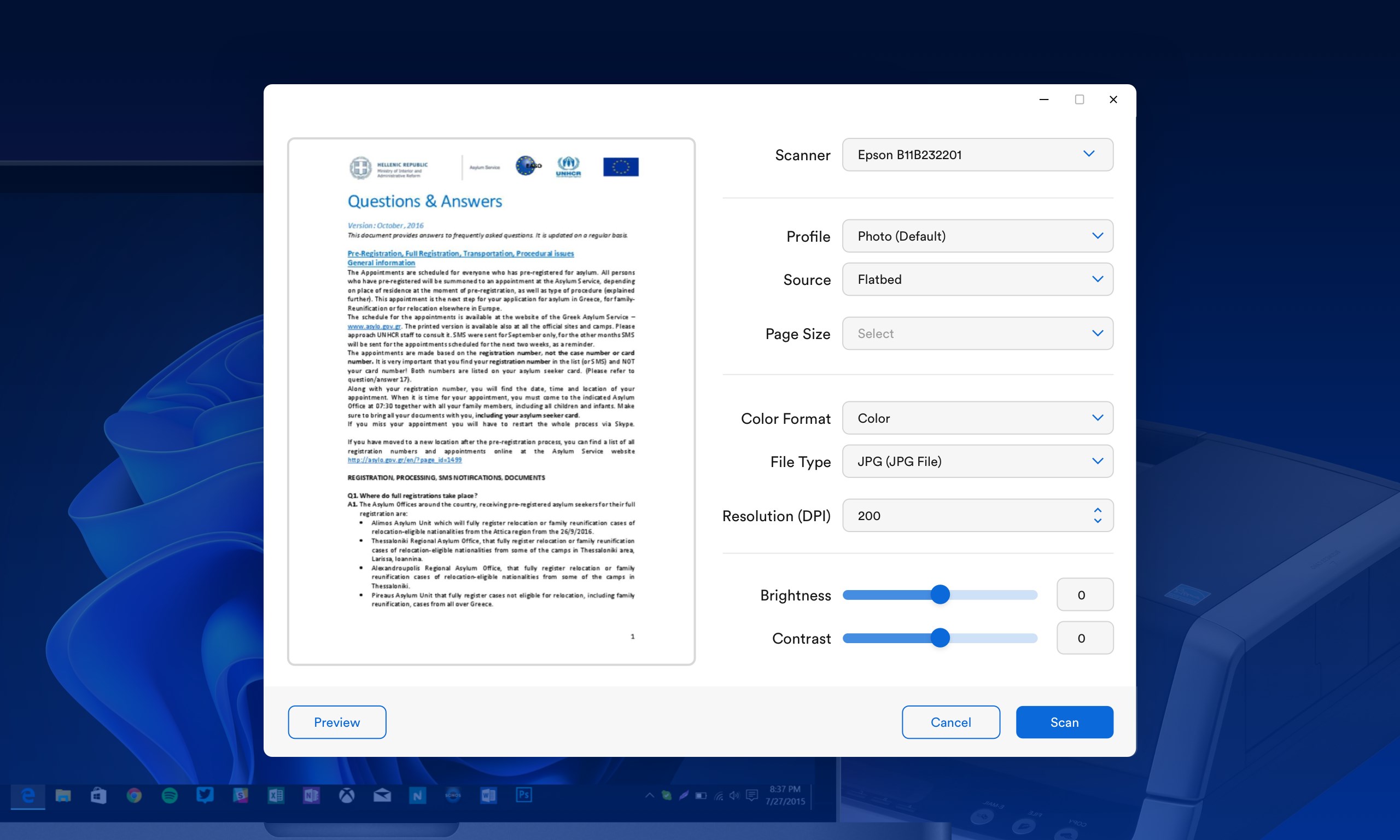
Stellen Sie sich vor, Sie stehen vor einem mächtigen Werkzeug, das Ihre Arbeitsweise im digitalen Zeitalter revolutionieren kann – genau das bietet die Anwendung „Scan to WSD for Windows“ von ASIC Software. Mit einem Klick verwandeln Sie gedruckte Dokumente in digital verständliche Daten, die nahtlos in Ihr Workflow integriert werden können. Für alle, die Papier und Bildschirm nahtlos verbinden möchten, ist dieses Tool eine echte Bereicherung, ohne dabei den technischen Anspruch zu vernachlässigen.
Grundlegende Informationen: Kompakter Überblick
„Scan to WSD for Windows“ ist eine Anwendung, die darauf spezialisiert ist, Papierdokumente mittels OCR-Technologie (Optical Character Recognition) in strukturierte, digital nutzbare Daten umzuwandeln. Entwickelt von der ASIC Software, einem renommierten Anbieter für Produktivitätslösungen, punktet die App mit klaren Kernfunktionen. Die wichtigsten Highlights sind:
- Präzise Texterkennung aus gescannten Dokumenten
- Nahtlose Integration mit Windows-Systemen
- Effiziente Verwaltung und Weiterverarbeitung der digitalisierten Daten
- Benutzerfreundliche Oberfläche mit einfacher Bedienung
Zielgruppen sind vor allem Business-Profis, die regelmäßig Dokumente digitalisieren, sowie kleine und mittelständische Unternehmen, die ihre Arbeitsprozesse optimieren möchten.
Der erste Eindruck: Ein freundlicher Einstieg in die digitale Welt
Beim ersten Start fühlt man sich, als würde man eine gut geschützte Schatztruhe öffnen – alles ist übersichtlich gestaltet, die Eingabemasken wirken klar und einladend. Die App schafft eine angenehme Balance zwischen technischer Raffinesse und intuitiver Bedienbarkeit. Die Animationen sind dezenter als bei manchen Kontrahenten, was den Fokus auf Funktionalität lenkt. Schon nach kurzer Zeit erkennt man: Hier wurde an die Nutzer gedacht, die keine komplizierten Tutorials mögen, sondern reibungslos arbeiten wollen.
Intelligente Dokumentenerfassung und Verarbeitung
Präzises OCR – Die Kunst des texterkennenden Scans
Der Kern des Programms liegt in seiner OCR-Technologie, die mit beeindruckender Genauigkeit gedruckte Texte erkennt. Stellen Sie sich vor, Sie scannen einen umfangreichen Vertrag oder eine Rechnung – die App arbeitet fast wie ein erfahrener Buchhalter, der jeden Absatz erfasst. Besonders bei komplexen Layouts oder klein geschriebenen Texten zeigt sie ihre Stärke. Das Ergebnis ist eine digital gut strukturierte Datei, die sich problemlos weiterbearbeiten lässt.
Automatisierte Workflows und Datenintegration
Der nächste große Pluspunkt ist die Fähigkeit, die erkannten Daten nahtlos in verschiedene Windows-Programme zu übertragen. Ob in Word, Excel oder spezielle Datenbanken – die Anwendung macht daraus kein großes Mysterium, sondern bietet klare Schnittstellen. Für Teamarbeit bedeutet dies, dass Dokumente direkt im Arbeitsumfeld geteilt, kommentiert oder weiterverarbeitet werden können. Diese Effizienz macht die App zu einem echten Assistenten im Arbeitsalltag.
Benutzererlebnis: intuitiv, flüssig, kundenorientiert
Die Benutzerführung ist nachvollziehbar gestaltet, was den Lernaufwand gering hält. Das Menü ist logisch aufgebaut, und wichtige Funktionen sind nur wenige Klicks entfernt. Die Verarbeitungsgeschwindigkeit ist beeindruckend: Große Dokumente werden zügig verarbeitet, ohne dass die Anwendung ins Stolpern gerät. Das Feedback beim Scannen ist klar und verständlich, was das Vertrauen in das Tool stärkt. Für Nutzer, die regelmäßig Dokumente digitalisieren, bedeutet das: weniger Frust, mehr Produktivität.
Was macht „Scan to WSD for Windows“ besonders?
Im Vergleich zu anderen Business-Apps sticht diese Lösung durch ihre Kombination aus hoher OCR-Genauigkeit und nahtloser Windows-Integration hervor. Besonders hervorzuheben ist die Fähigkeit, gescannte Daten direkt in den Workflow einzubinden – ein Punkt, der in der Konkurrenz oft umständlich gelöst wird. Für Teams, die auf Teamarbeit und gemeinsame Aufgaben setzen, bietet „Scan to WSD“ eine echte Stärke: die automatisierte Zuweisung erkannter Daten an Projektaufgaben oder Arbeitsgruppen, was eine effiziente Zusammenarbeit fördert.
Empfehlung und Nutzungstipps
Ich würde diese App pragmatisch empfehlen – für alle, die regelmäßig Dokumente digitalisieren müssen, und Wert auf Präzision sowie leichte Handhabung legen. Für Einsteiger ist die Lernkurve moderate, Profis profitieren durch die Automatisierungsfunktionen. Besonders in Szenarien, in denen eine hohe Genauigkeit gefragt ist, zeigt das Tool seine Stärken. Für Unternehmen, die ihre Dokumentenprozesse auf den neuesten Stand bringen möchten, ist „Scan to WSD“ eine lohnenswerte Investition, vorausgesetzt, die spezifischen Bedürfnisse passen zu den Features.
Insgesamt ist „Scan to WSD for Windows“ ein solides Werkzeug, das die digitale Transformation im Büro erleichtert, ohne den Nutzer mit unnötigem Schnickschnack zu überfrachten. Es bleibt eine zukunftsfähige Lösung für alle, die ihre Papierberge clever in die digitale Welt übersetzen möchten.
Vorteile
- Einfache drahtlose Dokumentenscansierung
- Schnelle Einrichtung
- Kompatibilität mit verschiedenen Windows-Versionen
- Gute Integration mit Microsoft-Office
- Benutzerfreundliches Interface
Nachteile
- Begrenzte Funktionalität bei älteren Geräten
- Abhängigkeit von Netzwerkverbindung
- Manuelle Geräte-Setup erforderlich
- Begrenzte Unterstützung bei Farbdokumenten
- Keine erweiterte Scan-Optionen