- Name Scan to PDF.
- Kategorie Business
- Sprachen Englisch (Vereinigte Staaten)
Einführung: Digitalisierung greifbar machen
Stellen Sie sich vor, Sie könnten jede physische Dokumentensammlung in digitale Schätze verwandeln – schnell, zuverlässig und benutzerfreundlich. Genau das bietet die Anwendung „Scan to PDF. for Windows“ – eine smarte Lösung für alle, die ihre Dokumente effizient scannen und in hochwertiges PDF-Format verwandeln möchten. Entwickelt vom unabhängigen Anbieter NZ Software, vereint diese App praktische Funktionen mit einer intuitiven Bedienung, die selbst Technik-Laien begeistert. Für Studenten, Büroangestellte oder unterwegs Tätige – sie alle finden hier einen zuverlässigen Begleiter für den digitalen Alltag.
Architekten des digitalen Dokuments: Kernfunktionen im Blick
Hochwertiges Scannen im Handumdrehen
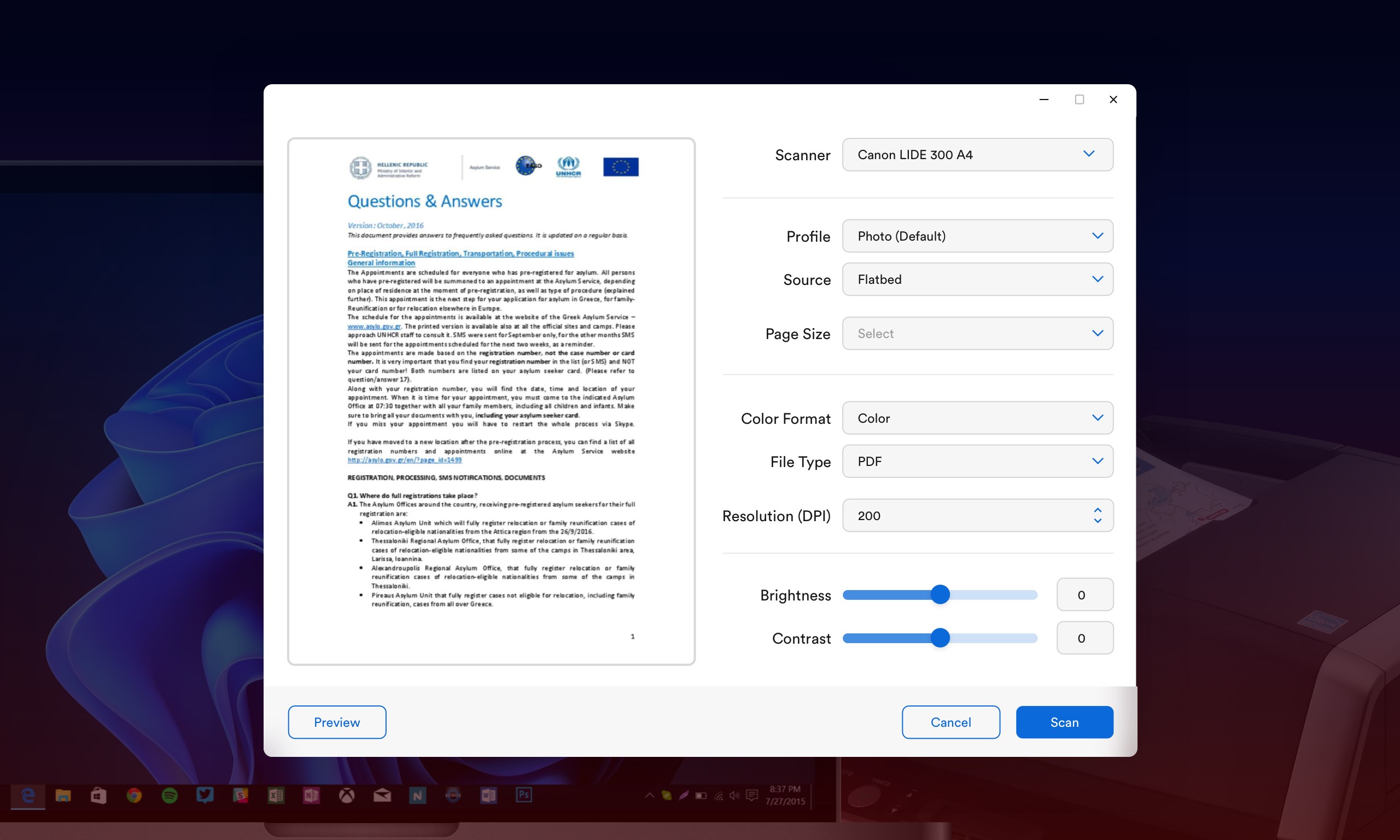
Das Herzstück der Anwendung ist das professionelle Scanner-Tool, das OCR-Technologie (optische Zeichenerkennung) verwendet, um Textinhalte klar und lesbar in PDFs umzuwandeln. Die App unterstützt unterschiedliche Scangrößen und -qualitäten, sodass Sie von handschriftlichen Notizen bis zu hochauflösenden Fotos jegliche Art von Dokumenten digitalisieren können. Das Ergebnis ist gestochen scharfe, durchsuchbare PDFs – perfekt für Archivierung oder Weiterbearbeitung.
Smartes Dokumentenmanagement
Ein weiteres Highlight ist die Funktion, mehrere gescannte Dokumente in einer einzigen, organisierte PDF-Datei zusammenzuführen. Die App bietet zudem diverse Bearbeitungsmöglichkeiten wie das Drehen, Zuschneiden oder Hinzufügen von Anmerkungen. Das alles läuft flüssig und unkompliziert – so behalten Sie auch bei umfangreichen Projekten den Überblick. Das automatische Speichern und die einfache Exportfunktion sorgen dafür, dass keine Arbeit verloren geht.
Besonderheiten im Nutzererlebnis und Design
Die Benutzeroberfläche ist klar strukturiert, fast wie eine gut sortierte Werkzeugkiste, die keine Wünsche offenlässt. Mit einem Draufklicken gelangen Sie vom Startbildschirm direkt zu den Kernfunktionen – keine lästigen Umwege. Die Bedienung ist durchdacht gestaltet, sodass auch technikunerfahrene Nutzer schnell den Dreh heraushaben. Die Geschwindigkeit der App beeindruckt: Scans werden in Echtzeit verarbeitet, wodurch Wartezeiten auf ein Minimum reduziert werden.
Was macht „Scan to PDF. for Windows“ so besonders?
Besonders hervorzuheben ist die Fähigkeit, gescannte Dokumente nicht nur in statische PDFs zu verwandeln, sondern diese gleichzeitig durchsuchbar und editierbar zu machen – eine Funktion, die insbesondere im Bereich des „collaborativen Arbeitens“ eine entscheidende Rolle spielt. Im Vergleich zu anderen Business-Apps setzt diese Lösung weniger auf umfangreiche Projektmanagement-Tools, sondern auf die hochwertige Dokumentenumwandlung und -verwaltung. Das ermöglicht Teams, schnell auf digitalisierte Dateien zuzugreifen, sie zu kommentieren und gemeinsam zu nutzen, ohne sich durch unübersichtliche Ordner zu kämpfen.
Empfehlung und Nutzungstipps
„Scan to PDF. for Windows“ ist eine zuverlässige, funktionale Anwendung für alle, die regelmäßig Dokumente digitalisieren möchten. Ich würde sie vor allem solchen Nutzern empfehlen, die klare, durchsuchbare PDFs benötigen – sei es für die Verwaltung, das Studium oder die Zusammenarbeit im Team. Für professionelle Anwender, die eine einfache Lösung ohne unnötigen Schnickschnack suchen, bietet die App eine elegante Option. Wenn Ihre Arbeit häufig das schnelle, qualitativ hochwertige Scannen und die Weiterverarbeitung von Dokumenten erfordert, lohnt sich die Anschaffung definitiv.
Fazit: Eine smarte, leicht zugängliche Lösung, die das digitale Archivieren vereinfacht, ohne sich im Funktionsdschungel zu verlieren. Die App ist ein nützlicher Helfer im modernen Büroalltag.
Vorteile
- Einfache Handhabung
- Schnelle Umwandlung
- Unkomplizierte Scan-Funktion
- Hohe Kompatibilität
- Gute Qualität
Nachteile
- Begrenzte Bearbeitungsmöglichkeiten
- Fehlende OCR-Funktion
- Abhängigkeit vom Internet
- Limitierte Dateigröße bei Scan
- Werbung in Free-Version