
- Name Samsung Telefon
- Kategorie Produktivität
- Sprachen Chinesisch (China), Chinesisch (Hongkong SAR), Chinesisch (Taiwan), Deutsch, Dänisch, Englisch, Englisch (Vereinigte Staaten), Englisch (Vereinigtes Königreich), Finnisch, Französisch, Französisch (Kanada), Italienisch, Koreanisch, Niederländisch, Norwegisch (Bokmål), Polnisch, Portugiesisch, Portugiesisch (Brasilien), Portugiesisch (Portugal), Russisch, Schwedisch, Spanisch, Spanisch (Lateinamerika und Karibik), Spanisch (Mexiko), Spanisch (Spanien), Spanisch (Vereinigte Staaten), Ungarisch
Samsung Telefon für Windows: Ihre praktische Verbindung zwischen Smartphone und PC
Mit der Samsung Telefon-App für Windows präsentiert Samsung Electronics Co. Ltd. eine Lösung, die mobile und Desktop-Welt nahtlos verbindet. Ziel ist es, den Nutzern eine effiziente Synchronisation und Steuerung ihrer Smartphone-Funktionen direkt vom Windows-Computer aus zu ermöglichen – eine echte Erleichterung im hektischen Alltag.
Überblick: Was bietet die App?
Die Samsung Telefon-App ist eine nahezu essenzielle Erweiterung für Nutzer, die viel unterwegs sind oder effizient zwischen Smartphone und PC wechseln möchten. Entwickelt vom renommierten Anbieter Samsung Electronics Co. Ltd., glänzt sie durch die Integration wichtiger Smartphone-Funktionen in den Desktop-Alltag.
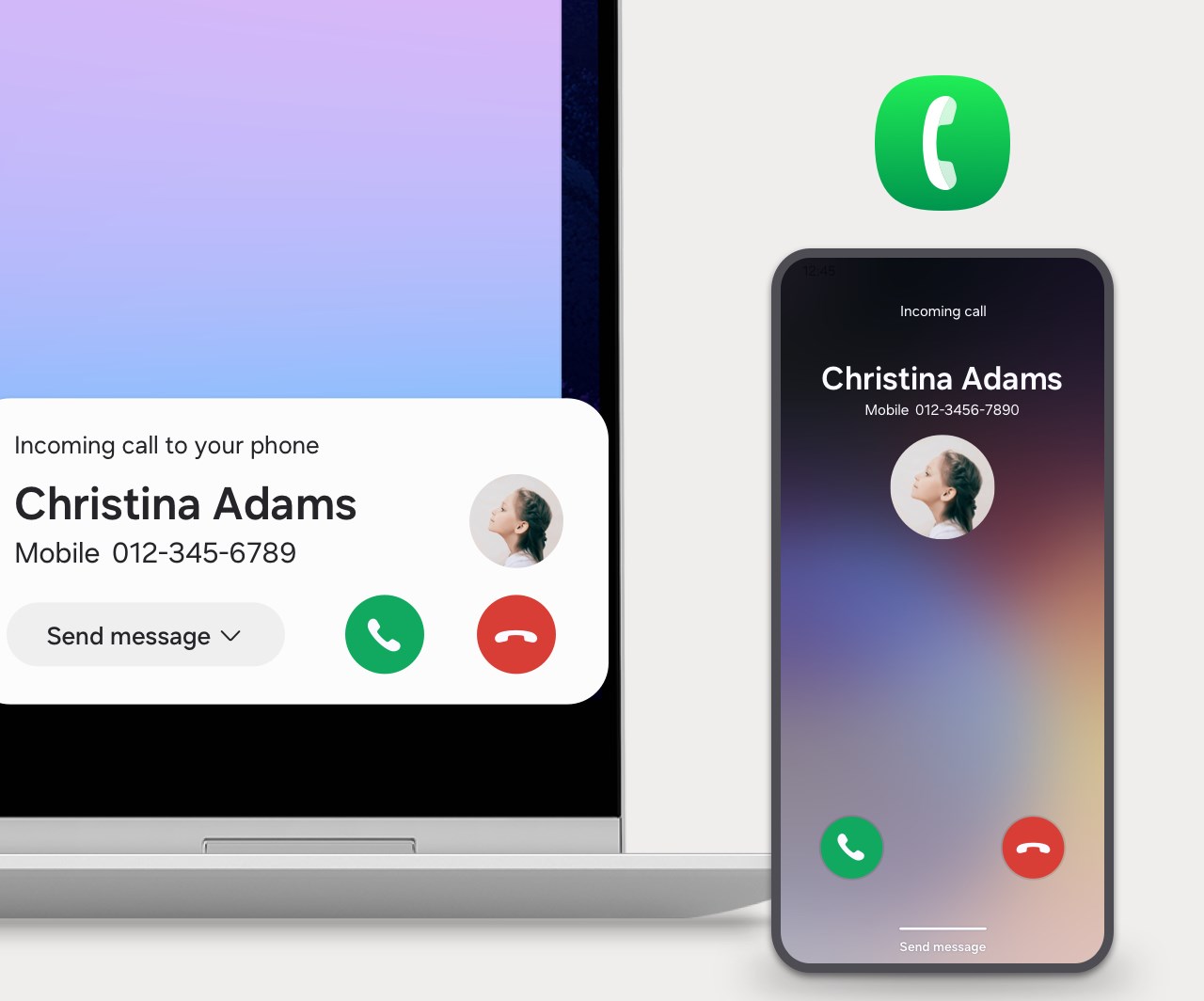
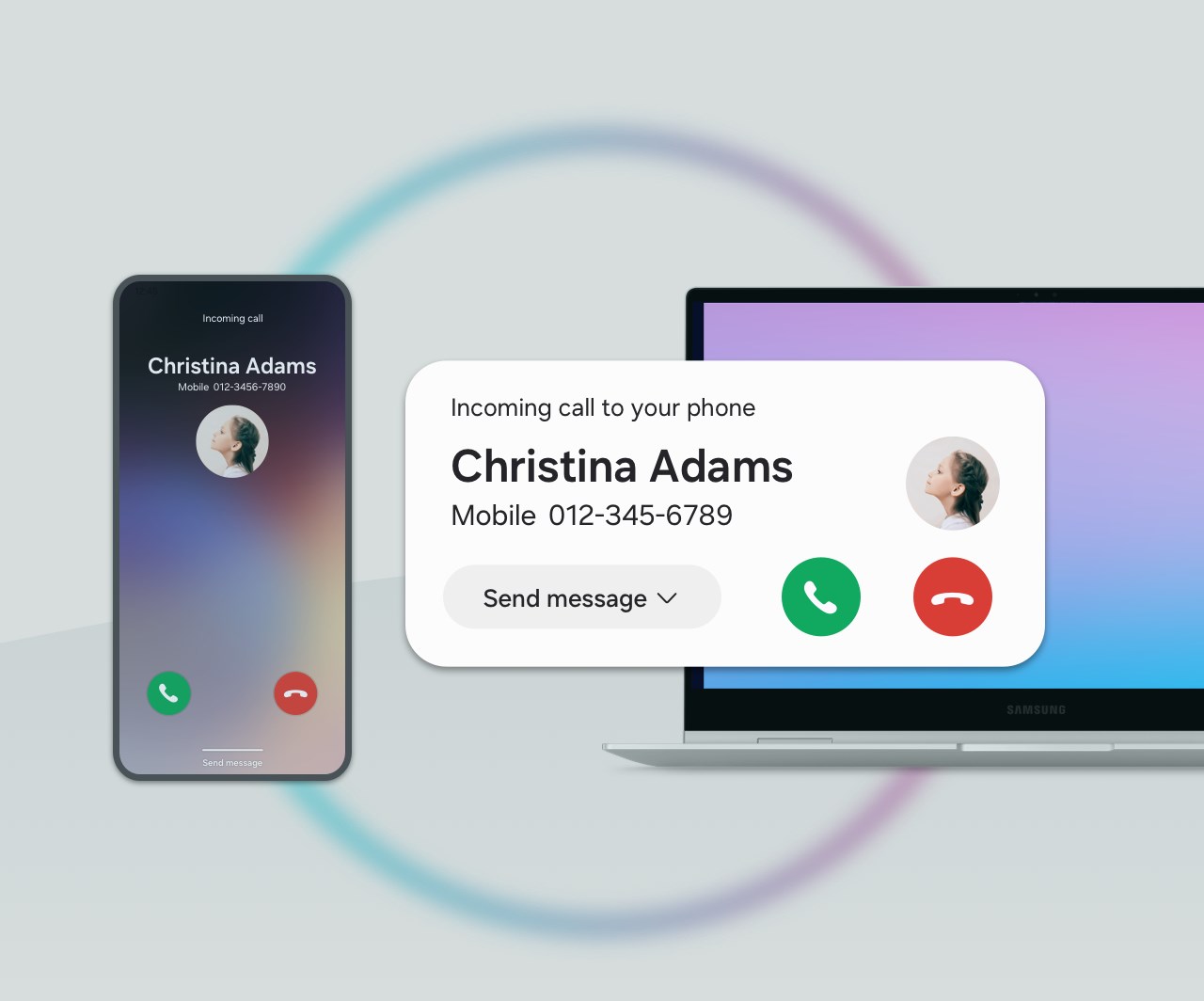
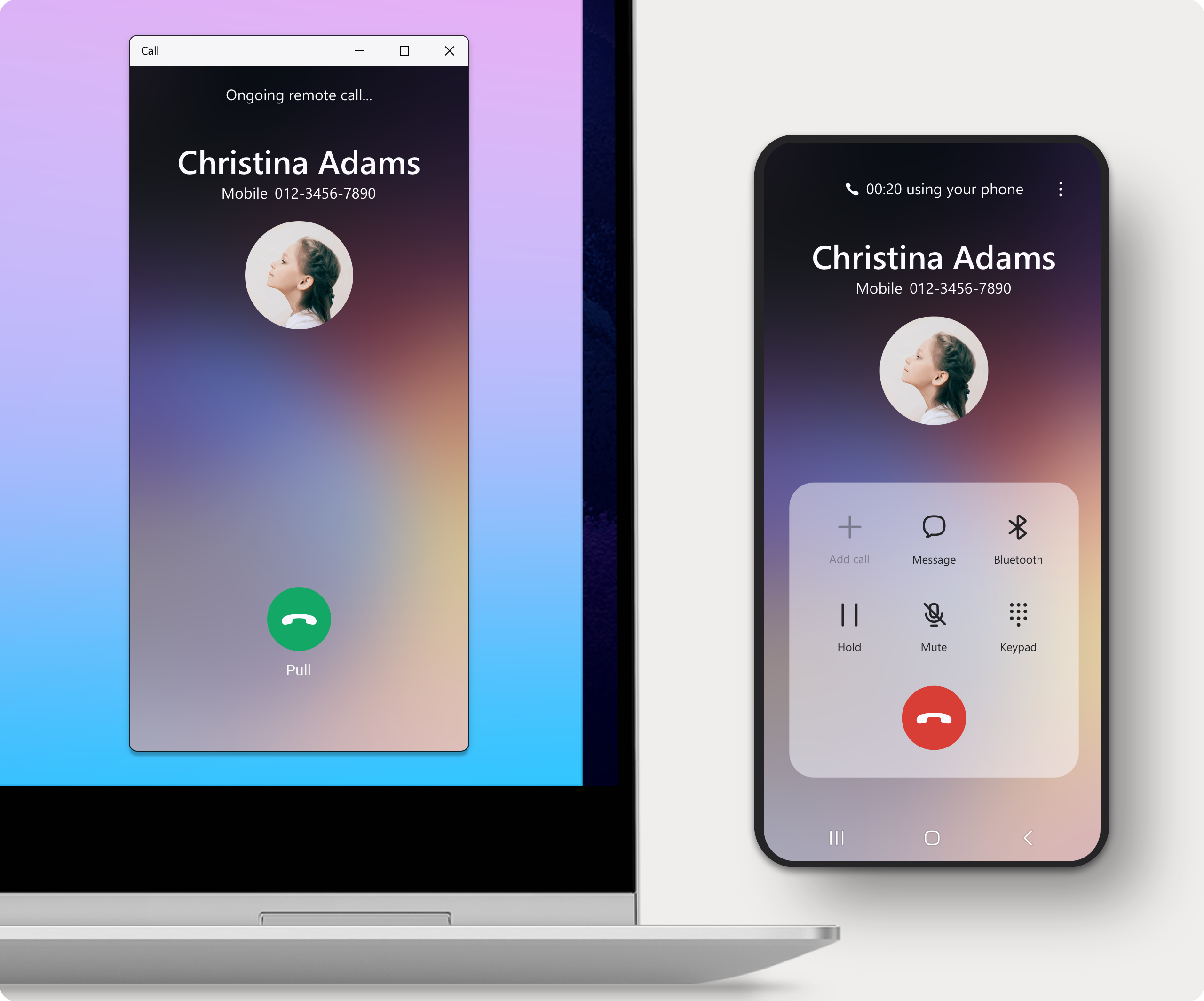
- Nahtlose Synchronisation: Verbindet Smartphone und PC, sodass Benachrichtigungen, Anrufe und Nachrichten direkt auf dem Rechner angezeigt werden.
- Bildschirmspiegelung: Ermöglicht das Anzeigen und Steuerung des Smartphone-Bildschirms auf dem Computerbildschirm.
- Dateiübertragung: Einfache Übertragung von Fotos, Videos und Dokumenten zwischen Gerät und PC ohne Datenverluste.
- SMS-Verwaltung: Das Senden, Empfangen und Verwalten von Textnachrichten direkt vom Desktop aus.
Angesprochen werden hauptsächlich berufstätige Menschen, Technik-Enthusiasten sowie Nutzer, die Wert auf effiziente Arbeitsabläufe und nahtlose Geräteintegration legen.
Das Erlebnis im Alltag: Ein Blick hinter die Kulissen
Die Samsung Telefon-App fühlt sich an wie der persönliche Butler, der Ihre Smartphone-Benachrichtigungen auf den Desktop bringt. Sobald man die App startet, wird man sofort in eine Welt eingeladener Nutzerfreundlichkeit eingeführt – schlicht, übersichtlich und intuitiv gestaltet. Sie wirkt auf den ersten Blick wie eine vertraute Brücke zwischen zwei vertrauten Welten, die den täglichen Workflow erheblich vereinfachen können.
Intuitive Bedienung und Design
Das Design der App ist modern und klar gegliedert, sodass selbst neues Nutzer sie schnell verstehen. Die Navigation innerhalb der Anwendung ist flüssig, keine nervigen Ladezeiten stören den Benutzungsfluss. Das Kacheldesign erinnert an eine elegante Steuerzentrale, bei der die wichtigsten Funktionen nur einen Klick entfernt sind. Besonders gelungen ist die Bildschirmspiegelung: Sie fühlt sich an wie ein Fenster, das die Smartphone-Welt direkt auf den Desktop projiziert, was das Multitasking erheblich erleichtert.
Effizienz durch reibungslose Funktionalität
Was diese App auszeichnet, ist die reibungslose Integration in den Arbeitsalltag. Das Synchronisieren der Benachrichtigungen läuft nahezu in Echtzeit – man ist stets informiert, ohne das Smartphone ständig in der Hand halten zu müssen. Die Übertragung von Dateien gelingt unkompliziert und schnell, was den Austausch von Fotos oder Dokumenten in der Mittagspause vereinfacht. Dabei fällt auf, dass die Nutzer nicht durch unnötige Optionen oder komplexe Einstellungen abgelenkt werden; die wichtigsten Funktionen sind auf das Wesentliche reduziert, was die kognitive Belastung verringert und die Nutzung effizient macht.
Was macht die Samsung Telefon-App besonders?
Im Vergleich zu anderen Productivity-Tools hebt sich die Samsung Telefon-App vor allem durch ihre hohe Workflow-Integration und die Reduktion der Nutzerbelastung ab. Während viele Anwendungen mit einer Vielzahl von Funktionen überladen sind – die eher verwirren als helfen – konzentriert sich diese App auf das Wesentliche: nahtlose Verbindung, einfache Bedienung und unmittelbare Produktivitätssteigerung. Besonders das Highlight der Bildschirmspiegelung, das intuitiv und zuverlässig funktioniert, ist ein echter Vorteil für Nutzer, die viel auf ihrem PC arbeiten und dabei auch auf Smartphone-Inhalte zugreifen möchten, ohne ständig zwischen Geräten wechseln zu müssen.
Fazit und Empfehlung
Die Samsung Telefon-App ist eine solide Lösung für alle, die ihr Smartphone effizient in den Windows-Alltag integrieren möchten. Ihr benutzerfreundliches Design, die stabile Performance und die klare Fokussierung auf die wichtigsten Funktionen machen sie zu einer empfehlenswerten Wahl. Für Berufstätige und Technikliebhaber, die Wert auf nahtlose Geräteverbindung legen, stellt sie eine praktische, zuverlässige Unterstützung dar.
Wir empfehlen die App für Nutzer, die ihre Workflow-Effizienz maximieren wollen, ohne von einer Vielzahl komplexer Funktionen überwältigt zu werden. Gerade für diejenigen, die Wert auf eine möglichst einfache und effektive Plattform legen, ist diese App eine sinnvolle Investition in den täglichen Arbeitsprozess.
Vorteile
- Benutzerfreundliche Oberfläche
- Nahtlose Synchronisation mit Samsung-Geräten
- Vielfältige Funktionen
- Regelmäßige Updates
- Gute Performance
Nachteile
- Eingeschränkte Funktionen auf älteren Samsung-Modellen
- Manche Nutzer berichten von Verbindungsproblemen
- Benutzeroberfläche könnte noch modernisiert werden
- Fast keine Support-Optionen innerhalb der App
- Geringe Anpassungsfähigkeit der Benachrichtigungen











