
- Name Samsung Cloud
- Kategorie Produktivität
- Sprachen Chinesisch (China), Chinesisch (Hongkong SAR), Chinesisch (Taiwan), Deutsch (Deutschland), Dänisch (Dänemark), Englisch (Vereinigte Staaten), Englisch (Vereinigtes Königreich), Finnisch (Finnland), Französisch (Frankreich), Französisch (Kanada), Isländisch (Island), Italienisch (Italien), Koreanisch (Korea), Niederländisch (Niederlande), Norwegisch (Bokmål) (Norwegen), Polnisch (Polen), Portugiesisch (Brasilien), Portugiesisch (Portugal), Russisch (Russische Föderation), Schwedisch (Schweden), Spanisch (Argentinien), Spanisch (Chile), Spanisch (Lateinamerika und Karibik), Spanisch (Mexiko), Spanisch (Paraguay), Spanisch (Spanien), Spanisch (Uruguay), Thailändisch (Thailand), Ungarisch (Ungarn)
Samsung Cloud für Windows: Nahtlose Integration Ihrer Daten in die Cloud
Samsung Cloud für Windows ist eine Anwendung, die darauf abzielt, die Verwaltung und Synchronisierung Ihrer Samsung-Daten unter Windows-Betriebssystemen zu vereinfachen, um den Workflow effizienter und intuitiver zu gestalten.
Entwickler und Hauptfunktionen auf einen Blick
Entwicklerteam
Entwickelt von Samsung Electronics Co. Ltd., einem global führenden Unternehmen im Bereich Elektronik und Innovation, das sich auf nahtlose Verbindungen zwischen Geräten spezialisiert hat.
Schlüsselmerkmale
- Automatisierte Synchronisierung von Fotos, Videos und Dokumenten zwischen Samsung-Geräten und Windows-PCs
- Intuitive Benutzeroberfläche, die den Zugriff auf gespeicherte Inhalte erleichtert
- Datensicherung und Wiederherstellung in Echtzeit, um wichtige Dateien zu schützen
- Nahtlose Integration in den Windows-Explorer und die native Dateiverwaltung
Zielgruppe
Hauptsächlich Nutzer von Samsung-Smartphones und -Tablets, die ihre Daten einfach auf dem PC verwalten wollen, sowie professionelle und private Anwender, die Wert auf effiziente Cloud-Dienste legen.
Ein lebendiges Nutzererlebnis und praktische Funktionen
Stellen Sie sich vor, Sie sitzen an Ihrem Schreibtisch, während Ihre wichtigsten Fotos und Dokumente wie von Zauberhand auf Ihren Windows-Rechner fliegen – Samsung Cloud macht genau das möglich. Diese App ist der unsichtbare Helfer, der Ihre Geräte nahtlos verbindet, sodass Sie weniger Zeit mit Suchen und mehr mit Arbeiten und Entdecken verbringen können.
Intuitive Datenverwaltung mit automatischer Synchronisation
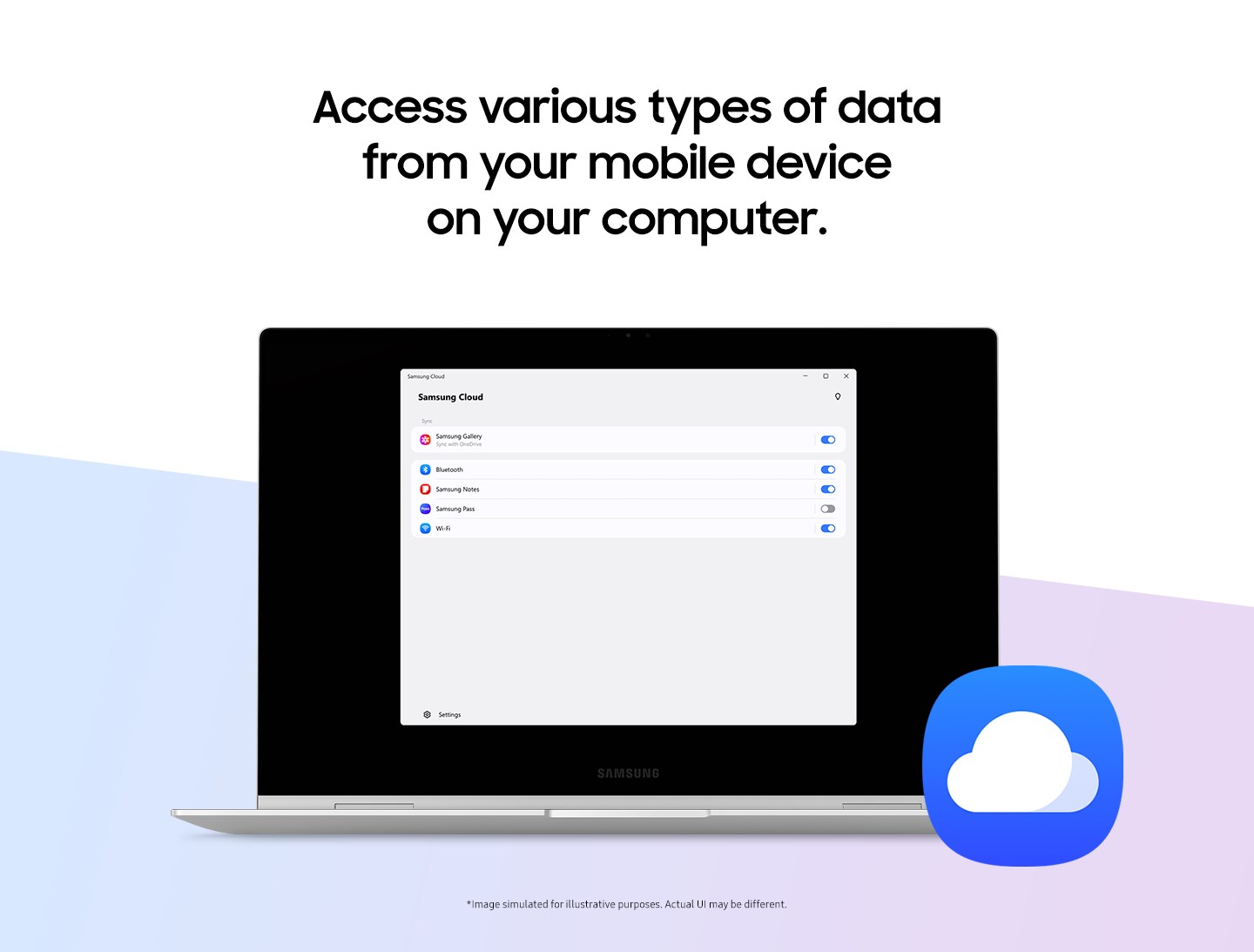
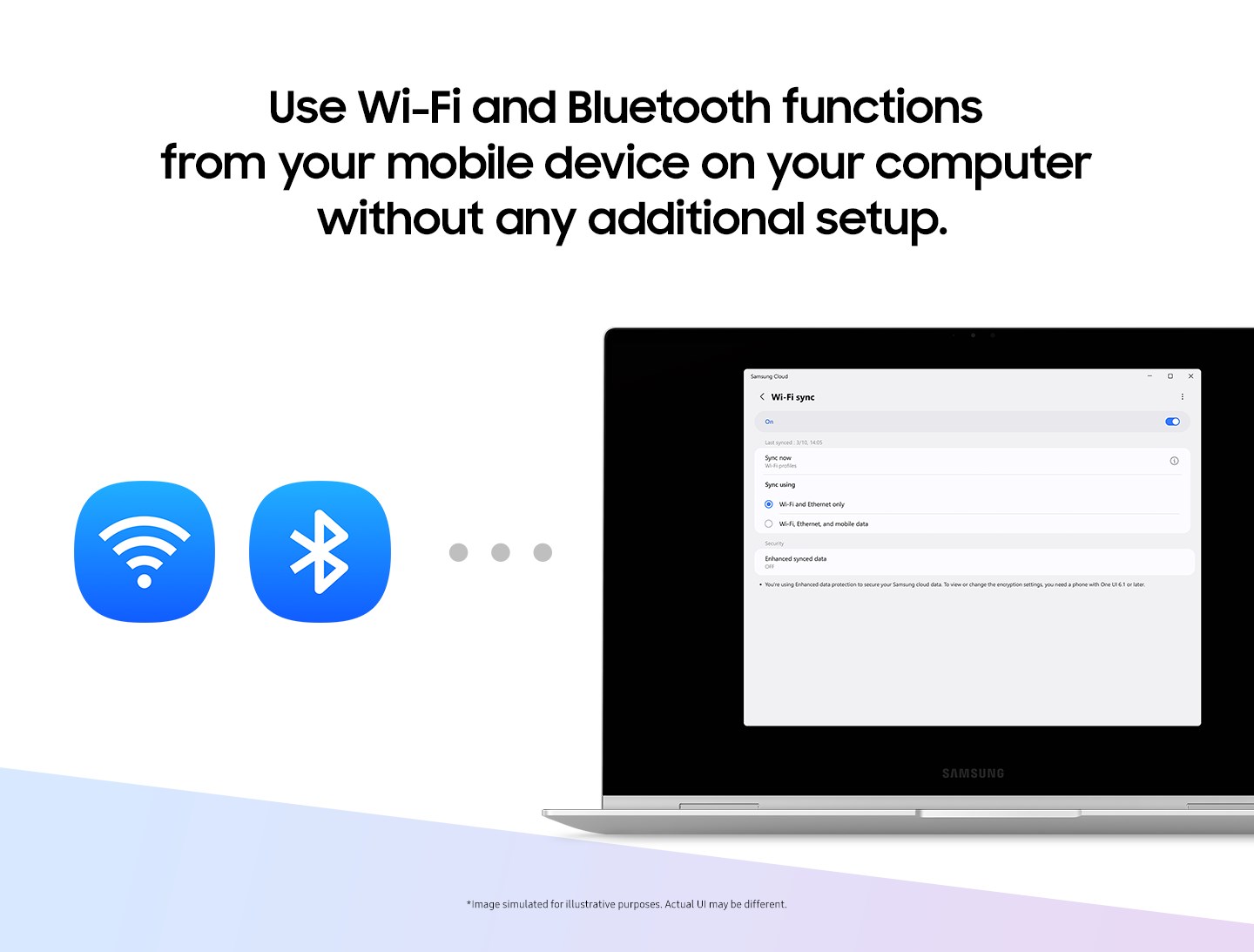
Eine der bemerkenswertesten Eigenschaften ist die automatische Synchronisierung. Sobald Sie Ihre Samsung-Geräte mit Windows verbinden, beginnen Fotos, Videos und Dokumente in Echtzeit zu synchronisieren. Es ist, als hätten Ihre Geräte eine unsichtbare Kabelverbindung, die den Datenfluss speist – ganz ohne manuelle Uploads oder komplizierte Einstellungen. Die App erkennt neue Dateien zuverlässig und aktualisiert den Cloud-Speicher ohne Ihr Zutun, was Ihre Produktivität erheblich steigert, ohne Sie mit technischen Details zu belasten.
Benutzerfreundliches Design und reibungslose Nutzung
Die Oberfläche ist klar strukturiert und freundlich gestaltet, was die Orientierung erleichtert – stellen Sie sich vor, Sie betreten einen gut sortierten Schreibtisch, auf dem alles seinen Platz hat. Die Navigation durch die verschiedenen Funktionen ist logisch aufgebaut, und der Zugriff auf Ihre Dateien erfolgt durch den Windows-Explorer – als wären Ihre Cloud-Daten direkt im System integriert. Die Performance ist beeindruckend: Die App läuft flüssig, ohne Verzögerungen, was das Arbeiten zu einem angenehmen Erlebnis macht. Ein kurzer Lernweg genügt, um alle Funktionen zu meistern – ideal für Nutzer, die keine Lust auf eine steile Einarbeitungsphase haben.
Unterscheidungsmerkmale gegenüber ähnlichen Anwendungen
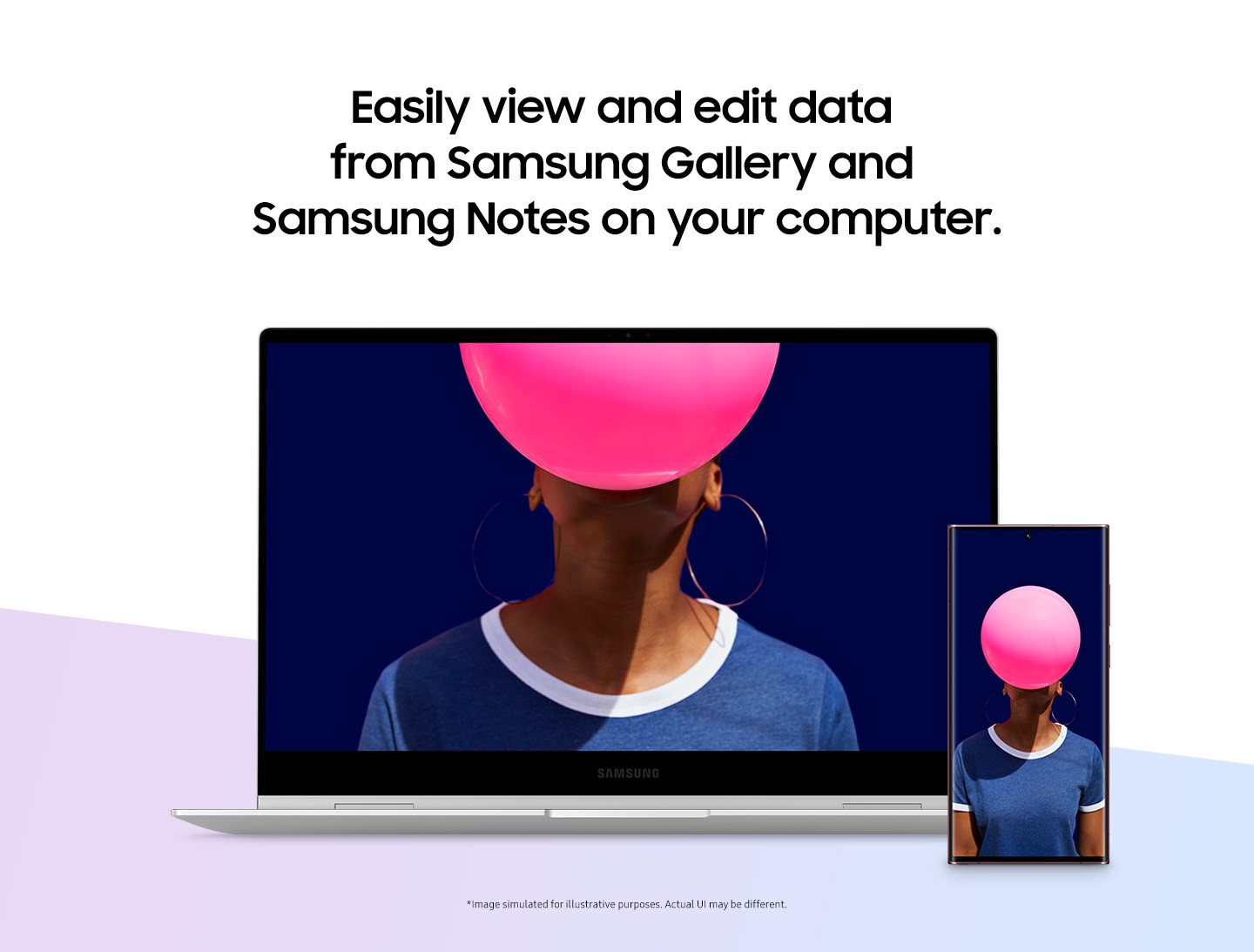
Während viele Cloud-Apps mit einem breiten Features-Set locken, punktet Samsung Cloud durch den Fokus auf Workflow-Integration und die Reduktion der kognitiven Belastung. Statt mit einer Flut von Optionen zu überfordern, bietet es genau die Funktionen, die für den reibungslosen Alltag notwendig sind – keine Spielerei, sondern effiziente Werkzeuge. Besonders hervorzuheben ist die automatische Synchronisation, die weniger Zeit und Aufmerksamkeit fordert und somit den Arbeitsfluss erheblich erleichtert. In der Praxis bedeutet das: Sie speichern ein Foto auf Ihrem Smartphone, und es erscheint sofort auf Ihrem Windows-Desktop, ohne dass Sie händisch eingreifen müssen. Diese nahtlose Verbindung ist das Herzstück des Produkts und hebt es deutlich von konventionellen Cloud-Diensten ab.
Fazit: Empfehlung für Nutzer, die Effizienz schätzen
Samsung Cloud für Windows ist eine empfehlenswerte Lösung für alle, die ihre Samsung-Geräte mit dem PC verbinden möchten, ohne sich mit unnötigem Ballast herumzuschlagen. Es besticht durch seine klare Fokussierung auf automatische Synchronisation und ausgereiftes Design, das die Nutzererfahrung angenehm und produktiv macht. Für Anwender, die Wert auf einen zuverlässigen, einfachen und integrierten Cloud-Dienst legen, ist diese Anwendung eine solide Wahl. Ich empfehle, die App insbesondere für private Nutzer und Professionals zu nutzen, die ihre Daten unkompliziert zwischen Geräten abstimmen möchten, ohne sich durch ein Meer von Funktionen navigieren zu müssen. Mit Samsung Cloud für Windows wird Ihre Datenverwaltung smarter und weniger stressig – probieren Sie es aus und erleben Sie, wie Ihr Workflow erleichtert wird.
Vorteile
- Nahtlose Integration mit Samsung-Geräten
- Einfache automatische Synchronisierung
- Kostengünstiger Speicherplatz
- Benutzerfreundliche Oberfläche
- Regelmäßige Updates
Nachteile
- Begrenzter Speicherplatz im kostenlosen Tarif
- Nicht alle Dateitypen werden optimal unterstützt
- Abhängigkeit von Samsung-Geräten
- Manche Nutzer berichten über langsame Synchrozeiten
- Fehlende plattformübergreifende Synchronisation mit anderen Cloud-Diensten











