
- Name Samsung account
- Kategorie Produktivität
- Entwickler Samsung Electronics Co. Ltd.
- Sprachen Albanisch (Albanien), Arabisch, Armenisch (Armenien), Aserbaidschanisch (Lateinisch) (Aserbaidschan), Assamesisch, Bangla (Bangladesch), Bangla (Indien), Baskisch (Baskisch), Belarussisch (Belarus), Bosnisch (Lateinisch), Bulgarisch, Chinesisch (China), Chinesisch (Hongkong SAR), Chinesisch (Taiwan), Deutsch, Deutsch (Deutschland), Dänisch, Dänisch (Dänemark), Englisch (Kanada), Englisch (Philippinen), Englisch (Vereinigte Staaten), Estnisch (Estland), Finnisch, Finnisch (Finnland), Französisch (Frankreich), Französisch (Kanada), Galizisch (Spanien), Georgisch (Georgien), Griechisch, Gujarati (Indien), Hindi, Hindi (Indien), Indonesisch (Indonesien), Irisch, Isländisch (Island), Italienisch (Italien), Japanisch (Japan), Kannada (Indien), Kasachisch (Kasachstan), Katalanisch, Khmer (Kambodscha), Kirgisisch (Kirgisistan), Koreanisch (Korea), Kroatisch, Lettisch, Litauisch, lo-LA, Malaiisch (Malaysia), Malayalam (Indien), Marathi (Indien), Mazedonisch (ehem. jugoslawische Republik Mazedonien), Mongolisch (Mongolei), Nepali, Nepali (Nepal), Niederländisch (Niederlande), Norwegisch (Bokmål) (Norwegen), Odia, Persisch/Farsi, Persisch/Farsi (Iran), Polnisch (Polen), Portugiesisch (Brasilien), Portugiesisch (Portugal), Punjabi (Indien), Rumänisch, Russisch (Russische Föderation), Schwedisch (Schweden), Serbisch (Lateinisch), Sinhala, Sinhala (Sri Lanka), Slowakisch, Slowenisch, Spanisch (Argentinien), Spanisch (Chile), Spanisch (Lateinamerika und Karibik), Spanisch (Mexiko), Spanisch (Paraguay), Spanisch (Spanien), Spanisch (Uruguay), Spanisch (Vereinigte Staaten), Tamil (Indien), Telugu (Indien), Thai, Thailändisch (Thailand), Tschechisch, Türkisch (Türkei), Uigurisch (China), Ukrainisch (Ukraine), Ungarisch, Ungarisch (Ungarn), Urdu (Pakistan), Usbekisch (Lateinisch) (Usbekistan), Vietnamesisch, Vietnamesisch (Vietnam)
Samsung Account for Windows: Die zentrale Verknüpfung Ihrer Samsung-Welt
Samsung Account für Windows ist eine praktische Anwendung, die darauf ausgelegt ist, Ihre Samsung-Geräte nahtlos mit Ihrem Windows-PC zu verbinden, um eine einheitliche und effiziente Nutzererfahrung zu schaffen.
Entwickler & Hauptfunktionen
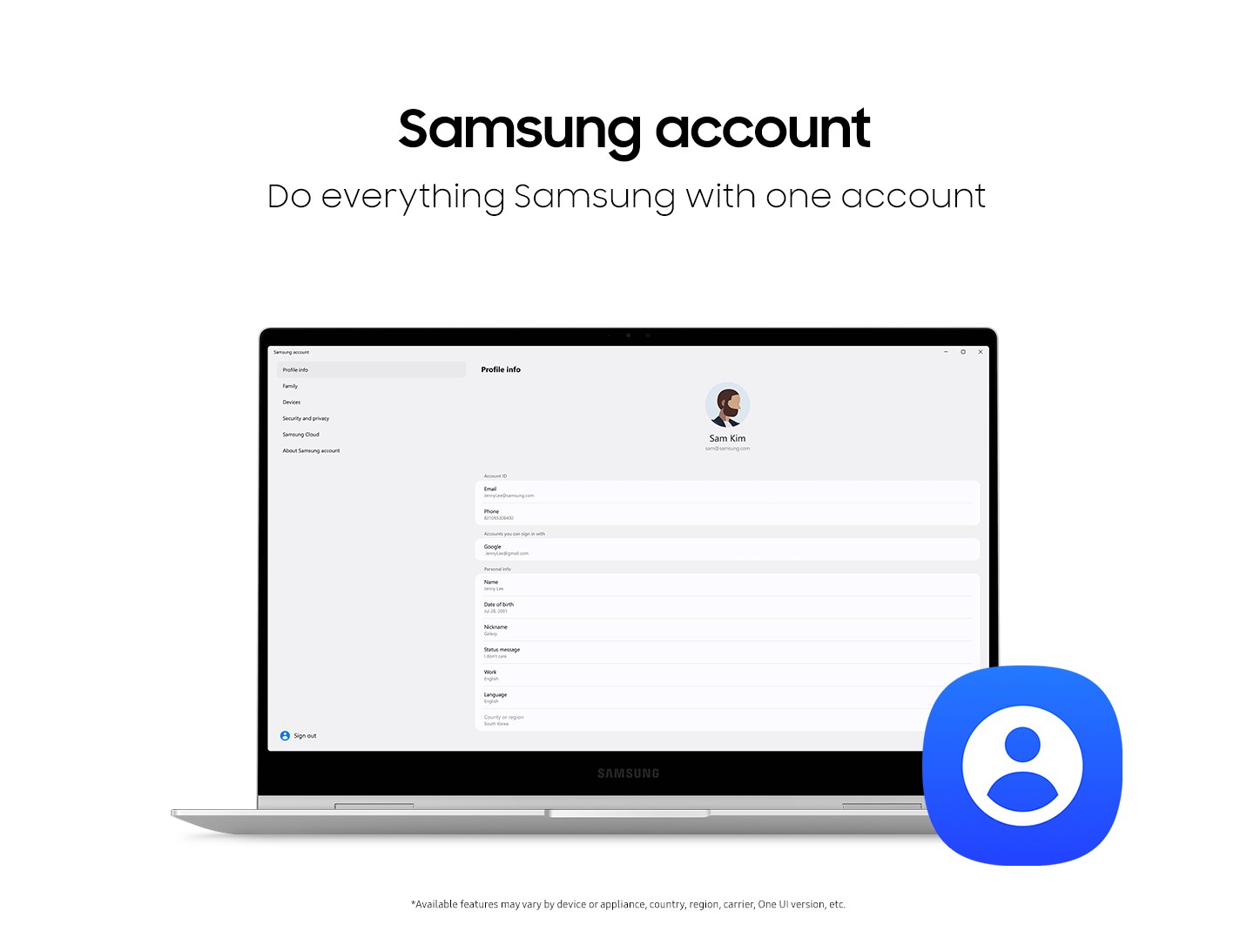
Hergestellt und veröffentlicht von Samsung Electronics Co. Ltd., bietet diese App vor allem eine einfache Geräteverwaltung, Synchronisation von Daten und den Zugriff auf exklusive Samsung-Dienste direkt von Ihrem Windows-Desktop aus. Zu den wichtigsten Funktionen gehören die Geräte-Registrierung, automatische Synchronisation zwischen Samsung-Smartphones und Windows sowie die zentrale Kontoverwaltung, die alle Ihre Samsung-Dienste an einem Ort bündelt. Zielgruppe sind vor allem Nutzer, die mehrere Samsung-Geräte besitzen und Wert auf eine zentrale Steuerung und nahtlose Integration legen.
Lebendige Erfahrung: Ein Blick hinter die Kulissen
Bereits beim ersten Öffnen fühlt sich Samsung Account für Windows wie ein gut sortierter Werkzeugkasten an – übersichtlich, funktional und mit Bedacht gestaltet. Es ist, als hätte man eine Schlüsselkarte in der Hand, mit der man alle Seine Samsung-Geräte im Blick behält und steuert. Die Anbindung an Windows ist stabil und unkompliziert – schnell verbunden, ohne lange Einarbeitungszeit. Man merkt sofort, dass hier keine unnötigen Schnörkel das Ziel verwässern. Stattdessen fokussiert sich die App auf das Wesentliche: Ein effizientes Zusammenspiel der Geräte zu ermöglichen.
Geräteverwaltung und Synchronisation im Fokus
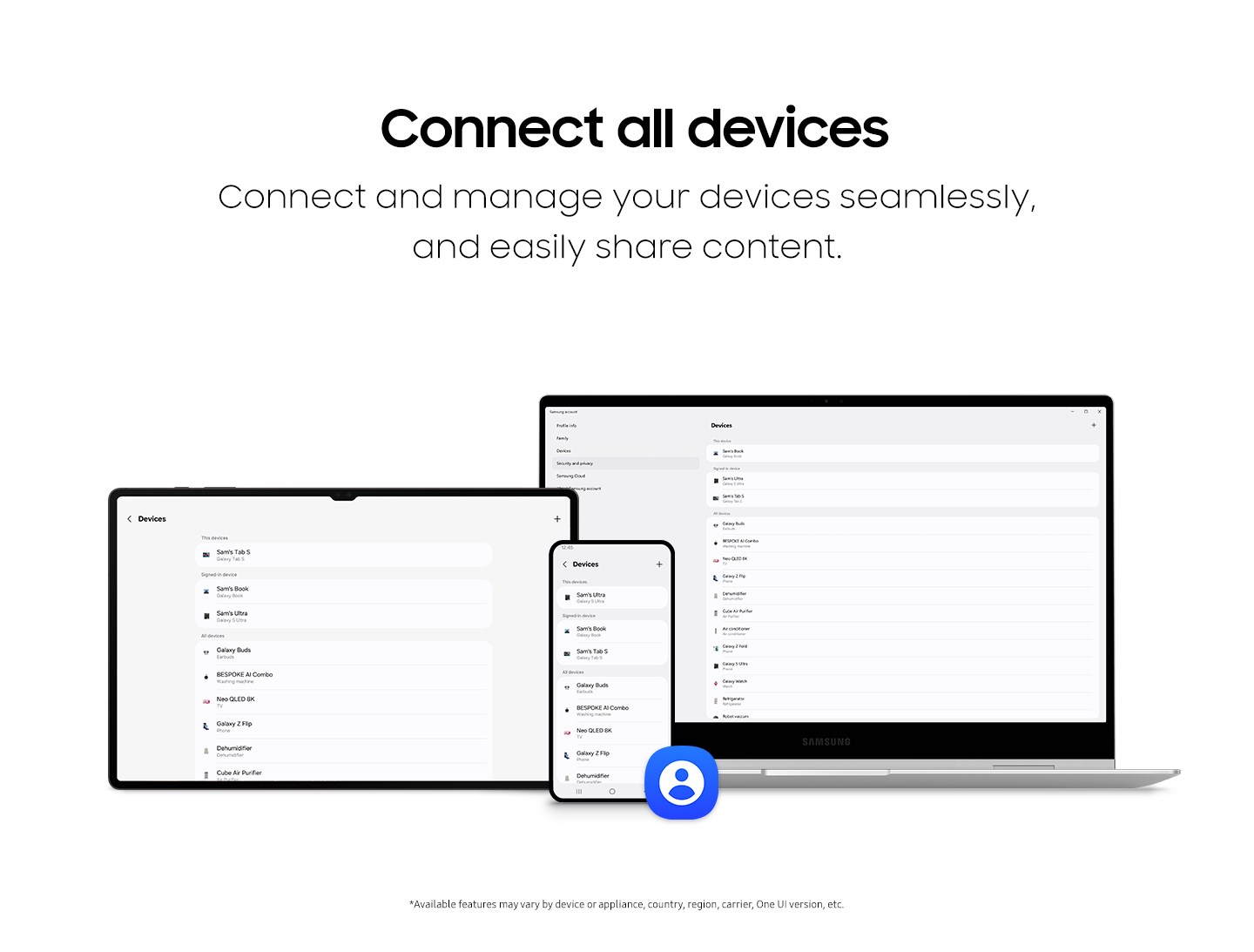
Das Herzstück des Programms ist die einfache Verwaltung der verbundenen Samsung-Geräte. Mit nur wenigen Klicks lassen sich Smartphone, Tablets oder Smart Displays registrieren und verwalten. Besonders beeindruckend ist die automatische Synchronisation, die es erlaubt, Fotos, Kontakte oder Dateien ohne manuelle Eingriffe aktuell zu halten. Für Vielnutzer bedeutet das einen erheblichen Zeitgewinn und weniger Frustration durch doppelte Datenpflege. Die Oberfläche zeigt übersichtlich alle verbundenen Geräte an und ermöglicht eine einfache Steuerung – eine Komfortzone, die sich wie ein freundlicher Assistent anfühlt.
Benutzerfreundlichkeit und Design
Das Design der Anwendung ist intuitive und modern gehalten, ähnlich dem glatten Bildschirm eines Samsung-Geräts selbst. Die Bedienung erfolgt durch klare Symbole und logisch strukturierte Menüführung. Die Bedienungsabläufe sind flüssig und reibungslos, was die Lernkurve recht niedrig hält. Selbst Technikneulinge finden sofort Zugang, während erfahrene Nutzer durch zusätzliche Funktionen wie Gerätesynchronisation und Kontoverwaltung ihre Effizienz steigern können. Der Fokus auf einfache Bedienung reduziert die kognitive Belastung, was die gesamte Nutzung angenehmer macht.
Was unterscheidet dieses Tool von anderen Productivity-Apps?
Im Vergleich zu reinen Cloud- oder Synchronisations-Apps punktet Samsung Account für Windows vor allem durch die tief integrierte Geräteverwaltung und den nahtlosen Workflow. Es reduziert die Komplexität, indem es die Funktionen auf das Wesentliche konzentriert und unnötigen Schnickschnack vermeidet. Dabei hebt es sich durch seine enge Verzahnung mit Samsung-eigenen Produkten hervor, was den Nutzerkomfort deutlich erhöht. Während viele Apps nur eine Funktion isoliert bieten, schafft diese Lösung eine Brücke, die echte Effizienzgewinne beim täglichen Umgang mit mehreren Geräten ermöglicht.
Fazit: Klare Empfehlung mit Potenzial
Insgesamt ist Samsung Account für Windows eine empfehlenswerte Anwendung für Nutzer, die das Beste aus ihrer Samsung-Produktwelt herausholen möchten. Besonders die einfache Geräteverwaltung und die nahtlose Synchronisation sind die herausragenden Merkmale, die den Unterschied machen. Als User, der Wert auf Effizienz und übersichtliche Steuerung legt, werden Sie diese App zu schätzen wissen. Für Einsteiger ist der Einstieg unkompliziert, erfahrene Anwender profitieren von den erweiterten Funktionen für einen durchgängigen Workflow. Damit ist sie eine solide, slimme Unterstützung für den Alltag – nicht mehr, aber auch nicht weniger. Für alle, die bereits im Samsung-Universum zuhause sind, ist die App ein praktischer Begleiter, um alles im Griff zu behalten.
Vorteile
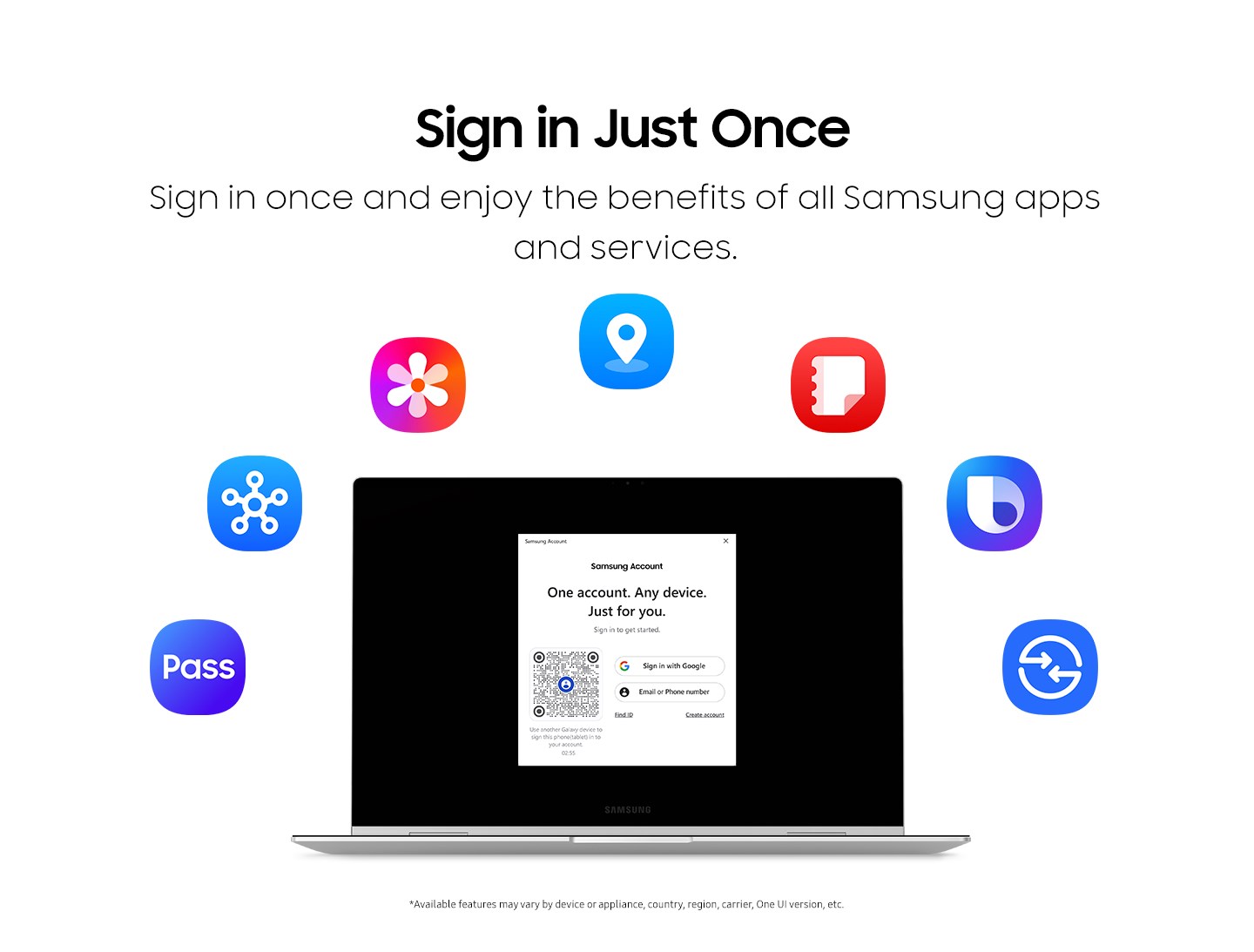
- Einfache Anmeldung
- Synchronisation der Daten
- Benutzerfreundliche Oberfläche
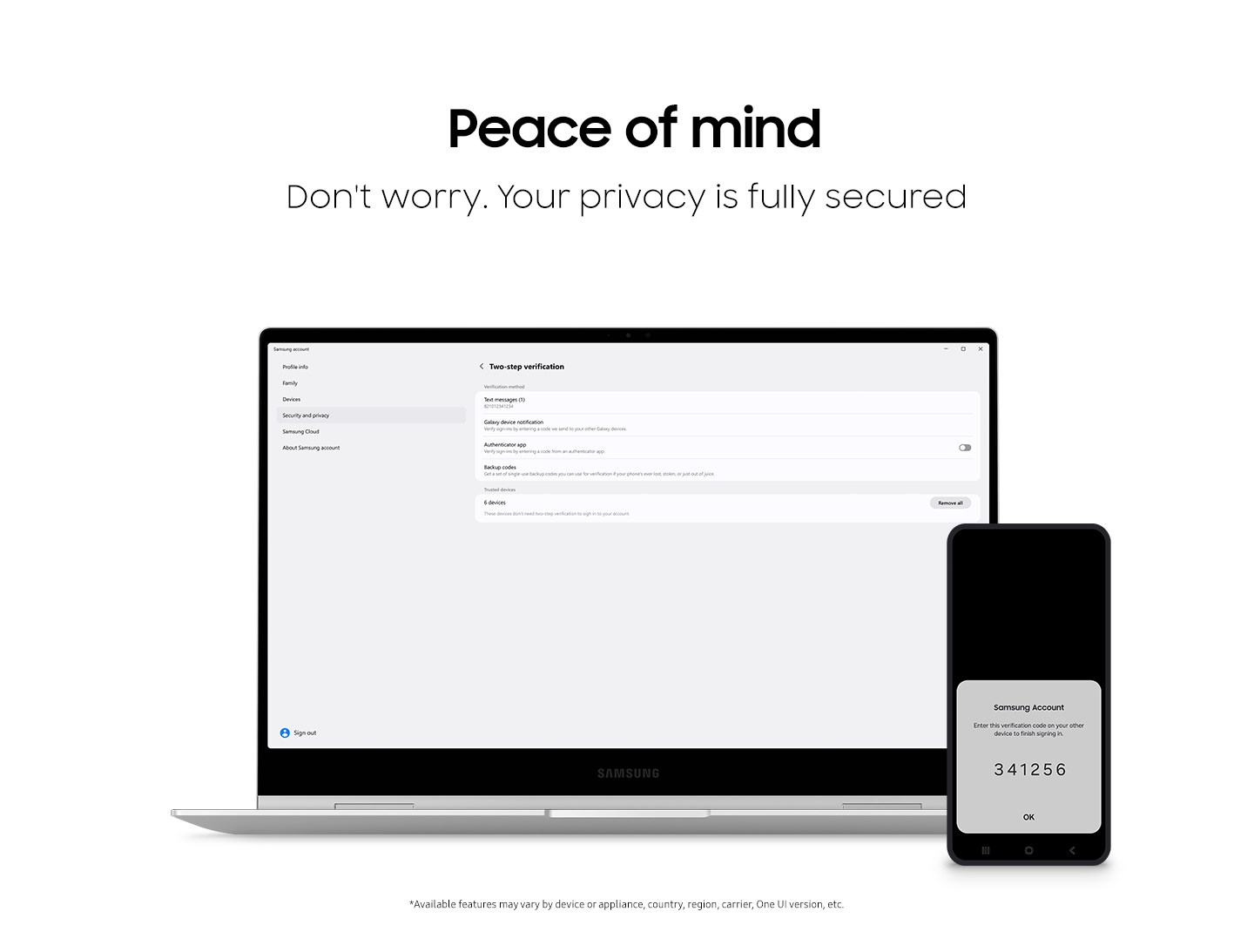
- Sicherheitsfunktionen
- Integration mit anderen Samsung-Diensten
Nachteile
- Lange Ladezeiten
- Eingeschränkte Funktionalität bei Firmware-Updates
- Benötigt häufige Internetverbindung
- Nicht alle Funktionen sind in allen Ländern verfügbar
- Manche Benutzerberichte über Abstürze











